

1. Подготовка
Эта практическая работа предназначена для партнеров и разработчиков Google Home, которые используют облачные интеграции, чтобы улучшить качество экосистемы и удобство для пользователей.
Что вы узнаете
Панель Google Home Vitals – это основной источник достоверных данных, который позволяет разработчикам и партнерам отслеживать работоспособность интеграций с Google Home. В экосистеме, где удобство пользователей определяется задержкой и надежностью, Google Home Vitals – это портал самообслуживания, содержащий всю подробную аналитику, необходимую для перехода от реактивного устранения неполадок к упреждающему управлению качеством.
- Как рассчитывается оценка качества интеграции
- Как читать и использовать панель управления
- Как устранить проблемы с низким качеством
Что вам понадобится
- интеграция с Google Home Cloud;
Настройка
Как перейти к панели Google Home Vitals:
- Открыть консоль Google Cloud
- "Мониторинг" > Панель управления.
- Нажмите на панель Google Home Vitals (Cloud).
2. Как читать данные на панели управления
Расчет показателя качества – стандарт "Хорошо" и "Плохо"
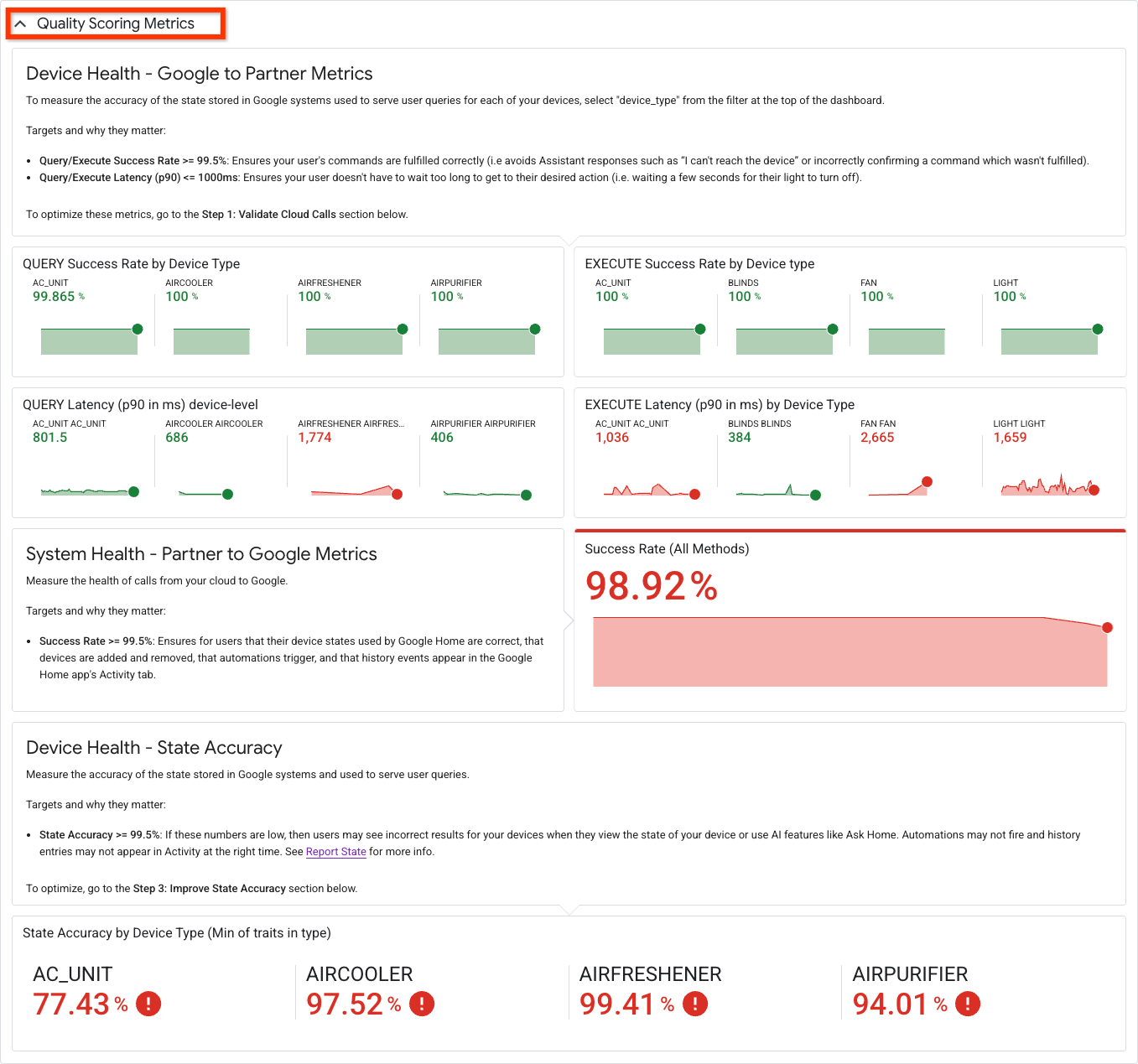
На панели мониторинга показана разбивка по показателю качества. Показатели качества назначаются на уровне типа устройства. Чтобы интеграция типа устройства считалась хорошей, она должна соответствовать четырем критериям:
- Общая доля успешных запросов. Общая доля успешных запросов от партнера к Google должна быть не менее 99,5 %. Примечание. Если общая доля успешных запросов ниже 99,5 %, всему проекту автоматически присваивается оценка Плохо, независимо от показателей отдельных устройств.
- Надежность команд. Доля успешных запросов QUERY и EXECUTE должна быть не менее 99,5 % для каждого типа устройств.
- Задержка ответа. Задержка 90-го процентиля для QUERY и EXECUTE должна быть не более 1000 мс для каждого типа устройств.
- Точность на уровне штата. Точность на уровне штата должна быть не менее 99,5 %.
Почему эти показатели важны
- Глобальная доля успешных запросов. Вызовы от партнера к Google на уровне интеграции позволяют оценить состояние вызовов из вашего облака в Google. Доля успешных запросов >= 99,5 % гарантирует, что Google Home использует правильные состояния устройств. Например, вы можете проверить, добавляются ли и удаляются ли устройства, запускаются ли автоматизации и появляются ли события истории на вкладке "События" в приложении Google Home.
- Надежность команд. Доля успешных запросов QUERY и EXECUTE измеряется на уровне типа устройства. Если она составляет не менее 99,5 %, команды пользователей выполняются корректно. Например, Ассистент не отвечает "Устройство недоступно" и не подтверждает ошибочно команду, которая не была выполнена.
- Задержка ответа. Задержки QUERY и EXECUTE также измеряются на уровне типа устройства. Задержка <=1000 мс для каждого типа устройства гарантирует, что пользователю не придется слишком долго ждать запрошенного действия (например, ждать несколько секунд, пока выключится свет).
- Точность состояния. Этот показатель отражает точность состояния, которое хранится в системах Google и используется для обработки запросов пользователей. Если эти показатели низкие, пользователи могут видеть неверные результаты для ваших устройств, когда они просматривают состояние устройства или используют ИИ-функции, такие как "Спросить у дома". Автоматизации могут не запускаться, а записи в истории могут не появляться в разделе "Действия" в нужное время.
Как читать данные на панели управления
Начните с раздела "Показатели качества", который служит основным индикатором состояния интеграции. Оценка "Хорошо" на уровне устройства присваивается, если все показатели в этом разделе соответствуют критериям успеха, выделенным ЗЕЛЕНЫМ цветом. Подробные технические требования и определения показателей приведены в документации Центра разработчиков.
В разделе "Оценка показателей качества" в верхней части панели Google Home Vitals отражены показатели, используемые для расчета оценки качества интеграции.
Обозначения
- ЗЕЛЕНЫЙ (ХОРОШО): показатель соответствует пороговому значению качества.
- Красный (низкое качество) – показатель не соответствует пороговому значению качества.
Пример
В примере ниже показано, что тип устройства AC_UNIT соответствует критериям качества в разделах "Доля успешных запросов QUERY и EXECUTE" и "Задержка запросов QUERY", но не соответствует критериям в разделе "Задержка запросов EXECUTE" (выделено красным). Это означает, что команды выполняются успешно, но задержка EXECUTE на 36 мс превышает допустимое значение. В разделе "Работоспособность системы" указано, что 98,92 % методов в интеграции не работают.Это значит, что точность передачи статусов устройств в Google Home можно повысить. Это означает, что 1,08 % вызовов (DeleteAgentUser, Query, ReportStateAndNotification, RequestSyncDevices или Sync) возвращают коды ответа, отличные от 2xx или 5xx (например, ошибки 404). Последний показатель, используемый для оценки качества типа устройства AC_UNIT, – точность состояния. В этом примере доля успешных запросов составляет 77,43 %, а значит, пользователи, скорее всего, видят неточные результаты для устройств. С учетом этих трех показателей общая оценка для AC_UNIT – "Плохо", что ниже порога качества.
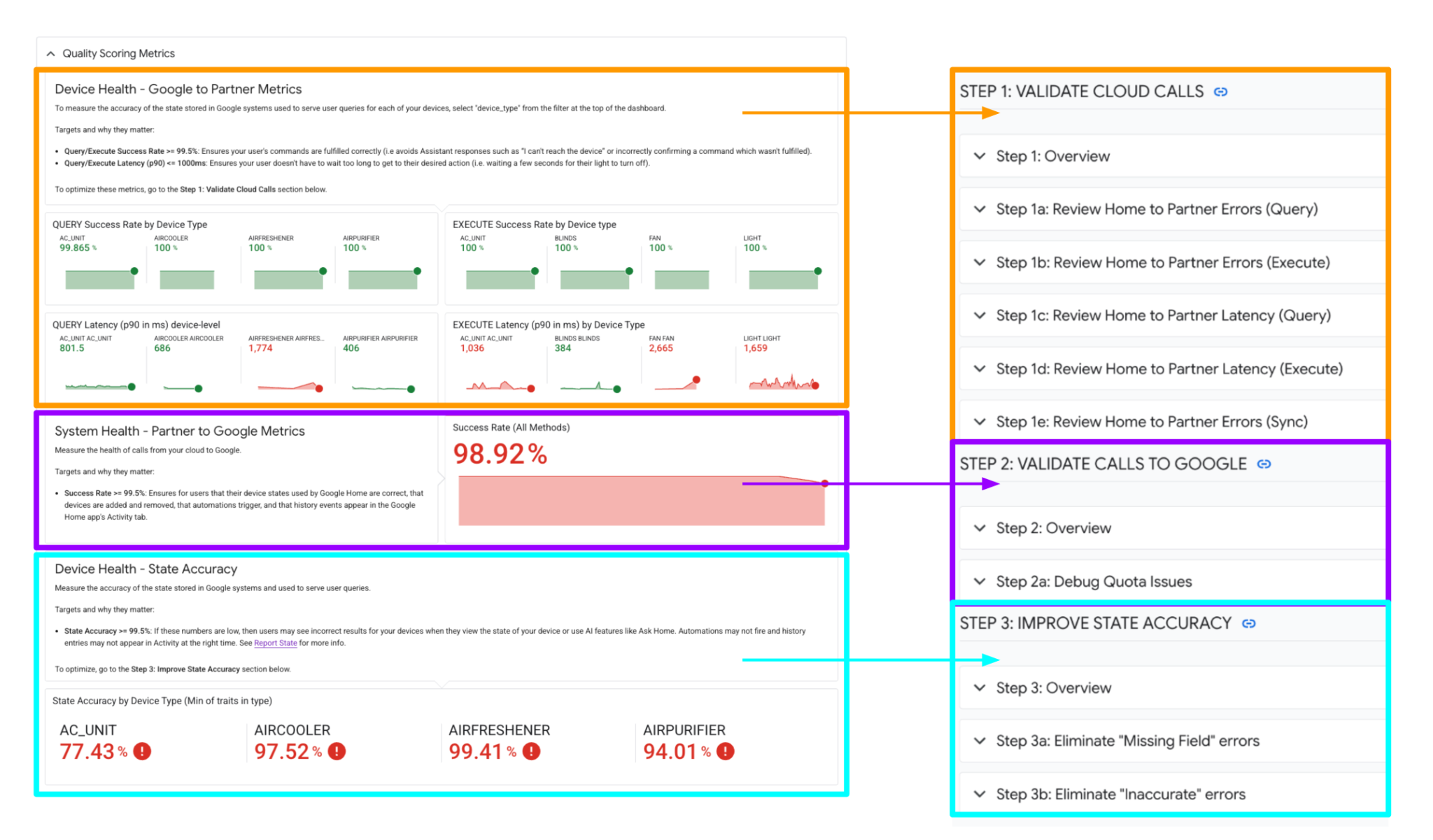
Каждому из этих расчетов качества соответствует раздел отладки. Разверните свернутые шаги, чтобы продолжить отладку.
Чтобы отладить долю успешных запросов QUERY и EXECUTE и задержки, перейдите к шагу 1 "Проверка облачных вызовов".
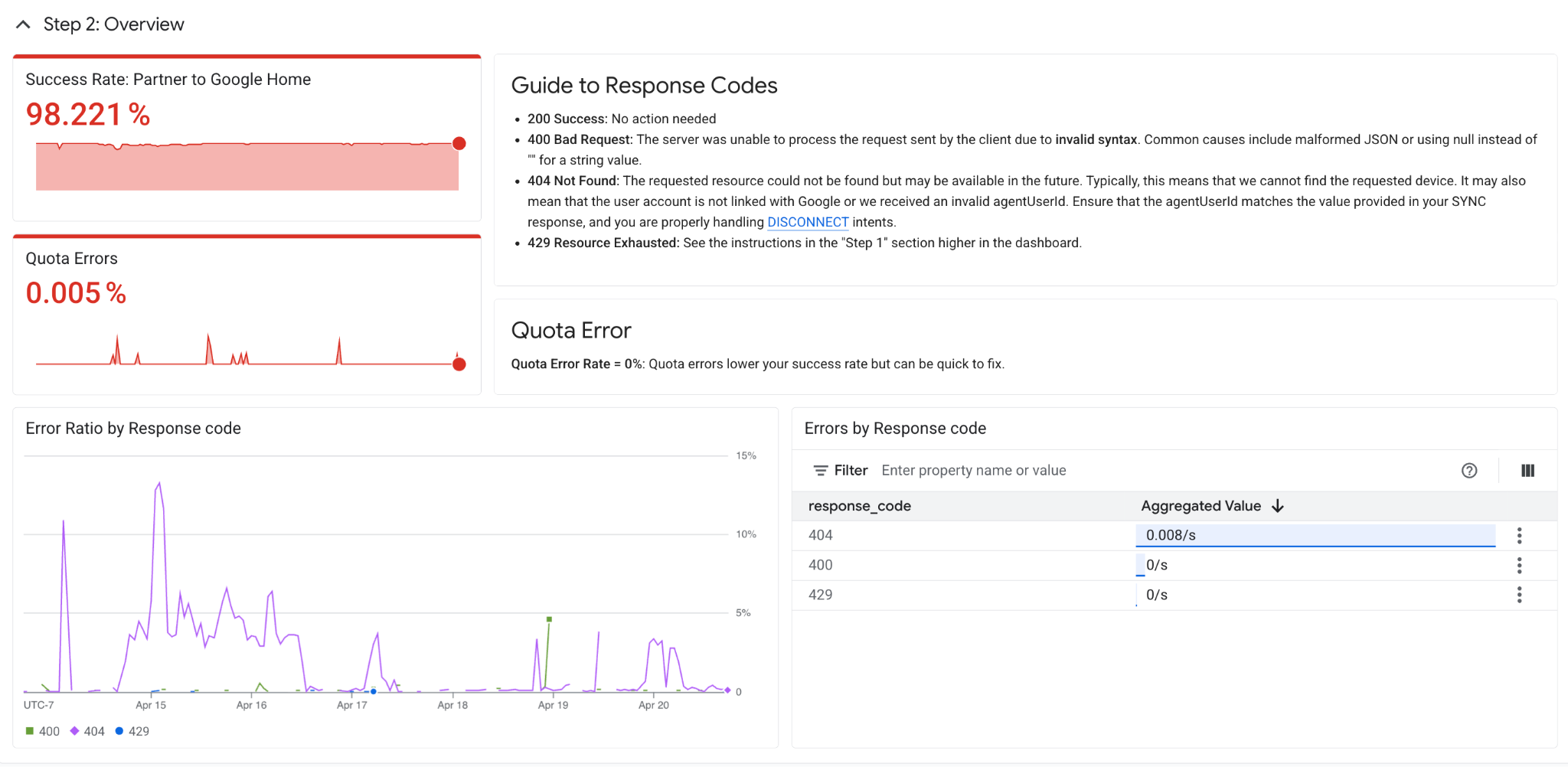
Чтобы устранить неполадки с долей успешных запросов от партнера к Google, перейдите к шагу 2.
Чтобы отладить точность состояния для каждого типа устройств, перейдите к шагу 3.

3. Шаг 1. Проверьте вызовы Cloud
Шаг 1. Обзор
В этом разделе рассматриваются вызовы Cloud – показатели, измеряющие состояние связи между Google и вашим облачным сервером (также известные как показатели Google-to-Partner). К ним относятся, например, Query и Execute.
Мы отслеживаем долю успешных запросов и задержки для QUERY и EXECUTE (эти показатели влияют на показатель качества типа устройства).
Ниже приведены сводные данные о доле успешных запросов QUERY и EXECUTE и ошибках на уровне интеграции. На шагах 1a–1d показана разбивка этих показателей по типу устройства и характеристике. 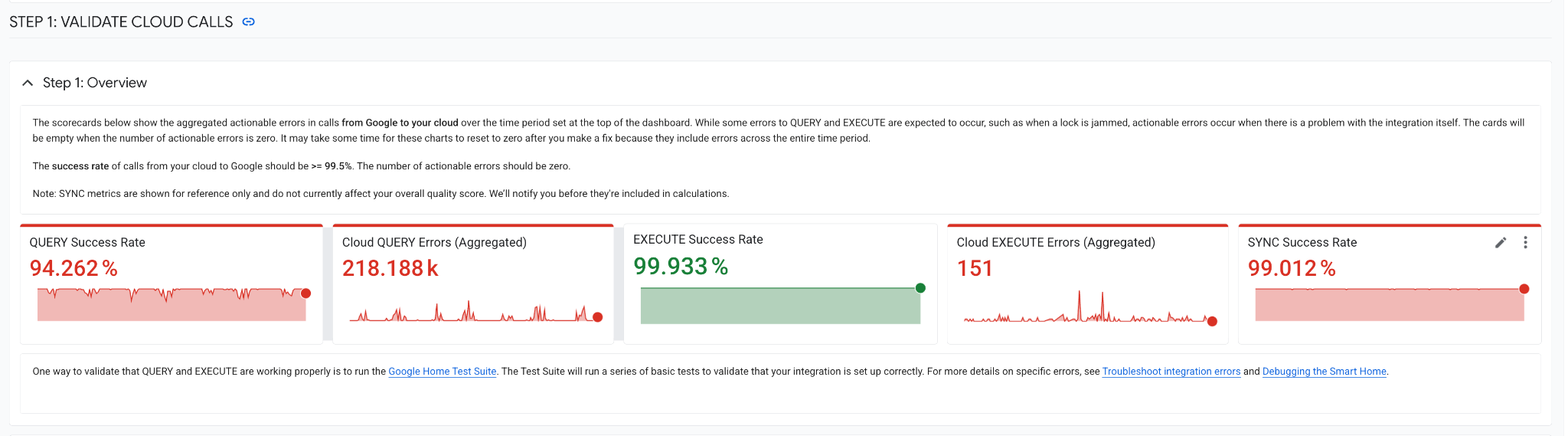
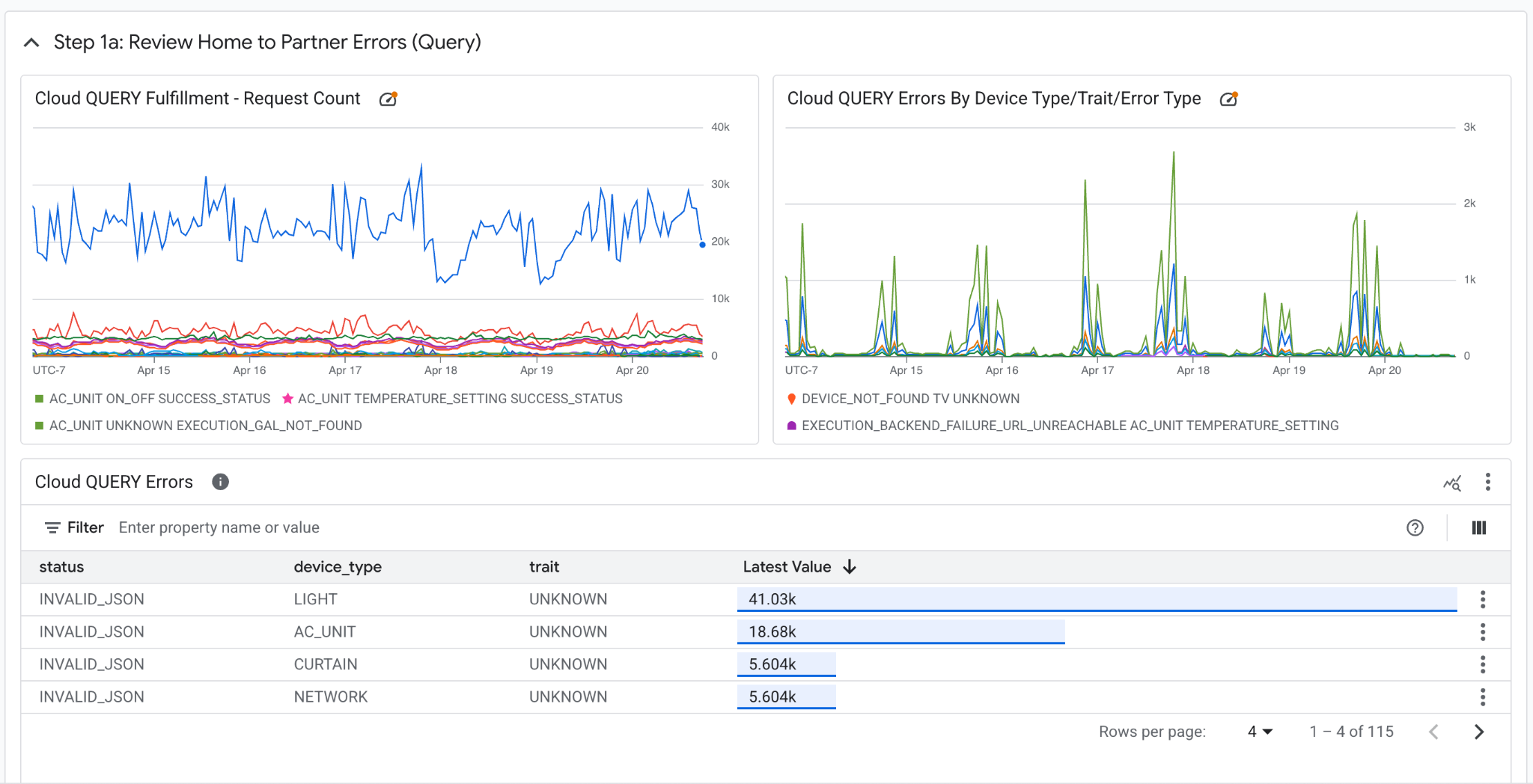
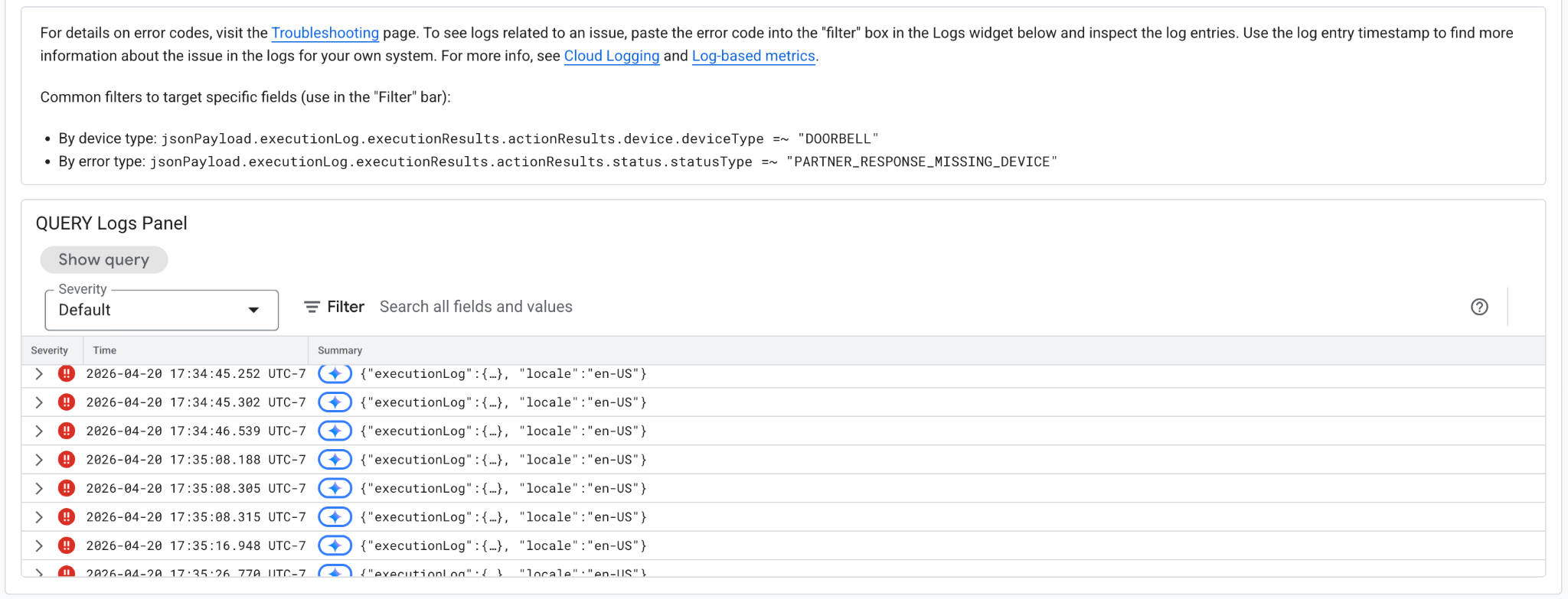
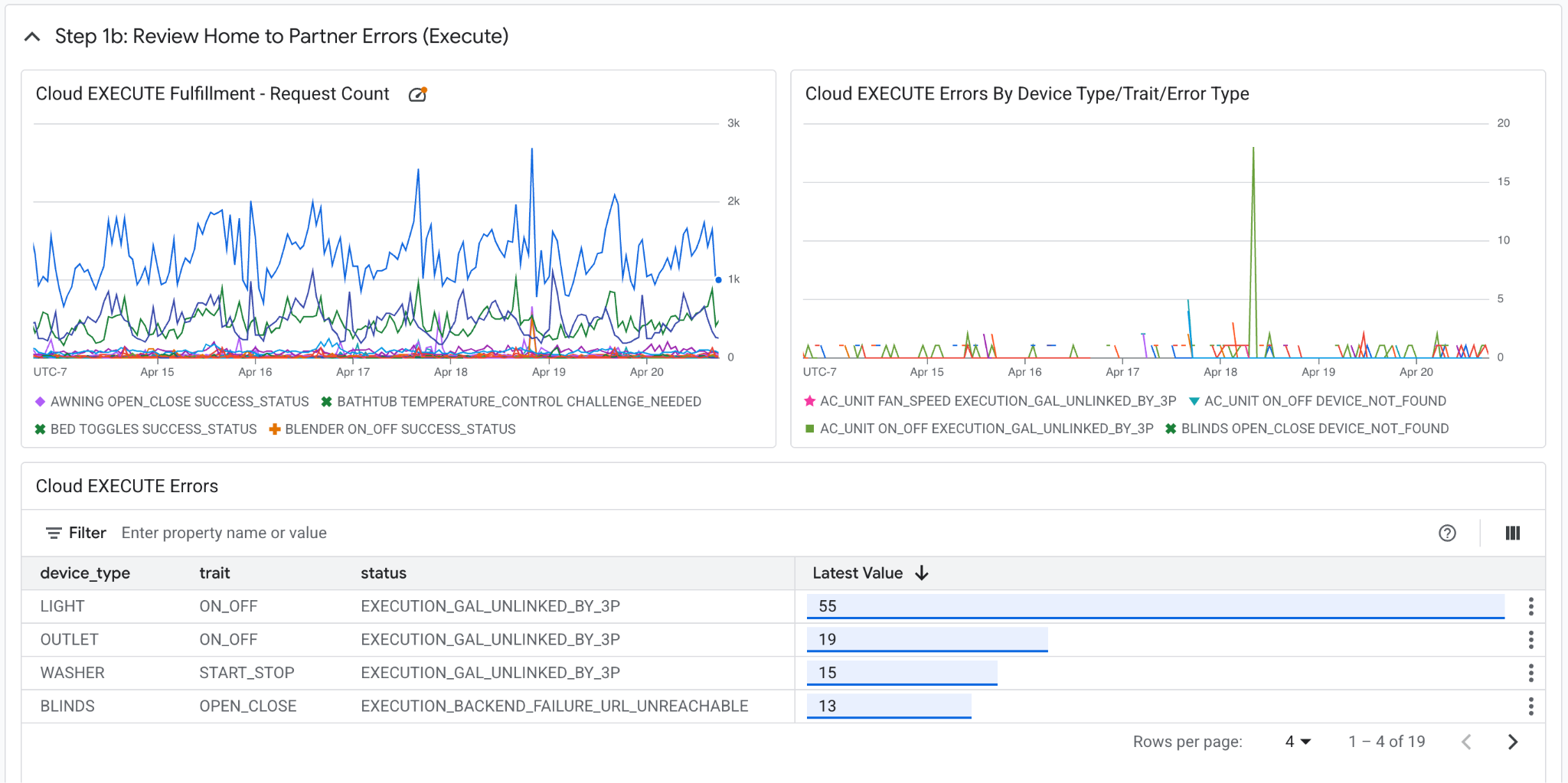
На шагах 1a и 1b показана динамика количества запросов на выполнение, количества ошибок за определенный период и конкретных статусов ошибок.
Шаг 1а. Проверьте ошибки запросов
Шаг 1б. Проверьте ошибки выполнения
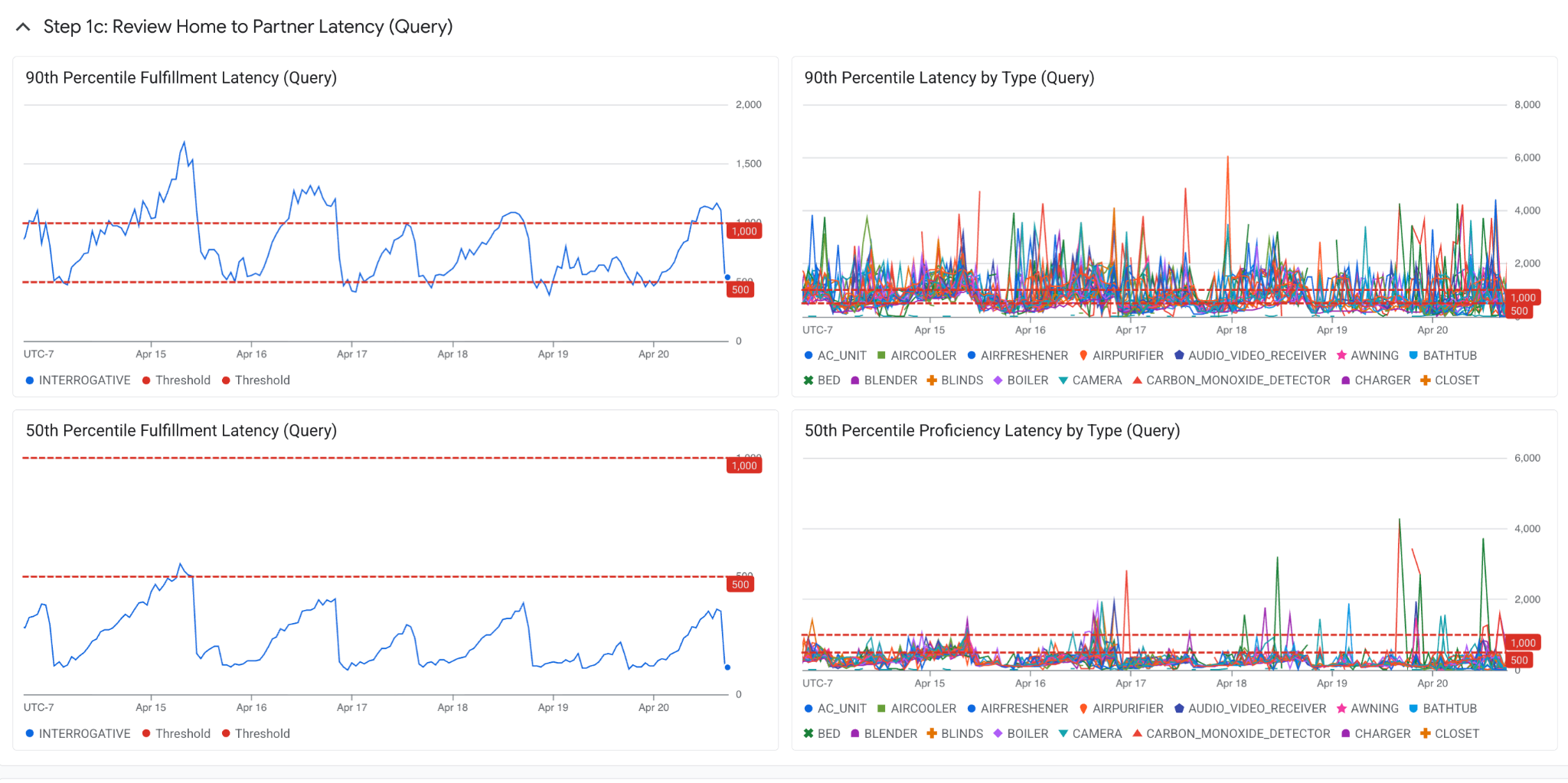
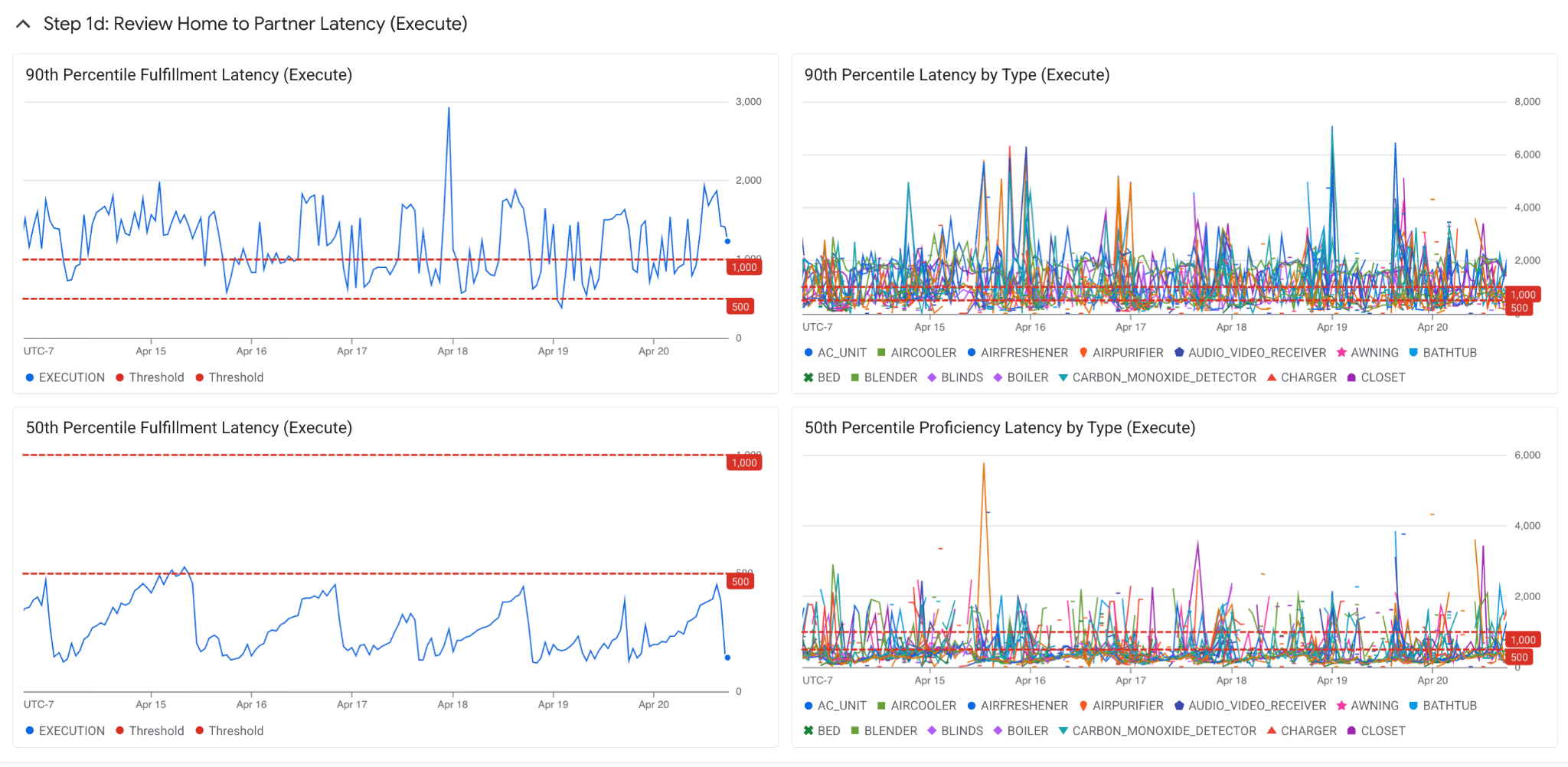
На шагах 1в и 1г показана разбивка 90-го и 50-го процентилей для этих показателей на уровне интеграции и типа устройства.
Шаг 1в. Проверьте задержку запросов
Шаг 1г. Проверьте задержку выполнения
4. Шаг 2. Проверьте вызовы Google
Шаг 2. Обзор
После отладки вызовов от Google к партнеру, на втором этапе выполняется отладка вызовов от облака партнера к Google. В этом разделе рассматриваются показатели на уровне интеграции с партнером, а не на уровне типа устройства. Сюда входят коды ответов, такие как 400 (недопустимый запрос), 404 (не найдено) и 429 (ресурс исчерпан).
Шаг 2а. Устраните проблемы с квотами
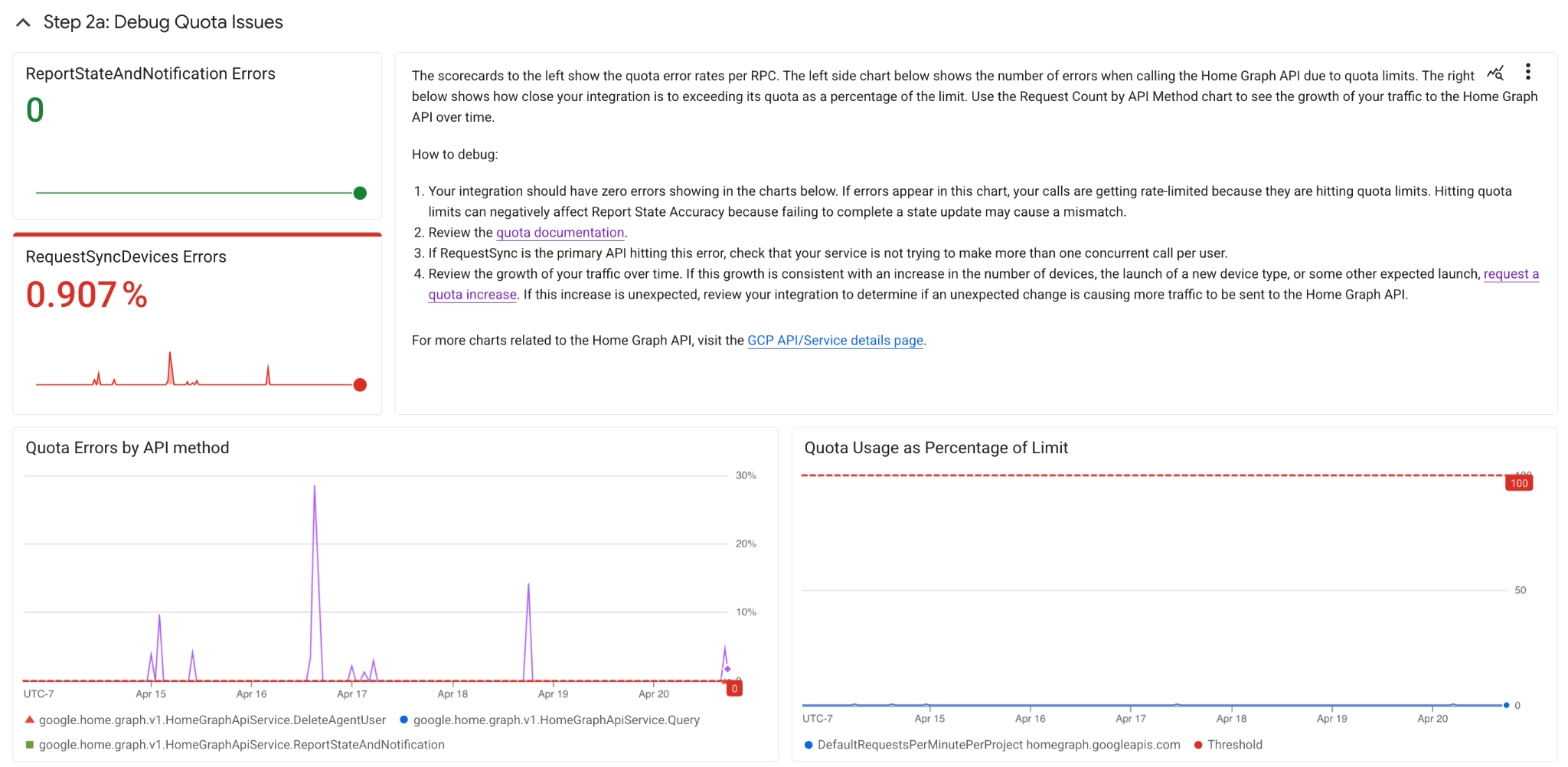
Google Home ограничивает распределение и использование ресурсов и применяет соответствующие квоты для каждого проекта. Google применяет стандартное ограничение в 6000 запросов за 60 секунд к совокупности вызовов API для запросов, удаления, отчетов о состоянии и асинхронных запросов синхронизации на основе интеграции Cloud-to-cloud.
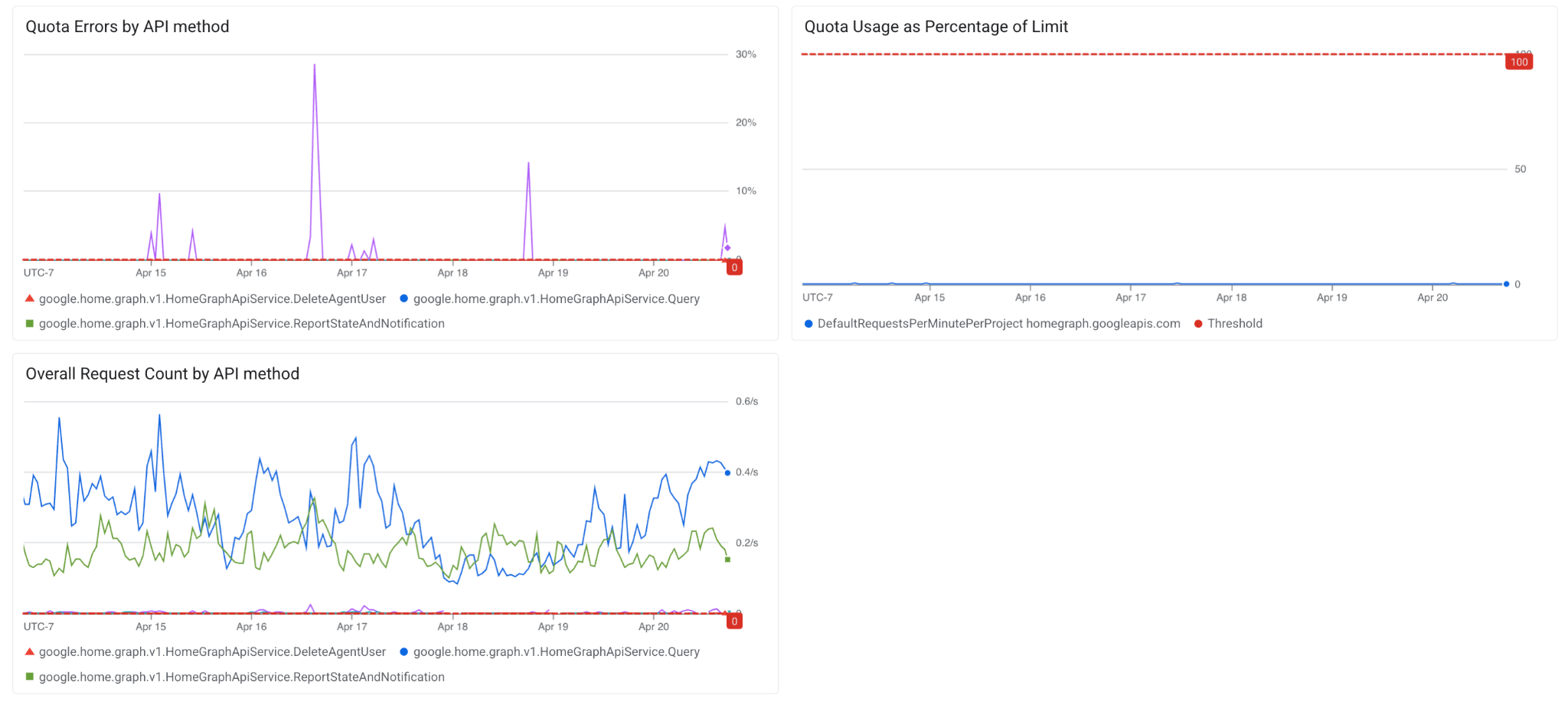
Проблемы с квотами могут негативно повлиять на точность отчетов о состоянии, поскольку невозможность завершить обновление состояния может привести к несоответствию. Ниже приведены диаграммы с разбивкой, на которых показаны ошибки Report State и ошибки синхронизации Request Sync, разбивка по методам API для количества и ошибок, а также процент использования квоты. Если на этих диаграммах показано неожиданное увеличение трафика, проверьте интеграцию, чтобы определить, не приводит ли изменение к отправке большего объема трафика в Home Graph API.
В некоторых случаях, например при естественном росте трафика со временем (например, рост соответствует увеличению количества устройств, запуску нового типа устройств или какому-либо другому ожидаемому запуску), может быть целесообразно увеличить квоту для вашей интеграции. Чтобы запросить увеличение квоты, следуйте инструкциям в документации для разработчиков.
5. Шаг 3. Повысьте точность состояния
Шаг 3. Обзор
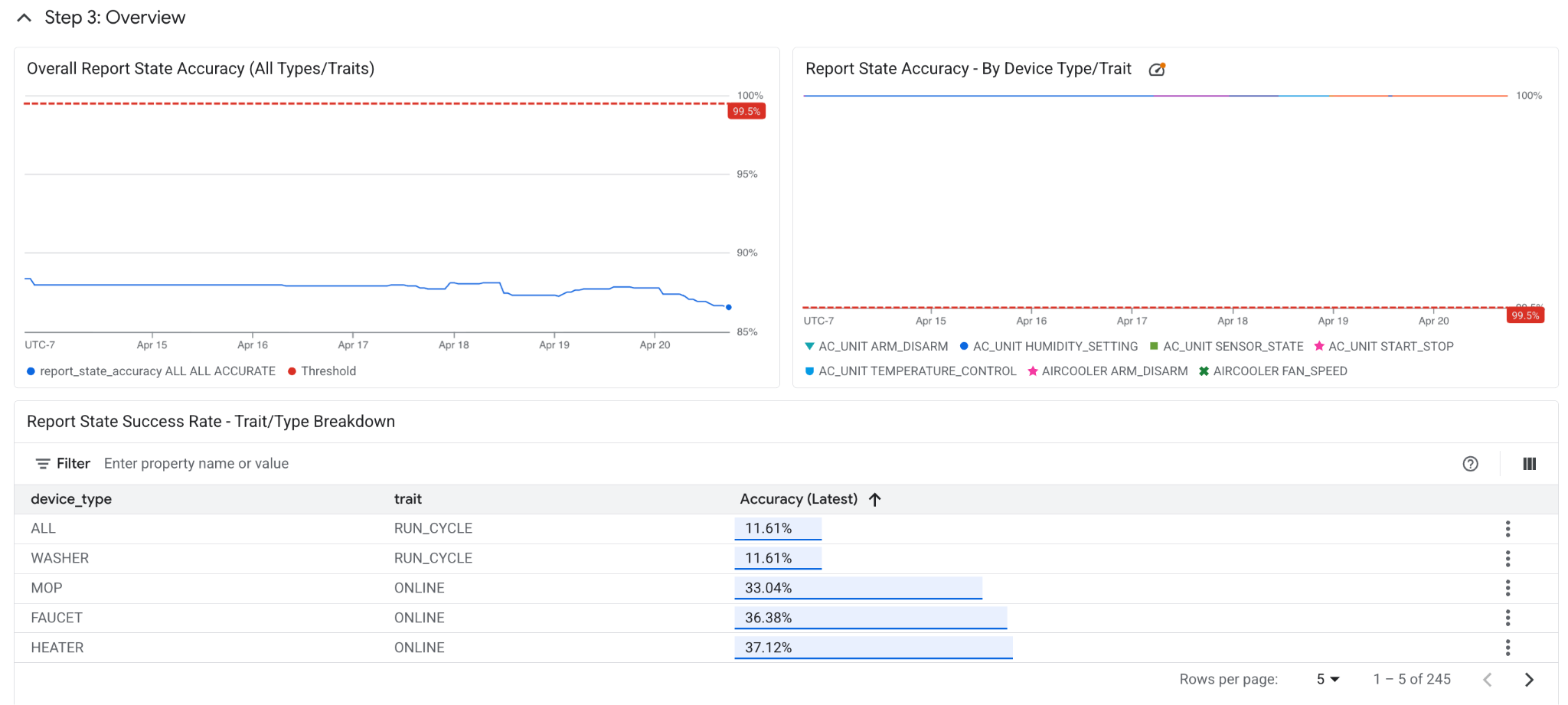
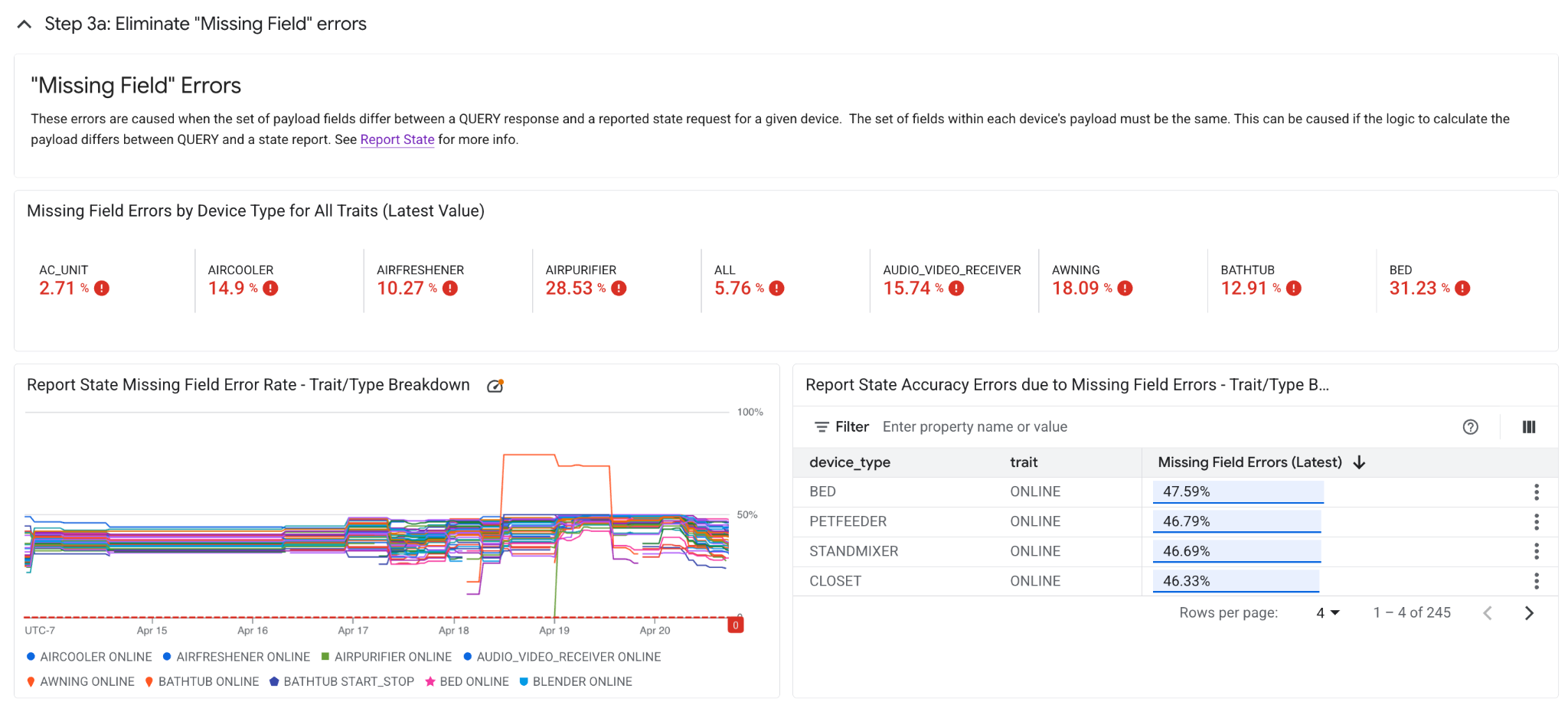
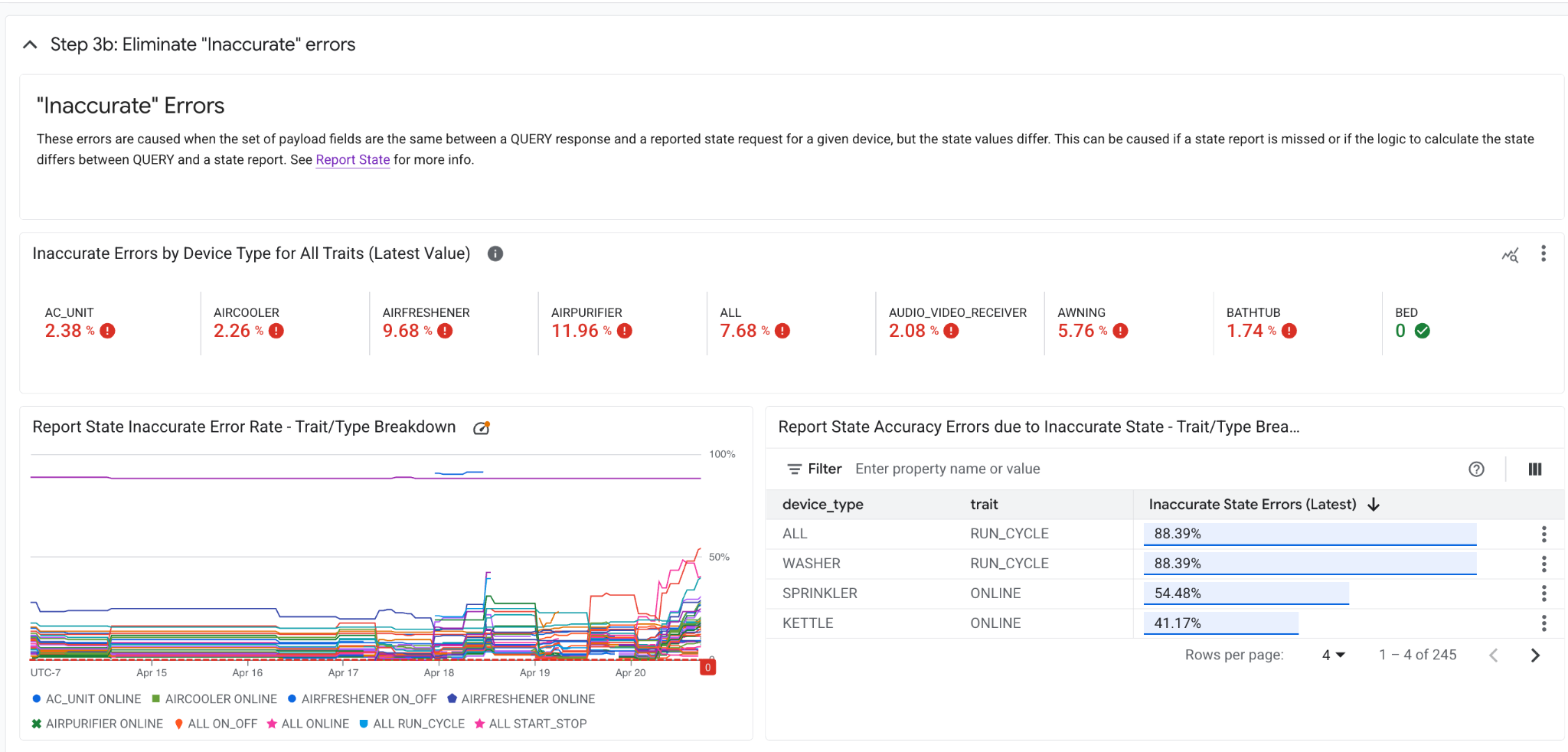
После отладки шагов 1 и 2 шаг 3 охватывает точность состояния отчета – состояний устройства, хранящихся в системах Google, которые используются для обслуживания запросов пользователей. На диаграммах ниже показана разбивка по характеристикам и типам устройств. Шаги 3a и 3b описывают две распространенные ошибки Report State: отсутствие поля и неточность.
Шаг 3а. Ошибки "Отсутствует поле"
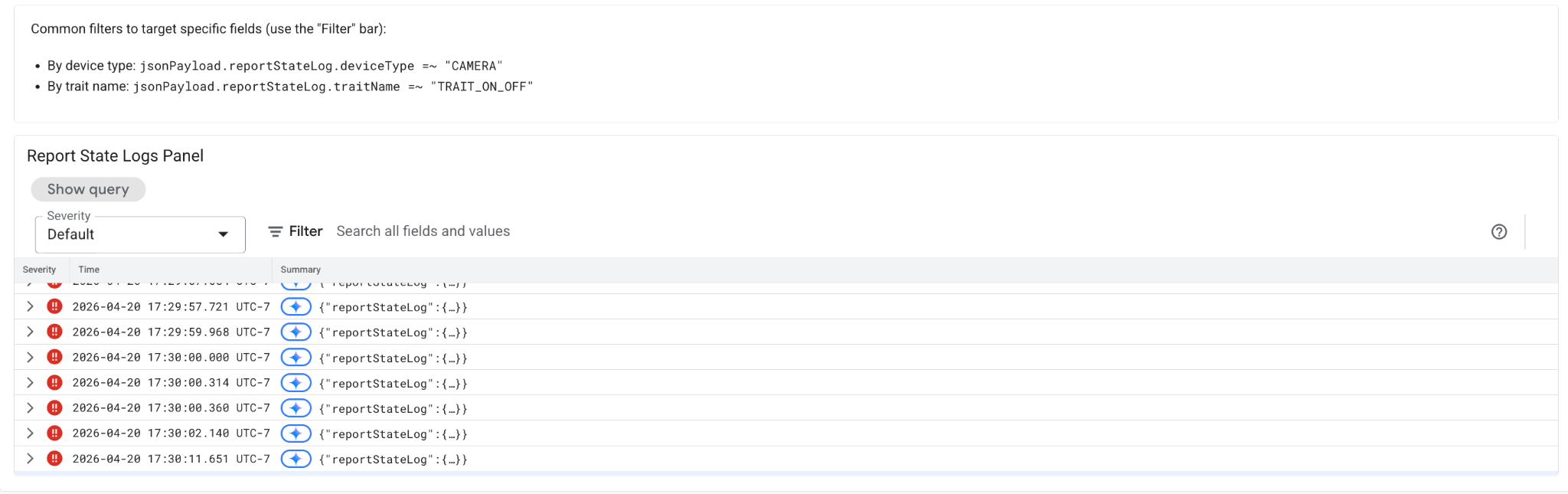
Ошибки "Отсутствует поле" возникают, когда набор полей полезной нагрузки в ответе QUERY отличается от набора полей в запросе на передачу состояния для определенного устройства. Набор полей в полезной нагрузке каждого устройства должен быть одинаковым. Это может произойти, если логика расчета полезной нагрузки отличается между QUERY и ответом о состоянии отчета. Используйте следующие диаграммы, чтобы отследить, какие типы устройств и характеристики имеют несовпадающие ответы QUERY и report state.
Шаг 3б. Ошибки, связанные с неточностью данных
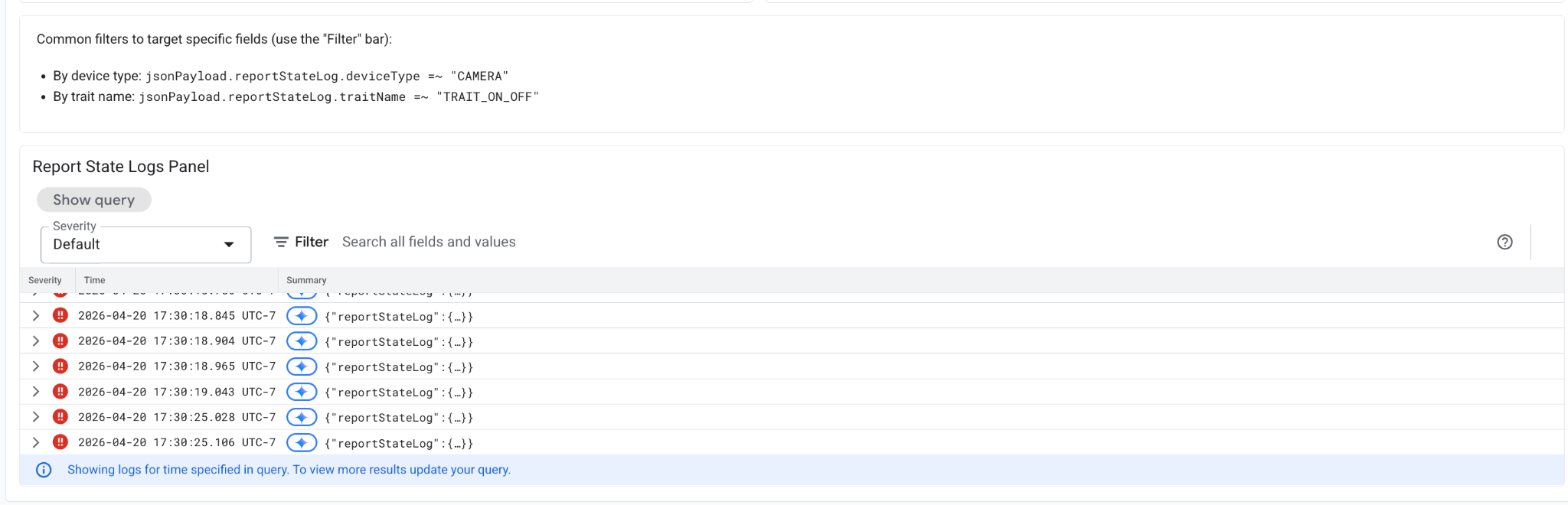
Ошибки неточности возникают, когда набор полей полезной нагрузки совпадает в ответе QUERY и запросе сообщаемого состояния для определенного устройства, но значения состояния различаются. Это может произойти, если отчет о состоянии отсутствует или если логика расчета состояния отличается в QUERY и отчете о состоянии. Используйте следующие диаграммы, чтобы отследить, какие типы устройств и характеристики имеют несовпадающие ответы QUERY и report state.
6. Другие документы и ресурсы
- Чтобы отправить отзыв или сообщить о проблеме с этой панелью, создайте запрос в нашей общедоступной системе отслеживания ошибок.
- Чтобы подать апелляцию, заполните эту форму.
- Чтобы регулярно получать информацию о качестве интеграции, настройте оповещения Google Cloud. Они будут приходить, когда показатели упадут ниже допустимого порога. Это позволит вам первыми узнавать о возникающих проблемах.
- Дополнительную информацию можно найти в документации для разработчиков на странице https://developers.home.google.com/tools/analytics/home-vitals.