

Recomendamos implementar um servidor OAuth 2.0 antes de criar um projeto Cloud-to-cloud.
Os projetos de desenvolvedor, que incluem Cloud-to-cloud integrações, são gerenciados no Google Home Developer Console. Esta página explica como configurar um novo projeto de desenvolvedor no Developer Console.
Dar um nome ao projeto
Ao nomear seu projeto, é recomendável criar um nome que:
- Incorpore algumas informações básicas sobre o projeto.
- Não seja confundido com o de outro projeto.
- Possa representar todos os integrationno projeto.
Nomes significativos são importantes. Um nome genérico, como project-gamma-798, é efetivamente "camuflado" e não se destaca em uma lista de outros projetos com nomes genéricos.
Considere as orientações a seguir ao nomear seu projeto:
- Use o nome da sua empresa
- Use o tipo de projeto ou ação no nome
- Não use "teste" no nome do projeto
Por exemplo, acme-smarthome e acme-lighting são nomes de projetos claros e exclusivos.
Criar o projeto
Um projeto de desenvolvedor representa uma ou mais integrações, apenas uma delas pode ser uma Cloud-to-cloud integração. Ao compartilhar um projeto com os membros da equipe de desenvolvimento, o proprietário pode permitir que outros usuários gerenciem todas as integrações no projeto.
As integrações do ecossistema do Google Smart Home são gerenciadas usando o Developer Console.
Método 1: criar um novo projeto
Acesse o Developer Console:
- Na página Gerenciar projetos, clique em Criar um projeto.
- Na página Começar, clique em Criar projeto.
- Insira o nome do projeto, que precisa seguir as diretrizes de nomenclatura de projetos.
- Clique em Criar novo projeto.
Você será redirecionado de volta para a página Inicial do novo projeto.
Método 2: importar um projeto atual do console do Actions on Google
Um projeto Actions on Google pode ser importado para o novo Developer Console se você precisar adicionar Matter suporte a uma integração Cloud-to-cloud ou Local Home SDK.
As restrições a seguir se aplicam a esse método:
- Essa importação é unidirecional. Ela não pode ser revertida.
- Somente o proprietário do projeto pode importar um projeto Actions on Google existente. O proprietário é quem criou o projeto, que pode ser visualizado usando o link "Membros".
- O perfil da empresa de um projeto importado só pode ser editado no Actions on Google Console. As mudanças feitas lá serão refletidas no Google Home Developer Console.
Após a importação, o projeto original Actions on Google ainda pode ser usado para gerenciar integrações atuais (como Cloud-to-cloud, Local Home, App Discovery).
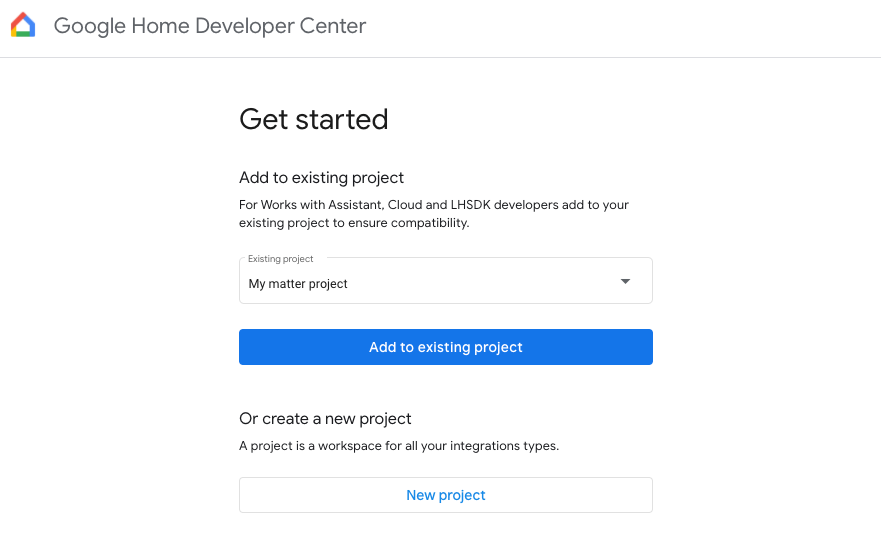
Para importar um projeto do Actions on Google Console, acesse o Developer Console:
- Clique em Criar um projeto.
- Insira um nome de projeto do Actions ou selecione um projeto na lista suspensa (por exemplo, na captura de tela a seguir, o nome do projeto é "Meu projeto do Matter").
- Clique em Importar projeto.
Você será redirecionado de volta aos detalhes do projeto atual em Developer Console.
Definir níveis de registro
Por padrão, apenas os registros de erros são salvos em Google Cloud para cada integração no seu projeto.
Para salvar todos os registros no Google Cloud para cada integração, selecione Todos os registros na seção Controle de nível de registro: registros de erros.
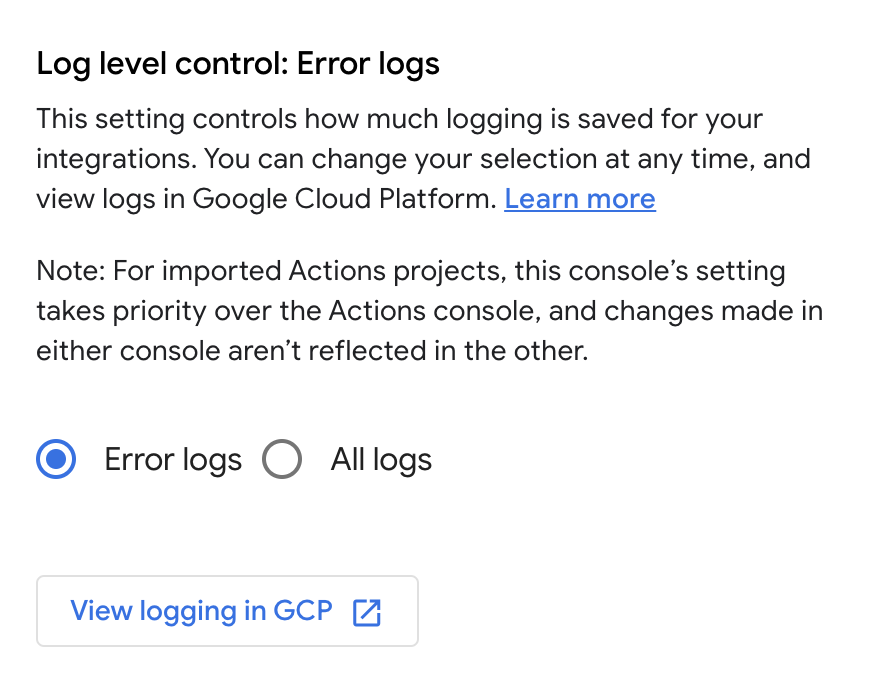
Essa configuração se aplica a todas as integrações no seu projeto. Ela só pode ser substituída por Cloud-to-cloud integrações. Salvar todos os registros em Google Cloud pode gerar custos adicionais se o espaço de armazenamento de registros for excedido.
Para saber mais sobre registros, consulte Cloud Logging para Cloud-to-cloud .
Compartilhar um projeto de desenvolvedor
É possível adicionar ou remover o acesso a um projeto entre os usuários da sua equipe usando papéis predefinidos.
Na página Inicial do Developer Console clique Membros, que leva você à página IAM e administrador > IAM no Google Cloud Console.
Ou clique em Detalhes do projeto e em Gerenciar membros no GCP na seção Membros na parte de baixo.
Faça as mudanças necessárias usando o Google Cloud Console painel.
Para instruções sobre como modificar o acesso a um projeto, consulte o Controle de acesso para projetos com o IAM.
Depois de adicionado à lista de usuários, um usuário pode visualizar o projeto e todas as integrações no Developer Console.
De acordo com a configuração da sua organização, você pode ter erros de permissão ao tentar criar projetos de desenvolvedor. Se isso acontecer, entre em contato com o Google Cloud administrador e solicite permissões de criador de projetos para sua conta.