

建議您實作 OAuth 2.0 伺服器 再建立 Cloud-to-cloud 專案。
開發人員專案 (包括 Cloud-to-cloud 整合) 是在Google Home Developer Console上管理。本頁說明如何在 Developer Console 上設定新的開發人員專案。
為專案命名
為專案命名時,建議使用以下名稱:
- 包含專案的一些基本資訊。
- 不會與其他專案的名稱混淆。
- 可代表專案中的所有 integration。
有意義的名稱非常重要。如果使用「project-gamma-798」等一般名稱,專案就會「隱身」在其他名稱一般的專案清單中,無法脫穎而出。
為專案命名時,請參考下列指引:
- 使用貴公司名稱
- 在名稱中使用專案或動作類型
- 專案名稱中請勿使用「測試」
舉例來說,acme-smarthome 和 acme-lighting 是清楚且不重複的專案名稱。
建立專案
開發人員專案代表一或多項整合,但只能有一項 Cloud-to-cloud 整合。專案擁有者可以與開發團隊成員共用專案,允許其他使用者管理專案中的所有整合。
Google 智慧住宅生態系統整合功能是透過 Developer Console 管理。
方法 1:建立新專案
前往 Developer Console:
- 在「管理專案」頁面中,按一下「建立專案」。
- 在「開始使用」頁面中,按一下「建立專案」。
- 輸入專案名稱,名稱應符合專案命名規範。
- 按一下「建立新專案」。
系統會將您重新導向至新專案的「首頁」頁面。
方法 2:從 Actions on Google 控制台匯入現有專案
如要為現有的 Cloud-to-cloud 或 Local Home SDK 整合功能新增 Matter 支援,可以將現有的 Actions on Google 專案匯入新的 Developer Console。
這個方法有以下限制:
- 這項匯入作業只能單向進行。這項操作無法復原。
- 只有專案擁有者可以匯入現有Actions on Google專案。專案擁有者是建立專案的人,可透過「成員」連結查看。
- 匯入專案的公司簡介只能在 Actions on Google 控制台中編輯。Google Home 開發人員控制台會反映您在該處所做的變更。
匯入後,您仍可使用原始 Actions on Google 專案管理現有整合項目 (例如 Cloud-to-cloud、Local Home、App Discovery)。
如要從 Actions on Google Console 匯入現有專案,請前往:Developer Console
- 按一下「建立專案」。
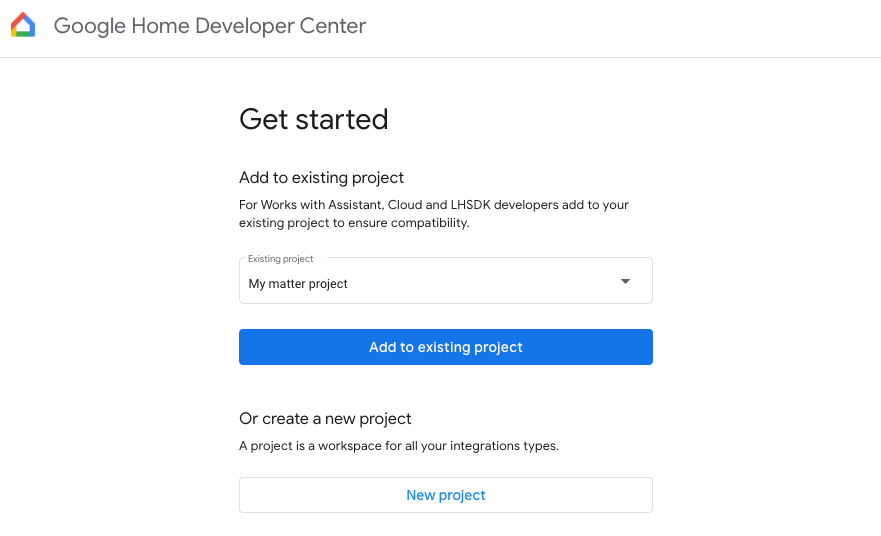
- 輸入現有的 Actions 專案名稱,或從下拉式清單中選取專案 (例如,在下方的螢幕截圖中,專案名稱為「My matter project」)。
- 按一下「匯入專案」。
系統會將您重新導向至 Developer Console 中的現有專案詳細資料。
設定記錄層級
根據預設,系統只會將每個專案整合的錯誤記錄檔儲存至 Google Cloud。
如要將每個整合的所有記錄儲存至 Google Cloud,請在「記錄層級控制項:錯誤記錄」部分選取「所有記錄」。
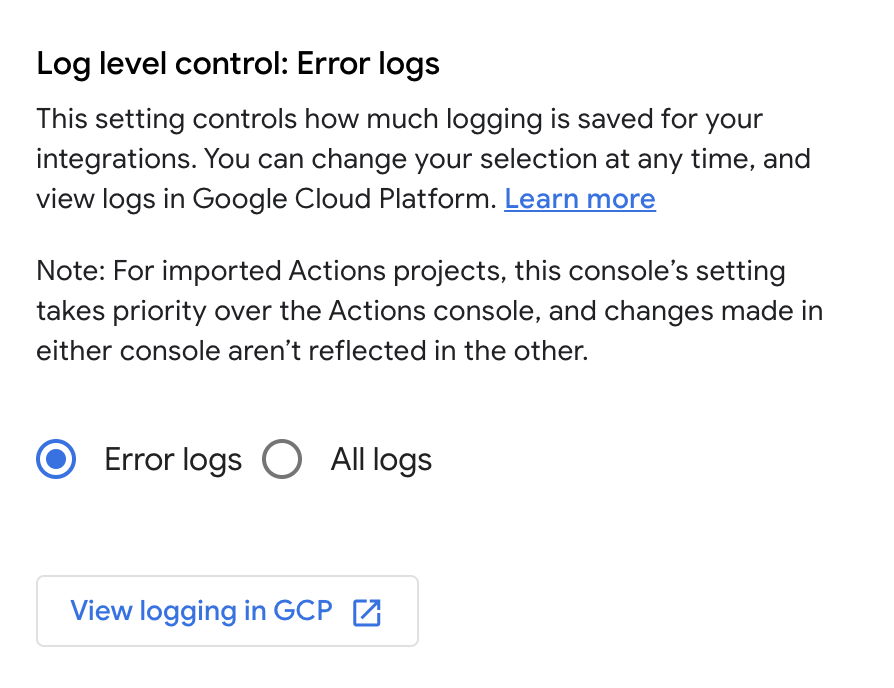
這項設定會套用至專案中的所有整合功能。只能針對 Cloud-to-cloud 整合覆寫這項設定。如果儲存空間用量超出上限,將所有記錄檔儲存至 Google Cloud 可能會產生額外費用。
如要進一步瞭解記錄,請參閱「Cloud logging for Cloud-to-cloud 」。
共用開發人員專案
您可以透過 預先定義的角色,在團隊使用者之間新增或移除專案存取權。
在 Developer Console 的「首頁」上,按一下「成員」,系統會將您帶往「IAM 與管理」>「身分與存取權管理」頁面 Google Cloud Console。
或者,按一下「專案詳細資料」,然後點選底部的「成員」部分中的「在 GCP 中管理成員」。
使用Google Cloud Console 資訊主頁視需要進行變更。
如需修改專案存取權的操作說明,請參閱「使用 IAM 控管專案的存取權」。
加入使用者名單後,使用者就能在 Developer Console 中查看專案和任何整合項目。
根據機構設定,嘗試建立開發人員專案時,您可能會遇到權限錯誤。如果是,請與Google Cloud管理員聯絡,要求為您的帳戶授予專案建立者權限。