

Sebaiknya terapkan server OAuth 2.0 sebelum membuat project Cloud-to-cloud.
Project developer, yang mencakup integrasi Cloud-to-cloud, dikelola di Google Home Developer Console. Halaman ini menjelaskan cara menyiapkan project developer baru di Developer Console.
Memberi nama project
Saat memberi nama project, sebaiknya buat nama yang:
- Mencakup beberapa informasi dasar tentang proyek.
- Tidak akan tertukar dengan project lain.
- Dapat merepresentasikan semua integrationdalam project.
Nama yang bermakna itu penting. Nama generik seperti project-gamma-798, secara efektif "dikamuflase" dan tidak akan terlihat menonjol dalam daftar project lain yang diberi nama generik.
Pertimbangkan panduan berikut saat memberi nama project Anda:
- Gunakan nama perusahaan Anda
- Gunakan jenis project atau tindakan dalam nama
- Jangan gunakan "test" dalam nama project
Misalnya, acme-smarthome dan acme-lighting adalah nama project yang jelas dan unik.
Membuat project
Project developer merepresentasikan satu atau beberapa integrasi, yang hanya salah satunya dapat berupa integrasi Cloud-to-cloud. Dengan membagikan project kepada anggota tim pengembangan, pemilik dapat mengizinkan pengguna lain mengelola semua integrasi dalam project.
Integrasi Ekosistem Smart Home Google dikelola menggunakan Developer Console.
Metode 1: Buat project baru
Buka Developer Console:
- Di halaman Kelola project, klik Buat project.
- Di halaman Mulai, klik Buat project.
- Masukkan nama project Anda, yang harus mematuhi pedoman penamaan project.
- Klik Buat project baru.
Anda akan dialihkan kembali ke halaman Beranda untuk project baru.
Metode 2: Mengimpor project yang ada dari konsol Actions on Google
Project Actions on Google yang ada dapat diimpor ke Developer Console baru, jika Anda perlu menambahkan dukungan Matter ke integrasi Cloud-to-cloud atau Local Home SDK yang ada.
Batasan berikut berlaku untuk metode ini:
- Impor ini hanya satu arah. Tindakan ini tidak dapat dibatalkan.
- Hanya pemilik project yang dapat mengimpor Actions on Google project yang sudah ada. Pemiliknya adalah siapa pun yang membuat project, yang dapat dilihat menggunakan link Anggota.
- Profil Perusahaan untuk project yang diimpor hanya dapat diedit di Konsol Actions on Google. Perubahan di sana akan ditampilkan di Konsol Developer Google Home.
Setelah diimpor, project Actions on Google asli masih dapat digunakan untuk mengelola integrasi yang ada (seperti Cloud-to-cloud, Local Home, App Discovery).
Untuk mengimpor project yang ada dari Actions on Google Console, buka Developer Console:
- Klik Buat Project.
- Masukkan nama project Actions yang ada atau pilih project dari daftar drop-down (misalnya, pada screenshot berikut, nama projectnya adalah "My matter project").
- Klik Impor project.
Anda akan dialihkan kembali ke detail project yang ada di Developer Console.
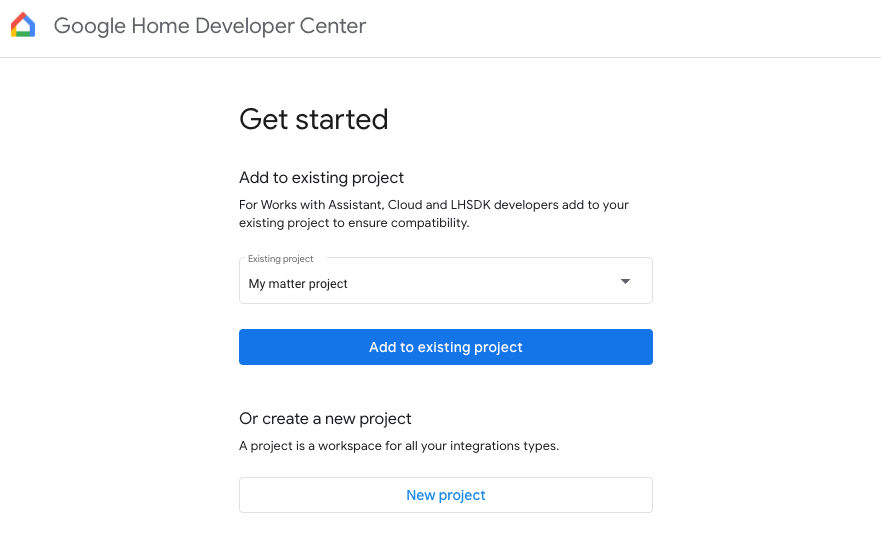
Menetapkan tingkat log
Secara default, hanya log error yang disimpan ke Google Cloud untuk setiap integrasi dalam project Anda.
Untuk menyimpan semua log ke Google Cloud untuk setiap integrasi, pilih Semua log di bagian Kontrol tingkat log: Log error.
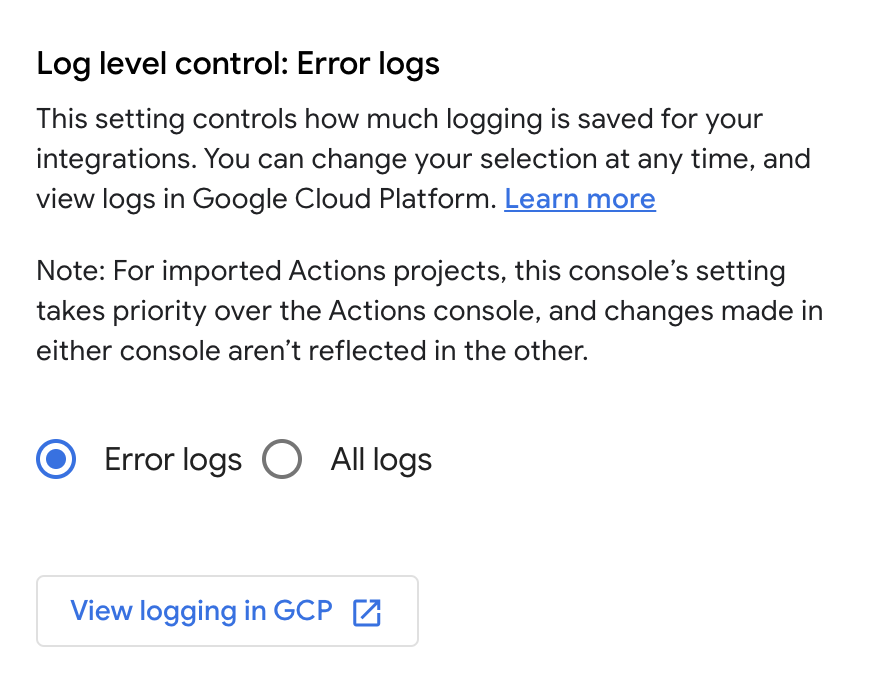
Setelan ini berlaku untuk semua integrasi di project Anda. Nilai ini hanya dapat diganti untuk integrasi Cloud-to-cloud. Menyimpan semua log ke Google Cloud dapat menimbulkan biaya tambahan jika ruang penyimpanan log Anda terlampaui.
Untuk mempelajari log lebih lanjut, lihat Cloud Logging untuk Cloud-to-cloud .
Membagikan project developer
Anda dapat menambahkan atau menghapus akses ke project di antara pengguna dalam tim Anda menggunakan peran yang telah ditentukan sebelumnya.
Di halaman Home Developer Console klik Members, yang akan mengarahkan Anda ke halaman IAM & Admin > IAM di Google Cloud Console.
Atau, klik Detail project, lalu klik Kelola anggota di GCP di bagian Anggota di bagian bawah.
Lakukan perubahan seperlunya menggunakan dasbor Google Cloud Console.
Untuk mengetahui petunjuk tentang cara mengubah akses ke project, lihat Kontrol akses untuk project dengan IAM.
Setelah ditambahkan ke daftar pengguna, pengguna dapat melihat project dan integrasi apa pun di Developer Console.
Berdasarkan setelan organisasi Anda, Anda mungkin mengalami error izin saat mencoba membuat project developer. Jika ya, hubungi administrator Google Cloud Anda dan minta izin Project Creator untuk akun Anda.