

Nous vous recommandons d'implémenter un serveur OAuth 2.0 avant de créer un Cloud-to-cloud projet.
Les projets de développeur, qui incluent les Cloud-to-cloud intégrations, sont gérés dans la Google Home Developer Console. Cette page explique comment configurer un projet de développeur dans la Developer Console.
Nommer le projet
Lorsque vous nommez votre projet, il est recommandé de choisir un nom qui :
- inclut des informations de base sur le projet ;
- ne peut pas être confondu avec celui d'un autre projet ;
- peut représenter tous les integrations dans le projet.
Il est important de choisir des noms explicites. Un nom générique tel que project-gamma-798 est en quelque sorte "camouflé" et ne se démarque pas dans une liste d'autres projets portant des noms génériques.
Tenez compte des conseils suivants lorsque vous nommez votre projet :
- Utilisez le nom de votre entreprise.
- Utilisez le type de projet ou d'action dans le nom.
- N'utilisez pas le terme "test" dans le nom du projet.
Par exemple, acme-smarthome et acme-lighting sont des noms de projet clairs et uniques.
Créer le projet
Un projet de développeur représente une ou plusieurs intégrations, dont une seule peut être une Cloud-to-cloud intégration. En partageant un projet avec les membres de son équipe de développement, le propriétaire peut autoriser d'autres utilisateurs à gérer toutes les intégrations du projet.
Les intégrations de l'écosystème Google Smart Home sont gérées à l'aide de la Developer Console.
Méthode 1 : Créer un projet
Accédez à la Developer Console :
Accéder à la Developer Console
- Sur la page Gérer les projets, cliquez sur Créer un projet.
- Sur la page Premiers pas, cliquez sur Créer un projet.
- Saisissez le nom de votre projet, qui doit respecter les consignes de dénomination des projets.
- Cliquez sur Créer un projet.
Vous êtes redirigé vers la page Accueil du nouveau projet.
Méthode 2 : Importer un projet existant depuis la console Actions on Google
Vous pouvez importer un projet Actions on Google existant dans la nouvelle Developer Console si vous devez ajouter la compatibilité Matter à une intégration Cloud-to-cloud ou Local Home SDK existante.
Les restrictions suivantes s'appliquent à cette méthode :
- Cette importation est unidirectionnelle. Elle ne peut pas être annulée.
- Seul le propriétaire du projet peut importer un Actions on Google projet existant. Le propriétaire est la personne qui a créé le projet. Vous pouvez l'identifier à l'aide de le lien "Membres".
- Le profil d'entreprise d'un projet importé ne peut être modifié que dans la console Actions on Google. Les modifications apportées à cet endroit seront reflétées dans la Google Home Developer Console.
Après l'importation, le projet Actions on Google d'origine peut toujours être utilisé pour gérer les intégrations existantes (telles que Cloud-to-cloud, Local Home, App Discovery).
Pour importer un projet existant depuis la Actions on Google Console, accédez à la Developer Console :
Accéder à la Developer Console
- Cliquez sur Créer un projet.
- Saisissez le nom d'un projet Actions existant ou sélectionnez un projet dans la liste déroulante (par exemple, dans la capture d'écran suivante, le nom du projet est "My matter project").
- Cliquez sur Importer le projet.
Vous êtes redirigé vers les détails du projet existant dans Developer Console.

Définir les niveaux de journalisation
Par défaut, seuls les journaux d'erreurs sont enregistrés dans Google Cloud pour chaque intégration de votre projet.
Pour enregistrer tous les journaux dans Google Cloud pour chaque intégration, sélectionnez Tous les journaux dans la section Contrôle du niveau de journalisation : journaux d'erreurs.
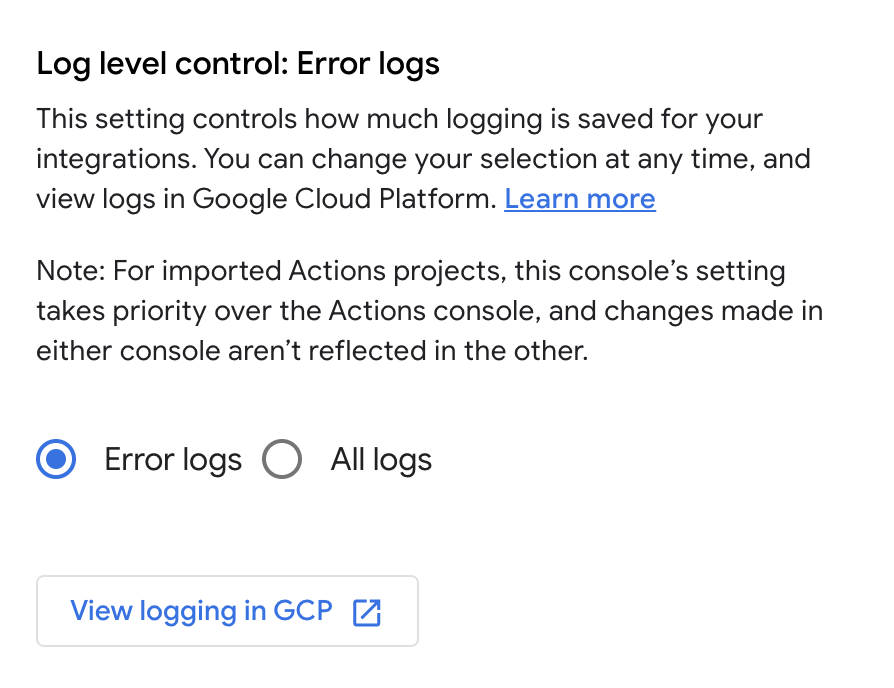
Ce paramètre s'applique à toutes les intégrations de votre projet. Il ne peut être remplacé que pour les Cloud-to-cloud intégrations. L'enregistrement de tous les journaux dans Google Cloud peut entraîner des coûts supplémentaires si vous dépassez votre espace de stockage de journaux.
Pour en savoir plus sur les journaux, consultez la page Cloud Logging pour Cloud-to-cloud .
Partager un projet de développeur
Vous pouvez ajouter ou supprimer l'accès à un projet pour les utilisateurs de votre équipe à l'aide de rôles prédéfinis.
Sur la page Accueil de la Developer Console, cliquez sur Membres. Vous serez redirigé vers la page IAM et administration > IAM de la Google Cloud Console.
Vous pouvez également cliquer sur Détails du projet , puis sur Gérer les membres dans GCP dans la section Membres en bas de la page.
Apportez les modifications nécessaires à l'aide du Google Cloud Console tableau de bord.
Pour savoir comment modifier l'accès à un projet, consultez la page Contrôle des accès aux projets avec IAM.
Une fois ajouté à la liste des utilisateurs, un utilisateur peut afficher le projet et toutes les intégrations dans la Developer Console.
En fonction des paramètres de votre organisation, vous pouvez rencontrer des erreurs d'autorisation lorsque vous tentez de créer des projets de développeur. Si tel est le cas, contactez votre Google Cloud administrateur et demandez des autorisations de créateur de projet pour votre compte.