

Te recomendamos que implementes un servidor de OAuth 2.0 antes de crear un Cloud-to-cloud proyecto.
Los proyectos para desarrolladores, que incluyen Cloud-to-cloud integraciones, se administran en Google Home Developer Console. En esta página, se explica cómo configurar un proyecto nuevo para desarrolladores en Developer Console.
Asígnale un nombre al proyecto
Cuando le asignes un nombre a tu proyecto, es una buena práctica componer un nombre que cumpla con los siguientes requisitos:
- Incluye información básica sobre el proyecto.
- No se confundirá con el de otro proyecto.
- Puede representar todos los elementos integrationdentro del proyecto.
Los nombres significativos son importantes. Un nombre genérico, como project-gamma-798, está "camuflado" y no se destacará en una lista de otros proyectos con nombres genéricos.
Ten en cuenta las siguientes instrucciones cuando le asignes un nombre a tu proyecto:
- Usa el nombre de tu empresa.
- Usa el tipo de proyecto o acción en el nombre.
- No uses "test" en el nombre del proyecto.
Por ejemplo, acme-smarthome y acme-lighting son nombres de proyectos claros y únicos.
Crea el proyecto
Un proyecto para desarrolladores representa una o más integraciones, de las cuales solo una puede ser una Cloud-to-cloud integración. Si comparte un proyecto con los miembros de su equipo de desarrollo, el propietario puede permitir que otros usuarios administren todas las integraciones del proyecto.
Las integraciones del ecosistema de Google Smart Home se administran con el Developer Console.
Método 1: Crea un proyecto nuevo
Ve a Developer Console:
- En la página Administrar proyectos, haz clic en Crear un proyecto.
- En la página Comenzar, haz clic en Crear proyecto.
- Ingresa el nombre de tu proyecto, que debe cumplir con los lineamientos de nombres de proyectos.
- Haz clic en Crear nuevo proyecto.
Se te redireccionará a la página Principal del proyecto nuevo.
Método 2: Importa un proyecto existente desde la consola de Actions on Google
Se puede importar un proyecto existente de Actions on Google a la nueva Developer Console si necesitas agregar compatibilidad con Matter a una integración existente de Cloud-to-cloud o Local Home SDK.
Se aplican las siguientes restricciones a este método:
- Esta importación es solo de una manera. No se puede revertir.
- Solo el propietario del proyecto puede importar un Actions on Google proyecto existente. El propietario es quien creó el proyecto, que se puede ver con el vínculo Miembros.
- El perfil de la empresa de un proyecto importado solo se puede editar en la consola de Actions on Google. Los cambios allí se reflejarán en Google Home Developer Console.
Después de la importación, el proyecto original Actions on Google se puede seguir usando para administrar las integraciones existentes (como Cloud-to-cloud, Local Home, App Discovery).
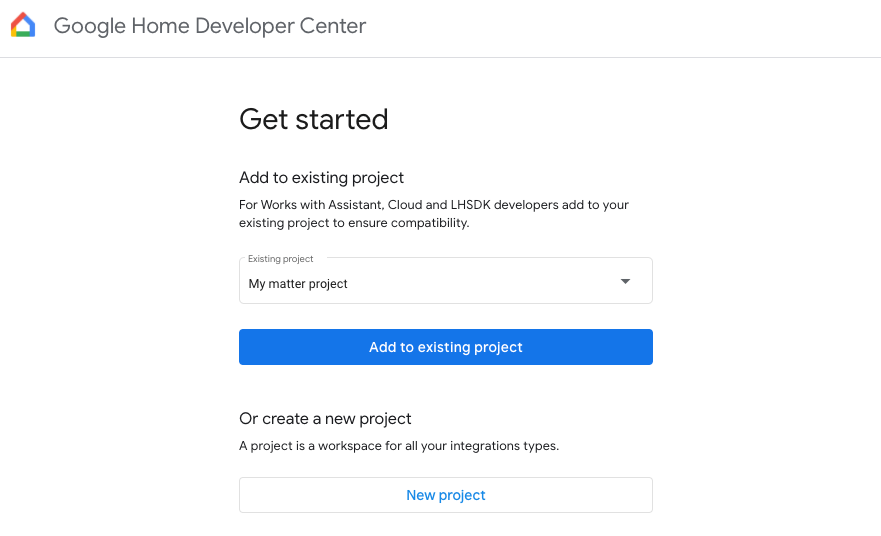
Para importar un proyecto existente desde Actions on Google Console, ve a Developer Console:
- Haz clic en Crear un proyecto.
- Ingresa un nombre de proyecto de Actions existente o selecciona un proyecto de la lista desplegable (por ejemplo, en la siguiente captura de pantalla, el nombre del proyecto es "Mi proyecto de Matter").
- Haz clic en Importar proyecto.
Se te redireccionará a los detalles del proyecto existente en Developer Console.
Establece los niveles de registro
De forma predeterminada, solo los registros de errores se guardan en Google Cloud para cada integración de tu proyecto.
Para guardar todos los registros en Google Cloud para cada integración, selecciona Todos los registros en la sección Control de nivel de registro: Registros de errores.
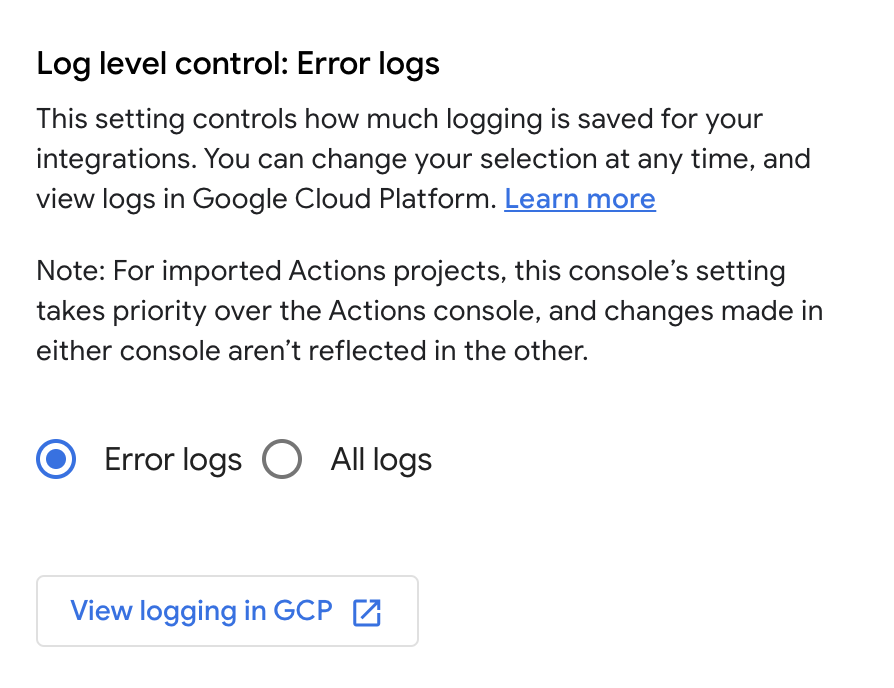
Este parámetro de configuración se aplica a todas las integraciones de tu proyecto. Solo se puede anular para las Cloud-to-cloud integraciones. Si guardas todos los registros en Google Cloud, es posible que se generen costos adicionales si se supera el espacio de almacenamiento de registros.
Para obtener más información sobre los registros, consulta Cloud Logging para Cloud-to-cloud .
Comparte un proyecto para desarrolladores
Puedes agregar o quitar el acceso a un proyecto entre los usuarios de tu equipo con roles predefinidos.
En la página Principal de Developer Console haz clic en Miembros, que te lleva a la página IAM y administración > IAM en Google Cloud Console.
O bien, haz clic en Detalles del proyecto y, luego, en Administrar miembros en GCP en la sección Miembros en la parte inferior.
Realiza los cambios necesarios con el Google Cloud Console panel.
Si quieres obtener instrucciones para modificar el acceso a un proyecto, consulta el Control de acceso para proyectos con IAM.
Una vez que se agrega a la lista de usuarios, un usuario puede ver el proyecto y cualquier integraciones en el Developer Console.
Según la configuración de tu organización, es posible que experimentes errores de permisos cuando intentes crear proyectos para desarrolladores. Si es así, comunícate con tu Google Cloud administrador y solicita permisos de creador de proyectos para tu cuenta.