

हर Cloud-to-cloud इंटिग्रेशन में, उपयोगकर्ताओं की पुष्टि करने का तरीका शामिल होना चाहिए.
पुष्टि करने की सुविधा की मदद से, अपने उपयोगकर्ताओं के Google खातों को पुष्टि करने वाले सिस्टम में मौजूद उपयोगकर्ता खातों से लिंक किया जा सकता है. इससे आपको अपने उपयोगकर्ताओं की पहचान करने में मदद मिलती है. ऐसा तब होता है, जब स्मार्ट होम इंटेंट को पूरा किया जाता है. Google स्मार्ट होम, सिर्फ़ ऑथराइज़ेशन कोड फ़्लो के साथ OAuth का इस्तेमाल करता है.
इस पेज पर, OAuth 2.0 सर्वर को सेट अप करने का तरीका बताया गया है, ताकि यह आपके Cloud-to-cloud इंटिग्रेशन के साथ काम कर सके.
OAuth की मदद से Google खाते को किसी दूसरे खाते से लिंक करने की सुविधा
ऑथराइज़ेशन कोड फ़्लो में, आपको दो एंडपॉइंट की ज़रूरत होती है:
authorization एंडपॉइंट, जो उन उपयोगकर्ताओं को साइन-इन यूज़र इंटरफ़ेस दिखाता है जिन्होंने पहले से साइन इन नहीं किया है. ऑथराइज़ेशन एंडपॉइंट, कम समय के लिए मान्य ऑथराइज़ेशन कोड भी बनाता है. इससे, अनुरोध किए गए ऐक्सेस के लिए उपयोगकर्ताओं की सहमति रिकॉर्ड की जाती है.
टोकन एक्सचेंज एंडपॉइंट, जो दो तरह के एक्सचेंज के लिए ज़िम्मेदार होता है:
- यह ऑथराइज़ेशन कोड को लंबे समय तक चलने वाले रीफ़्रेश टोकन और कम समय तक चलने वाले ऐक्सेस टोकन से बदलता है. यह एक्सचेंज तब होता है, जब उपयोगकर्ता खाता लिंक करने की प्रोसेस पूरी करता है.
- यह लंबे समय तक चलने वाले रीफ़्रेश टोकन को कम समय तक चलने वाले ऐक्सेस टोकन से बदलता है. यह एक्सचेंज तब होता है, जब Google को नए ऐक्सेस टोकन की ज़रूरत होती है, क्योंकि उसके पास मौजूद टोकन की समयसीमा खत्म हो गई होती है.
डिज़ाइन के दिशा-निर्देश
इस सेक्शन में, OAuth लिंक करने के फ़्लो के लिए होस्ट की गई उपयोगकर्ता स्क्रीन के डिज़ाइन से जुड़ी ज़रूरी शर्तों और सुझावों के बारे में बताया गया है. Google के ऐप्लिकेशन से कॉल किए जाने के बाद, आपका प्लैटफ़ॉर्म उपयोगकर्ता को'Google में साइन इन करें' पेज और खाता लिंक करने की सहमति वाली स्क्रीन दिखाता है. खाते लिंक करने की सहमति देने के बाद, उपयोगकर्ता को वापस Google के ऐप्लिकेशन पर भेज दिया जाता है.
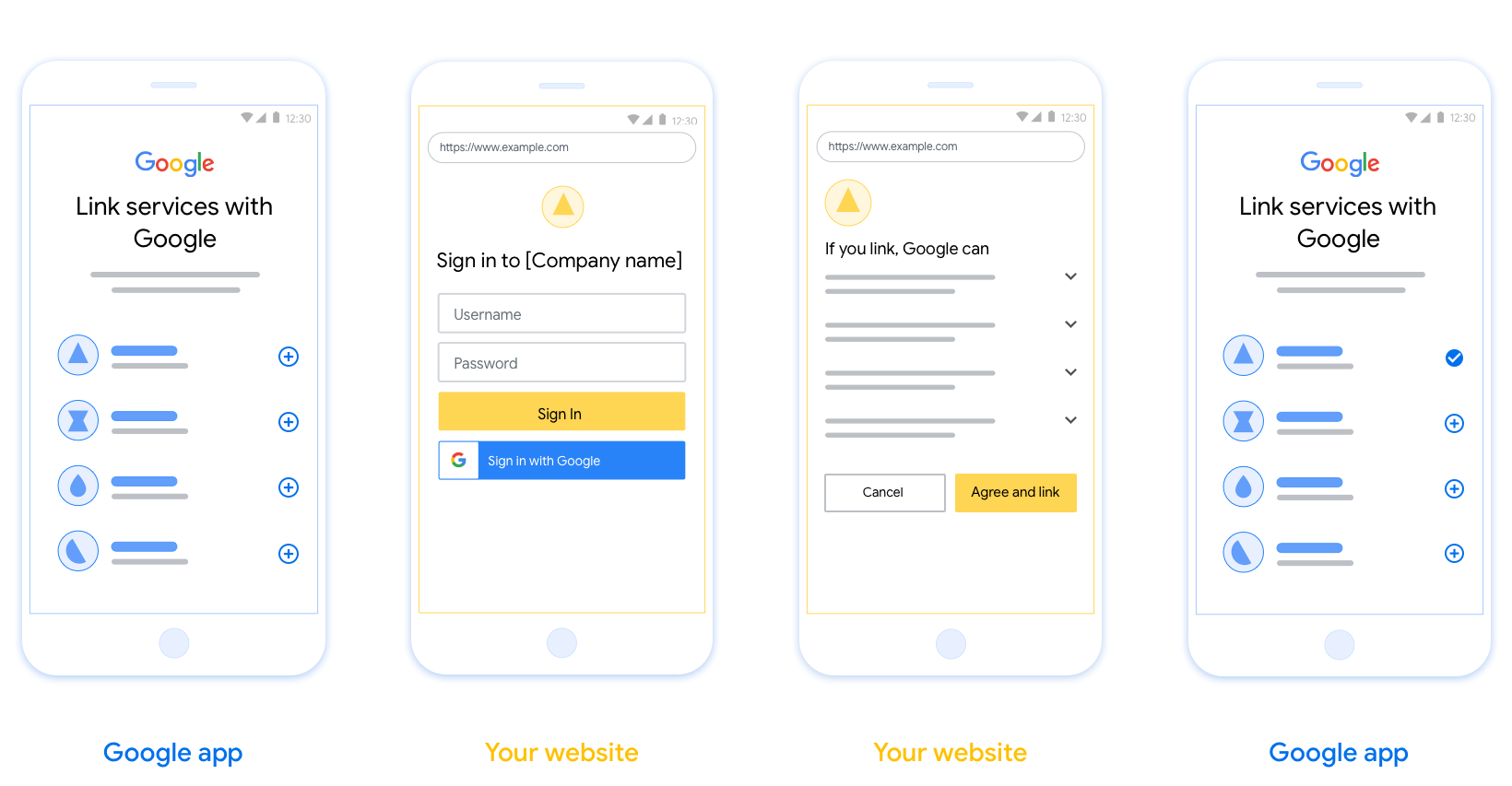
ज़रूरी शर्तें
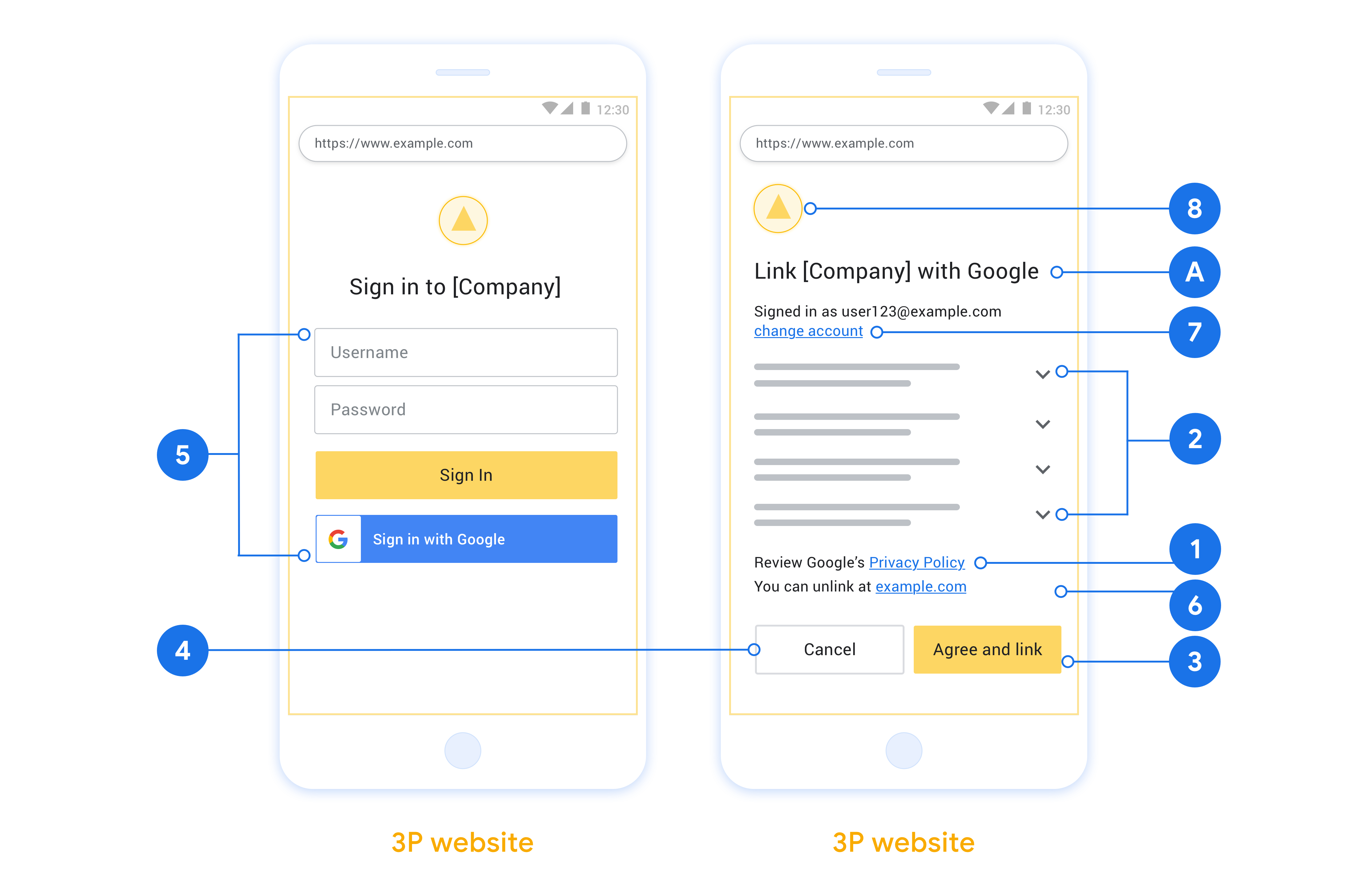
- आपको यह बताना होगा कि उपयोगकर्ता का खाता Google से लिंक किया जाएगा. हालांकि, यह Google Home या Google Assistant जैसे किसी खास Google प्रॉडक्ट से नहीं लिंक किया जाएगा.
- आपके पास Google का अनुमति देने वाला स्टेटमेंट होना चाहिए. जैसे, "साइन इन करके, Google को अपने डिवाइसों को कंट्रोल करने की अनुमति दी जा रही है." Google Home की डेवलपर नीतियों में, Google डिवाइस कंट्रोल करने की अनुमति देने से जुड़ा सेक्शन देखें.
- आपको वेब OAuth लिंकिंग पेज खोलना होगा. साथ ही, यह पक्का करना होगा कि उपयोगकर्ताओं के पास अपने Google खाते में साइन इन करने का कोई आसान तरीका हो. जैसे, उनके उपयोगकर्ता नाम और पासवर्ड के लिए फ़ील्ड. Google से साइन इन करने (GSI) के ऐसे तरीके का इस्तेमाल न करें जिससे उपयोगकर्ताओं को वेब OAuth लिंकिंग पेज पर रीडायरेक्ट किए बिना लिंक करने की सुविधा मिलती हो. यह Google की नीति का उल्लंघन है.
- OAuth लिंक करने वाले पेज पर, आपको इनमें से कम से कम एक आइटम शामिल करना होगा. इससे यह पता चलेगा कि उपयोगकर्ता किस इंटिग्रेशन को लिंक कर रहा है:
- कंपनी का लोगो
- कंपनी का नाम
- इंटीग्रेशन का नाम
- ऐप्लिकेशन का आइकॉन
सुझाव
हमारा सुझाव है कि आप ये काम करें:
Google की निजता नीति दिखाओ. सहमति वाली स्क्रीन पर, Google की निजता नीति का लिंक शामिल करें.
शेयर किया जाने वाला डेटा. उपयोगकर्ता को साफ़ और आसान भाषा में बताएं कि Google को उसका कौनसा डेटा चाहिए और क्यों चाहिए. साथ ही, यह भी बताएं कि Google, इस्तेमाल या इंटरैक्शन से जुड़ा कौनसा डेटा आपके साथ शेयर कर सकता है.
साफ़ तौर पर कॉल-टू-ऐक्शन दिया गया हो. सहमति लेने के लिए दिखाई जाने वाली स्क्रीन पर, कॉल-टू-ऐक्शन साफ़ तौर पर बताएं. जैसे, “सहमति दें और लिंक करें.” ऐसा इसलिए, क्योंकि उपयोगकर्ताओं को यह पता होना चाहिए कि खातों को लिंक करने के लिए, उन्हें Google के साथ कौनसा डेटा शेयर करना होगा.
सदस्यता रद्द करने की सुविधा. अगर उपयोगकर्ता खाता लिंक नहीं करना चाहते हैं, तो उन्हें वापस जाने या रद्द करने का विकल्प दें.
साइन इन करने की आसान प्रोसेस. पक्का करें कि उपयोगकर्ताओं के पास अपने Google खाते में साइन इन करने का कोई आसान तरीका हो. जैसे, उनके उपयोगकर्ता नाम और पासवर्ड के लिए फ़ील्ड या Google से साइन इन करें.
अनलिंक करने की सुविधा. उपयोगकर्ताओं को खाता अनलिंक करने का तरीका बताएं. जैसे, आपके प्लैटफ़ॉर्म पर मौजूद खाते की सेटिंग का यूआरएल. इसके अलावा, Google खाते का लिंक शामिल किया जा सकता है. इससे उपयोगकर्ता, लिंक किए गए खाते को मैनेज कर सकते हैं. अगर कोई उपयोगकर्ता आपके इंटिग्रेशन से अनलिंक करता है, तो Google को इस बदलाव की सूचना देने के लिए,
agentUsers.deleteका इस्तेमाल करें.उपयोगकर्ता खाते को बदलने की सुविधा. उपयोगकर्ताओं को उनके खाते स्विच करने का तरीका सुझाएं. यह खास तौर पर तब फ़ायदेमंद होता है, जब उपयोगकर्ताओं के पास एक से ज़्यादा खाते हों.
- अगर किसी उपयोगकर्ता को खाते बदलने के लिए, सहमति वाली स्क्रीन बंद करनी पड़ती है, तो Google को ऐसी गड़बड़ी की जानकारी भेजें जिसे ठीक किया जा सकता हो. इससे उपयोगकर्ता, OAuth लिंकिंग का इस्तेमाल करके, अपने पसंदीदा खाते में साइन इन कर पाएगा.
अपना लोगो शामिल करें. सहमति वाली स्क्रीन पर, अपनी कंपनी का लोगो दिखाएं. लोगो को सही जगह पर रखने के लिए, स्टाइल से जुड़े दिशा-निर्देशों का इस्तेमाल करें. अगर आपको Google का लोगो भी दिखाना है, तो लोगो और ट्रेडमार्क देखें.
ऑथराइज़ेशन कोड फ़्लो
ऑथराइज़ेशन कोड के फ़्लो को लागू करने के लिए, OAuth 2.0 सर्वर में दो एंडपॉइंट होते हैं. आपकी सेवा, एचटीटीपीएस की मदद से इन्हें उपलब्ध कराती है. पहला एंडपॉइंट, ऑथराइज़ेशन एंडपॉइंट होता है. यह डेटा का ऐक्सेस करने के लिए, उपयोगकर्ताओं से सहमति पाने या सहमति ढूंढने का काम करता है. ऑथराइज़ेशन एंडपॉइंट, उन उपयोगकर्ताओं को साइन-इन यूज़र इंटरफ़ेस (यूआई) दिखाता है जिन्होंने पहले से साइन इन नहीं किया है. साथ ही, यह अनुरोध किए गए ऐक्सेस के लिए सहमति रिकॉर्ड करता है. दूसरा एंडपॉइंट, टोकन एक्सचेंज एंडपॉइंट होता है. इसका इस्तेमाल, एनक्रिप्ट किए गए स्ट्रिंग पाने के लिए किया जाता है. इन्हें टोकन कहा जाता है. ये टोकन, किसी उपयोगकर्ता को आपकी सेवा ऐक्सेस करने की अनुमति देते हैं.
जब Google के किसी ऐप्लिकेशन को आपकी सेवा के किसी एपीआई को कॉल करना होता है, तो Google इन एंडपॉइंट का इस्तेमाल एक साथ करता है, ताकि आपके उपयोगकर्ताओं से उनकी ओर से इन एपीआई को कॉल करने की अनुमति मिल सके.
Google की ओर से शुरू किए गए OAuth 2.0 ऑथराइज़ेशन कोड फ़्लो सेशन का फ़्लो इस तरह होता है:
- Google, उपयोगकर्ता के ब्राउज़र में आपका ऑथराइज़ेशन एंडपॉइंट खोलता है. अगर किसी कार्रवाई के लिए, सिर्फ़ आवाज़ वाले डिवाइस पर फ़्लो शुरू किया गया है, तो Google, कार्रवाई को फ़ोन पर ट्रांसफ़र कर देता है.
- अगर उपयोगकर्ता ने पहले से साइन इन नहीं किया है, तो वह साइन इन करता है. साथ ही, अगर उसने पहले से अनुमति नहीं दी है, तो वह Google को आपके एपीआई की मदद से अपना डेटा ऐक्सेस करने की अनुमति देता है.
- आपकी सेवा, एक ऑथराइज़ेशन कोड बनाती है और उसे Google को लौटाती है. इसके लिए, उपयोगकर्ता के ब्राउज़र को वापस Google पर रीडायरेक्ट करें. साथ ही, अनुरोध में ऑथराइज़ेशन कोड जोड़ें.
- Google, ऑथराइज़ेशन कोड को आपके टोकन एक्सचेंज एंडपॉइंट पर भेजता है. यह कोड की पुष्टि करता है और ऐक्सेस टोकन और रीफ़्रेश टोकन लौटाता है. ऐक्सेस टोकन, कम समय के लिए इस्तेमाल किया जा सकने वाला टोकन होता है. आपकी सेवा, इसे एपीआई ऐक्सेस करने के लिए क्रेडेंशियल के तौर पर स्वीकार करती है. रीफ़्रेश टोकन, लंबे समय के लिए इस्तेमाल किया जा सकने वाला टोकन होता है. Google इसे सेव कर सकता है और इसकी समयसीमा खत्म होने पर, नए ऐक्सेस टोकन पाने के लिए इसका इस्तेमाल कर सकता है.
- उपयोगकर्ता के खाता लिंक करने का फ़्लो पूरा करने के बाद, Google से भेजे गए हर अनुरोध में एक ऐक्सेस टोकन शामिल होता है.
अनुमति के अनुरोध मैनेज करना
OAuth 2.0 ऑथराइज़ेशन कोड फ़्लो का इस्तेमाल करके, खाता लिंक करने के लिए, Google उपयोगकर्ता को आपके ऑथराइज़ेशन एंडपॉइंट पर भेजता है. साथ ही, एक अनुरोध भी भेजता है. इस अनुरोध में ये पैरामीटर शामिल होते हैं:
| ऑथराइज़ेशन एंडपॉइंट के पैरामीटर | |
|---|---|
client_id |
वह क्लाइंट आईडी जो आपने Google को असाइन किया है. |
redirect_uri |
वह यूआरएल जिस पर आपने इस अनुरोध का जवाब भेजा है. |
state |
हिसाब-किताब की ऐसी वैल्यू जिसे रीडायरेक्ट यूआरआई में, बिना बदलाव किए Google को वापस भेजा जाता है. |
scope |
ज़रूरी नहीं: स्कोप स्ट्रिंग का ऐसा सेट जिसमें स्पेस के ज़रिए अलग-अलग स्ट्रिंग शामिल होती हैं. इससे यह पता चलता है कि Google, किस डेटा के लिए अनुमति का अनुरोध कर रहा है. |
response_type |
जवाब में किस तरह की वैल्यू दिखानी है. OAuth 2.0
ऑथराइज़ेशन कोड फ़्लो के लिए, रिस्पॉन्स टाइप हमेशा code होता है.
|
उदाहरण के लिए, अगर आपका ऑथराइज़ेशन एंडपॉइंट https://myservice.example.com/auth पर उपलब्ध है, तो अनुरोध इस तरह दिख सकता है:
GET https://myservice.example.com/auth?client_id=GOOGLE_CLIENT_ID&redirect_uri=REDIRECT_URI&state=STATE_STRING&scope=REQUESTED_SCOPES&response_type=code
साइन-इन के अनुरोधों को मैनेज करने के लिए, अपने ऑथराइज़ेशन एंडपॉइंट को कॉन्फ़िगर करने के लिए, यह तरीका अपनाएं:
- पुष्टि करें कि
client_id, उस क्लाइंट आईडी से मेल खाता हो जो आपने Google को असाइन किया है. साथ ही,redirect_uri, उस रीडायरेक्ट यूआरएल से मेल खाता हो जो Google ने आपकी सेवा के लिए दिया है. इन जांचों से, अनचाहे या गलत तरीके से कॉन्फ़िगर किए गए क्लाइंट ऐप्लिकेशन को ऐक्सेस की अनुमति देने से बचा जा सकता है. अगर OAuth 2.0 के एक से ज़्यादा फ़्लो काम करते हैं, तो यह भी पुष्टि करें किresponse_typecodeहो. - देखें कि उपयोगकर्ता ने आपकी सेवा में साइन इन किया है या नहीं. अगर उपयोगकर्ता ने साइन इन नहीं किया है, तो अपनी सेवा के साइन-इन या साइन-अप का फ़्लो पूरा करें.
- Google के लिए एक ऑथराइज़ेशन कोड जनरेट करें, ताकि वह आपके एपीआई को ऐक्सेस कर सके. ऑथराइज़ेशन कोड, कोई भी स्ट्रिंग वैल्यू हो सकती है. हालांकि, यह उपयोगकर्ता, उस क्लाइंट, जिसके लिए टोकन है, और कोड की समयसीमा खत्म होने के समय की खास तौर पर जानकारी देता हो. साथ ही, इसका अनुमान नहीं लगाया जा सकता हो. आम तौर पर, ऑथराइज़ेशन कोड जारी करने के करीब 10 मिनट बाद, उनकी समयसीमा खत्म हो जाती है.
- पुष्टि करें कि
redirect_uriपैरामीटर से तय किया गया यूआरएल, इस फ़ॉर्मैट में हो:https://oauth-redirect.googleusercontent.com/r/YOUR_PROJECT_ID https://oauth-redirect-sandbox.googleusercontent.com/r/YOUR_PROJECT_ID
- उपयोगकर्ता के ब्राउज़र को
redirect_uriपैरामीटर से तय किए गए यूआरएल पर रीडायरेक्ट करें. रीडायरेक्ट करते समय,codeऔरstateपैरामीटर जोड़कर, अभी जनरेट किया गया ऑथराइज़ेशन कोड और ओरिजनल, बिना बदलाव वाली स्टेट वैल्यू शामिल करें. यहां, नतीजे के तौर पर मिलने वाले यूआरएल का एक उदाहरण दिया गया है:https://oauth-redirect.googleusercontent.com/r/YOUR_PROJECT_ID?code=AUTHORIZATION_CODE&state=STATE_STRING
टोकन एक्सचेंज के अनुरोध मैनेज करना
आपकी सेवा का टोकन एक्सचेंज एंडपॉइंट, दो तरह के टोकन एक्सचेंज के लिए ज़िम्मेदार होता है:
- ऐक्सेस टोकन और रीफ़्रेश टोकन के लिए, ऑथराइज़ेशन कोड एक्सचेंज करना
- ऐक्सेस टोकन के लिए, रीफ़्रेश टोकन एक्सचेंज करना
टोकन एक्सचेंज के अनुरोधों में ये पैरामीटर शामिल होते हैं:
| टोकन एक्सचेंज एंडपॉइंट के पैरामीटर | |
|---|---|
client_id |
एक स्ट्रिंग जिससे यह पता चलता है कि अनुरोध Google से आया है. इस स्ट्रिंग को आपके सिस्टम में, Google के यूनीक आइडेंटिफ़ायर के तौर पर रजिस्टर किया जाना चाहिए. |
client_secret |
एक सीक्रेट स्ट्रिंग जिसे आपने अपनी सेवा के लिए Google के साथ रजिस्टर किया है. |
grant_type |
एक्सचेंज किए जा रहे टोकन का टाइप. यह या तो
authorization_code या refresh_token है. |
code |
जब grant_type=authorization_code होता है, तो यह पैरामीटर वह कोड होता है जो Google को आपके साइन-इन या टोकन एक्सचेंज एंडपॉइंट से मिला है. |
redirect_uri |
जब grant_type=authorization_code होता है, तो यह पैरामीटर वह
यूआरएल होता है जिसका इस्तेमाल, अनुमति के शुरुआती अनुरोध में किया गया था. |
refresh_token |
जब grant_type=refresh_token होता है, तो यह पैरामीटर वह
रीफ़्रेश टोकन होता है जो Google को आपके टोकन एक्सचेंज एंडपॉइंट से मिला है. |
कॉन्फ़िगर करना कि Google, आपके सर्वर को क्रेडेंशियल कैसे भेजता है
अपने लागू करने के तरीके के आधार पर, आपका ऑथराइज़ेशन सर्वर, क्लाइंट क्रेडेंशियल को अनुरोध के मुख्य हिस्से या अनुरोध के हेडर में पाने की उम्मीद करता है.
डिफ़ॉल्ट रूप से, Google क्रेडेंशियल को अनुरोध के मुख्य हिस्से में भेजता है. अगर आपके ऑथराइज़ेशन सर्वर को क्लाइंट क्रेडेंशियल, अनुरोध के हेडर में चाहिए, तो आपको अपने Cloud-to-cloud इंटिग्रेशन को इसके मुताबिक कॉन्फ़िगर करना होगा:
प्रोजेक्ट की सूची में, उस प्रोजेक्ट के बगल में मौजूद खोलें पर क्लिक करें जिसके साथ आपको काम करना है.
क्लाउड-टू-क्लाउड में जाकर, डेवलप करें को चुनें.
अपने इंटिग्रेशन के बगल में मौजूद खोलें पर क्लिक करें.
नीचे स्क्रोल करके, अनुमतियां (ज़रूरी नहीं) सेक्शन पर जाएं और Google को क्लाइंट आईडी और सीक्रेट, एचटीटीपी बेसिक ऑथ हेडर के ज़रिए ट्रांसमिट करने की अनुमति दें चेकबॉक्स को चुनें.
अपने बदलावों को सेव करने के लिए, सेव करें पर क्लिक करें.
ऐक्सेस टोकन और रीफ़्रेश टोकन के लिए, ऑथराइज़ेशन कोड एक्सचेंज करना
उपयोगकर्ता के साइन इन करने और आपके ऑथराइज़ेशन एंडपॉइंट के Google को कम समय के लिए इस्तेमाल किया जा सकने वाला ऑथराइज़ेशन कोड लौटाने के बाद, Google आपके टोकन एक्सचेंज एंडपॉइंट को एक अनुरोध भेजता है, ताकि ऑथराइज़ेशन कोड को ऐक्सेस टोकन और रीफ़्रेश टोकन के लिए एक्सचेंज किया जा सके.
इन अनुरोधों के लिए, grant_type की वैल्यू authorization_code होती है. साथ ही,
code की वैल्यू, उस ऑथराइज़ेशन कोड की वैल्यू होती है जो आपने पहले Google को दिया था
. यहां, ऐक्सेस टोकन और रीफ़्रेश टोकन के लिए, ऑथराइज़ेशन कोड एक्सचेंज करने के अनुरोध का एक उदाहरण दिया गया है:
POST /token HTTP/1.1
Host: oauth2.example.com
Content-Type: application/x-www-form-urlencoded

client_id=GOOGLE_CLIENT_ID&client_secret=GOOGLE_CLIENT_SECRET&grant_type=authorization_code&code=AUTHORIZATION_CODE&redirect_uri=REDIRECT_URI
ऐक्सेस टोकन और रीफ़्रेश टोकन के लिए, ऑथराइज़ेशन कोड एक्सचेंज करने के लिए, आपका टोकन एक्सचेंज एंडपॉइंट, POST अनुरोधों का जवाब इन चरणों को पूरा करके देता है:
- पुष्टि करें कि
client_idसे यह पता चलता हो कि अनुरोध, अनुमति वाले किसी सोर्स से आया है. साथ ही,client_secret, अनुमानित वैल्यू से मेल खाता हो. - पुष्टि करें कि ऑथराइज़ेशन कोड मान्य हो और उसकी समयसीमा खत्म न हुई हो. साथ ही, अनुरोध में तय किया गया क्लाइंट आईडी, उस क्लाइंट आईडी से मेल खाता हो जो ऑथराइज़ेशन कोड से जुड़ा है.
- पुष्टि करें कि
redirect_uriपैरामीटर से तय किया गया यूआरएल, अनुमति के शुरुआती अनुरोध में इस्तेमाल की गई वैल्यू के जैसा हो. - अगर ऊपर बताई गई सभी शर्तों की पुष्टि नहीं की जा सकती, तो मुख्य हिस्से के तौर पर
{"error": "invalid_grant"}के साथ, एचटीटीपी 400 अमान्य अनुरोध की गड़बड़ी दिखाएं. - इसके अलावा, रीफ़्रेश टोकन और ऐक्सेस टोकन जनरेट करने के लिए, ऑथराइज़ेशन कोड से मिले उपयोगकर्ता आईडी का इस्तेमाल करें. ये टोकन, कोई भी स्ट्रिंग वैल्यू हो सकते हैं. हालांकि, ये उपयोगकर्ता और उस क्लाइंट, जिसके लिए टोकन है, की खास तौर पर जानकारी देते हों. साथ ही, इनका अनुमान नहीं लगाया जा सकता हो. ऐक्सेस टोकन के लिए, टोकन की समयसीमा खत्म होने का समय भी रिकॉर्ड करें. आम तौर पर, टोकन जारी करने के एक घंटे बाद, इसकी समयसीमा खत्म हो जाती है. रीफ़्रेश टोकन की समयसीमा खत्म नहीं होती.
- एचटीटीपीएस रिस्पॉन्स के मुख्य हिस्से में, यह JSON ऑब्जेक्ट लौटाएं:
{
"token_type": "Bearer",
"access_token": "ACCESS_TOKEN",
"refresh_token": "REFRESH_TOKEN",
"expires_in": SECONDS_TO_EXPIRATION
}
Google, उपयोगकर्ता के लिए ऐक्सेस टोकन और रीफ़्रेश टोकन सेव करता है. साथ ही, ऐक्सेस टोकन की समयसीमा खत्म होने की जानकारी भी रिकॉर्ड करता है. जब ऐक्सेस टोकन की समयसीमा खत्म हो जाती है, तो Google, आपके टोकन एक्सचेंज एंडपॉइंट से नया ऐक्सेस टोकन पाने के लिए, रीफ़्रेश टोकन का इस्तेमाल करता है.
ऐक्सेस टोकन के लिए, रीफ़्रेश टोकन एक्सचेंज करना
जब किसी ऐक्सेस टोकन की समयसीमा खत्म हो जाती है, तो Google, आपके टोकन एक्सचेंज एंडपॉइंट को एक अनुरोध भेजता है, ताकि रीफ़्रेश टोकन को नए ऐक्सेस टोकन के लिए एक्सचेंज किया जा सके.
इन अनुरोधों के लिए, grant_type की वैल्यू refresh_token होती है. साथ ही, refresh_token की वैल्यू, उस रीफ़्रेश टोकन की वैल्यू होती है जो आपने पहले Google को दिया था. यहां, ऐक्सेस टोकन के लिए, रीफ़्रेश टोकन एक्सचेंज करने के अनुरोध का एक उदाहरण दिया गया है:
POST /token HTTP/1.1
Host: oauth2.example.com
Content-Type: application/x-www-form-urlencoded

client_id=GOOGLE_CLIENT_ID&client_secret=GOOGLE_CLIENT_SECRET&grant_type=refresh_token&refresh_token=REFRESH_TOKEN
ऐक्सेस टोकन के लिए, रीफ़्रेश टोकन एक्सचेंज करने के लिए, आपका टोकन एक्सचेंज एंडपॉइंट, POST अनुरोधों का जवाब इन चरणों को पूरा करके देता है:
- पुष्टि करें कि
client_idसे यह पता चलता हो कि अनुरोध Google से आया है. साथ ही,client_secret, अनुमानित वैल्यू से मेल खाता हो. - पुष्टि करें कि रीफ़्रेश टोकन मान्य हो. साथ ही, अनुरोध में तय किया गया क्लाइंट आईडी, उस क्लाइंट आईडी से मेल खाता हो जो रीफ़्रेश टोकन से जुड़ा है.
- अगर ऊपर बताई गई सभी शर्तों की पुष्टि नहीं की जा सकती, तो मुख्य हिस्से के तौर पर
{"error": "invalid_grant"}के साथ, एचटीटीपी 400 अमान्य अनुरोध की गड़बड़ी दिखाएं. - इसके अलावा, ऐक्सेस टोकन जनरेट करने के लिए, रीफ़्रेश टोकन से मिले उपयोगकर्ता आईडी का इस्तेमाल करें. ये टोकन, कोई भी स्ट्रिंग वैल्यू हो सकते हैं. हालांकि, ये उपयोगकर्ता और उस क्लाइंट, जिसके लिए टोकन है, की खास तौर पर जानकारी देते हों. साथ ही, इनका अनुमान नहीं लगाया जा सकता हो . ऐक्सेस टोकन के लिए, टोकन की समयसीमा खत्म होने का समय भी रिकॉर्ड करें. आम तौर पर, टोकन जारी करने के एक घंटे बाद, इसकी समयसीमा खत्म हो जाती है.
- एचटीटीपीएस रिस्पॉन्स के मुख्य हिस्से में, यह JSON ऑब्जेक्ट लौटाएं:
{
"token_type": "Bearer",
"access_token": "ACCESS_TOKEN",
"expires_in": SECONDS_TO_EXPIRATION
}
उपयोगकर्ता की जानकारी के अनुरोधों को मैनेज करना
userinfo एंडपॉइंट, OAuth 2.0 से सुरक्षित किया गया एक ऐसा संसाधन है जो लिंक किए गए उपयोगकर्ता के बारे में दावे दिखाता है. नीचे दिए गए इस्तेमाल के उदाहरणों को छोड़कर, userinfo एंडपॉइंट को लागू और होस्ट करना ज़रूरी नहीं है:
- Google One Tap की मदद से, लिंक किए गए खाते में साइन इन करें.
- AndroidTV पर बिना किसी रुकावट के सदस्यता.
आपके टोकन एंडपॉइंट से ऐक्सेस टोकन पाने के बाद, Google आपके userinfo एंडपॉइंट पर एक अनुरोध भेजता है, ताकि लिंक किए गए उपयोगकर्ता की प्रोफ़ाइल की बुनियादी जानकारी फिर से मिल सके.
| userinfo एंडपॉइंट अनुरोध के हेडर | |
|---|---|
Authorization header |
बेयरर टाइप का ऐक्सेस टोकन. |
उदाहरण के लिए, अगर आपका userinfo एंडपॉइंट यहां उपलब्ध है
https://myservice.example.com/userinfo, अनुरोध कुछ ऐसा दिख सकता है:
GET /userinfo HTTP/1.1
Host: myservice.example.com
Authorization: Bearer ACCESS_TOKEN
अपने userinfo एंडपॉइंट पर अनुरोधों को मैनेज करने के लिए यह तरीका अपनाएं:
- ऑथराइज़ेशन हेडर से ऐक्सेस टोकन निकालें और ऐक्सेस टोकन से जुड़े उपयोगकर्ता की जानकारी दिखाएं.
- अगर ऐक्सेस टोकन अमान्य है, तो
WWW-Authenticateरिस्पॉन्स हेडर का इस्तेमाल करके, एचटीटीपी 401 बिना अनुमति वाली गड़बड़ी दिखाएं. नीचे userinfo गड़बड़ी के जवाब का एक उदाहरण दिया गया है:HTTP/1.1 401 Unauthorized WWW-Authenticate: error="invalid_token", error_description="The Access Token expired"
अगर ऐक्सेस टोकन मान्य है, तो वापस जाएं और एचटीटीपीएस के मुख्य हिस्से में, यहां दिए गए JSON ऑब्जेक्ट के साथ एचटीटीपी 200 रिस्पॉन्स भेजें जवाब:
{ "sub": "USER_UUID", "email": "EMAIL_ADDRESS", "given_name": "FIRST_NAME", "family_name": "LAST_NAME", "name": "FULL_NAME", "picture": "PROFILE_PICTURE", }userinfo एंडपॉइंट रिस्पॉन्स subएक यूनीक आईडी, जो आपके सिस्टम में उपयोगकर्ता की पहचान करता है. emailउपयोगकर्ता का ईमेल पता. given_nameज़रूरी नहीं: उपयोगकर्ता का नाम. family_nameज़रूरी नहीं: उपयोगकर्ता का सरनेम. nameज़रूरी नहीं: उपयोगकर्ता का पूरा नाम. pictureज़रूरी नहीं: उपयोगकर्ता की प्रोफ़ाइल फ़ोटो.