

Report State เป็นฟีเจอร์สำคัญที่ช่วยให้
Google Home Action รายงานสถานะล่าสุดของ
อุปกรณ์ของผู้ใช้ไปยัง Google Home Graph ได้อย่างรวดเร็วแทนที่จะรอ Intent
QUERY
Report State จะรายงานสถานะของอุปกรณ์ของผู้ใช้
ที่มี agentUserId ที่ระบุซึ่งเชื่อมโยงกับอุปกรณ์นั้นๆ (ส่งในคำขอ
SYNC เดิม) ไปยัง Google เมื่อ Google Assistant ต้องการดำเนินการ
ที่ต้องใช้ความเข้าใจสถานะปัจจุบันของอุปกรณ์ ก็เพียงแค่ค้นหา
ข้อมูลสถานะใน Home Graph แทน
ที่จะออก Intent QUERY ไปยังระบบคลาวด์ของบุคคลที่สามต่างๆ ก่อนที่จะออก Intent
EXECUTE
หากไม่มี Report State เมื่อมีไฟจากผู้ให้บริการหลายรายใน
ห้องนั่งเล่น คำสั่ง Ok Google, เปิดไฟในห้องนั่งเล่น จะต้องมีการ
แก้ Intent QUERY หลายรายการที่ส่งไปยังระบบคลาวด์หลายระบบ ซึ่งต่างจาก
การค้นหาค่าความสว่างปัจจุบันตามสิ่งที่
รายงานไว้ก่อนหน้านี้ เพื่อให้ผู้ใช้ได้รับประสบการณ์การใช้งานที่ดีที่สุด
Assistant ต้องมีสถานะปัจจุบันของอุปกรณ์
โดยไม่จำเป็นต้องมีการรับส่งข้อมูลไปยังอุปกรณ์
หลังจาก SYNC เริ่มต้นสำหรับอุปกรณ์ แพลตฟอร์มจะส่ง Intent QUERY
ที่รวบรวมสถานะของอุปกรณ์เพื่อป้อนข้อมูลใน Home Graph
หลังจากนั้น Home Graph จะจัดเก็บเฉพาะสถานะที่
ส่งด้วย Report State
เมื่อเรียกใช้ Report State โปรดตรวจสอบว่าได้ระบุข้อมูลสถานะที่สมบูรณ์
สำหรับลักษณะที่กำหนด Home Graph จะอัปเดตสถานะตาม
ลักษณะและเขียนทับข้อมูลทั้งหมดสำหรับลักษณะนั้นเมื่อมีการเรียกใช้
Report State ตัวอย่างเช่น หากคุณรายงาน
สถานะสำหรับลักษณะ StartStop เพย์โหลด
ต้องมีค่าสำหรับทั้ง isRunning และ isPaused
เริ่มต้นใช้งาน
หากต้องการใช้ Report State ให้ทำตามขั้นตอนต่อไปนี้
เปิดใช้ Google HomeGraph API
-
ใน Google Cloud Console ให้ไปที่หน้า HomeGraph API
ไปที่หน้า HomeGraph API - เลือกโปรเจ็กต์ที่ตรงกับรหัสโปรเจ็กต์ smart home
- คลิกเปิดใช้
สร้างคีย์บัญชีบริการ
ทำตามวิธีการต่อไปนี้เพื่อสร้างคีย์บัญชีบริการจาก Google Cloud Console
-
ใน Google Cloud Console ให้ไปที่หน้าบัญชีบริการ
ไปที่หน้าบัญชีบริการคุณอาจต้องเลือกโปรเจ็กต์ก่อนที่จะไปที่หน้าบัญชีบริการ
คลิก สร้างบัญชีบริการ
ป้อนชื่อในช่องชื่อบัญชีบริการ
ป้อนรหัสในช่องรหัสบัญชีบริการ
ป้อนคำอธิบายในช่องคำอธิบายบัญชีบริการ
คลิกสร้างและต่อไป
จากเมนูแบบเลื่อนลงบทบาท ให้เลือกบัญชีบริการ > ผู้สร้างโทเค็นรหัสประจำตัว OpenID Connect ของบัญชีบริการ
คลิกต่อไป
คลิกเสร็จสิ้น
เลือกบัญชีบริการที่คุณเพิ่งสร้างจากรายการบัญชีบริการ และ เลือก จัดการคีย์ จากเมนู การดำเนินการ
เลือกเพิ่มคีย์ > สร้างคีย์ใหม่
สำหรับประเภทคีย์ ให้เลือกตัวเลือก JSON
คลิกสร้าง ระบบจะดาวน์โหลดไฟล์ JSON ที่มีคีย์ ลงในคอมพิวเตอร์
เรียกใช้ API
เลือกตัวเลือกจากแท็บด้านล่าง
HTTP
Home Graph มี ปลายทาง HTTP
- ใช้ไฟล์ JSON ของบัญชีบริการที่ดาวน์โหลดเพื่อสร้าง JSON Web Token (JWT) ดูข้อมูลเพิ่มเติมได้ที่ หัวข้อการตรวจสอบสิทธิ์โดยใช้บัญชีบริการ
- รับโทเค็นเพื่อการเข้าถึง OAuth 2.0 ที่มีขอบเขต
https://www.googleapis.com/auth/homegraphโดยใช้ oauth2l ดังนี้ - สร้างคำขอ JSON ด้วย
agentUserIdตัวอย่างคำขอ JSON สำหรับ Report State และการแจ้งเตือนมีดังนี้ - รวม JSON ของ Report State และการแจ้งเตือนเข้ากับโทเค็นในคำขอ HTTP POST
ไปยังปลายทาง Google Home Graph ตัวอย่างวิธีส่งคำขอในบรรทัดคำสั่งโดยใช้
curlเพื่อทดสอบมีดังนี้
oauth2l fetch --credentials service-account.json \
  --scope https://www.googleapis.com/auth/homegraph
{
  "requestId": "123ABC",
  "agentUserId": "user-123",
  "payload": {
    "devices": {
      "states": {
        "light-123": {
          "on": true
        }
      }
    }
  }
}
curl -X POST -H "Authorization: Bearer ACCESS_TOKEN" \
  -H "Content-Type: application/json" \
  -d @request-body.json \
  "https://homegraph.googleapis.com/v1/devices:reportStateAndNotification"
gRPC
Home Graph มี ปลายทาง gRPC
- รับคำจำกัดความของบริการบัฟเฟอร์โปรโตคอลสำหรับ Home Graph API
- ทำตามเอกสารประกอบสำหรับนักพัฒนาซอฟต์แวร์ gRPC เพื่อสร้างสแต็บไคลเอ็นต์สำหรับภาษาที่รองรับภาษาใดภาษาหนึ่ง
- เรียกใช้เมธอด ReportStateAndNotification
Node.js
Google APIs Node.js Client มีการผูกข้อมูลสำหรับ Home Graph API
- เริ่มต้นบริการ
google.homegraphโดยใช้ ข้อมูลรับรองเริ่มต้นของแอปพลิเคชัน - เรียกใช้เมธอด
reportStateAndNotificationด้วย ReportStateAndNotificationRequest ซึ่งจะแสดงผลPromiseพร้อม ReportStateAndNotificationResponse
const homegraphClient = homegraph({
  version: 'v1',
  auth: new GoogleAuth({
    scopes: 'https://www.googleapis.com/auth/homegraph'
  })
});

const res = await homegraphClient.devices.reportStateAndNotification({
  requestBody: {
    agentUserId: 'PLACEHOLDER-USER-ID',
    requestId: 'PLACEHOLDER-REQUEST-ID',
    payload: {
      devices: {
        states: {
          "PLACEHOLDER-DEVICE-ID": {
            on: true
          }
        }
      }
    }
  }
});
Java
HomeGraph API Client Library for Java มีการผูกข้อมูลสำหรับ Home Graph API
- เริ่มต้น
HomeGraphApiServiceโดยใช้ ข้อมูลรับรองเริ่มต้นของแอปพลิเคชัน - เรียกใช้เมธอด
reportStateAndNotificationด้วยReportStateAndNotificationRequestซึ่งจะแสดงผลReportStateAndNotificationResponse
  // Get Application Default credentials.
  GoogleCredentials credentials =
      GoogleCredentials.getApplicationDefault()
          .createScoped(List.of("https://www.googleapis.com/auth/homegraph"));

  // Create Home Graph service client.
  HomeGraphService homegraphService =
      new HomeGraphService.Builder(
              GoogleNetHttpTransport.newTrustedTransport(),
              GsonFactory.getDefaultInstance(),
              new HttpCredentialsAdapter(credentials))
          .setApplicationName("HomeGraphExample/1.0")
          .build();

  // Build device state payload.
  Map<?, ?> states = Map.of("on", true);

  // Report device state.
  ReportStateAndNotificationRequest request =
      new ReportStateAndNotificationRequest()
          .setRequestId("PLACEHOLDER-REQUEST-ID")
          .setAgentUserId("PLACEHOLDER-USER-ID")
          .setPayload(
              new StateAndNotificationPayload()
                  .setDevices(
                      new ReportStateAndNotificationDevice()
                          .setStates(Map.of("PLACEHOLDER-DEVICE-ID", states))));
  homegraphService.devices().reportStateAndNotification(request).execute();
}
ทดสอบ Report State
คุณต้องทดสอบ Report State เพื่อให้การผสานรวมแบบ Cloud-to-cloud พร้อมสำหรับการรับรอง
เราขอแนะนำให้ใช้เครื่องมือ Viewer Home Graph ซึ่งเป็นเว็บแอปแบบสแตนด์อโลนที่ไม่ต้องดาวน์โหลดหรือติดตั้งใช้งาน
แดชบอร์ด Report State ยังคงใช้งานได้ แต่ เลิกใช้งานแล้วและไม่รองรับอีกต่อไป
แดชบอร์ด Report State
ข้อกำหนดเบื้องต้น
คุณต้องมีคีย์บัญชีบริการและ agentUserId ก่อนจึงจะทดสอบการผสานรวมแบบ Cloud-to-cloud ได้ หากคุณมี
คีย์บัญชีบริการและ agentUserId อยู่แล้ว โปรดดูหัวข้อติดตั้งใช้งาน
Report State แดชบอร์ด
วิธีดึงข้อมูล agentUserId
ทำตามขั้นตอนต่อไปนี้เพื่อดึงข้อมูล agentUserId
- เปิดเครื่องมือ OAuth Playground
- คลิกไอคอนรูปเฟืองที่มุมขวาบนเพื่อเปิดกล่องโต้ตอบการกำหนดค่า OAuth 2.0
- ในช่องปลายทาง OAuth ให้เลือกกำหนดเอง
- ระบุพารามิเตอร์การลิงก์บัญชีต่อไปนี้โดยใช้ค่าที่คุณตั้งไว้ใน คอนโซล Actions เมื่อสร้างโปรเจ็กต์สมาร์ทโฮม คลิกปิด เพื่อบันทึกการเปลี่ยนแปลง
- ปลายทางการให้สิทธิ์: ตั้งค่าพารามิเตอร์นี้เป็น URL การให้สิทธิ์ ในคอนโซล
- ปลายทางของโทเค็น: ตั้งค่าพารามิเตอร์นี้เป็น URL ของโทเค็น ในคอนโซล
- รหัสไคลเอ็นต์ OAuth: ตั้งค่าพารามิเตอร์นี้ให้มีค่าเดียวกับในคอนโซล
- รหัสลับไคลเอ็นต์ OAuth: ตั้งค่าพารามิเตอร์นี้ให้มีค่าเดียวกับในคอนโซล
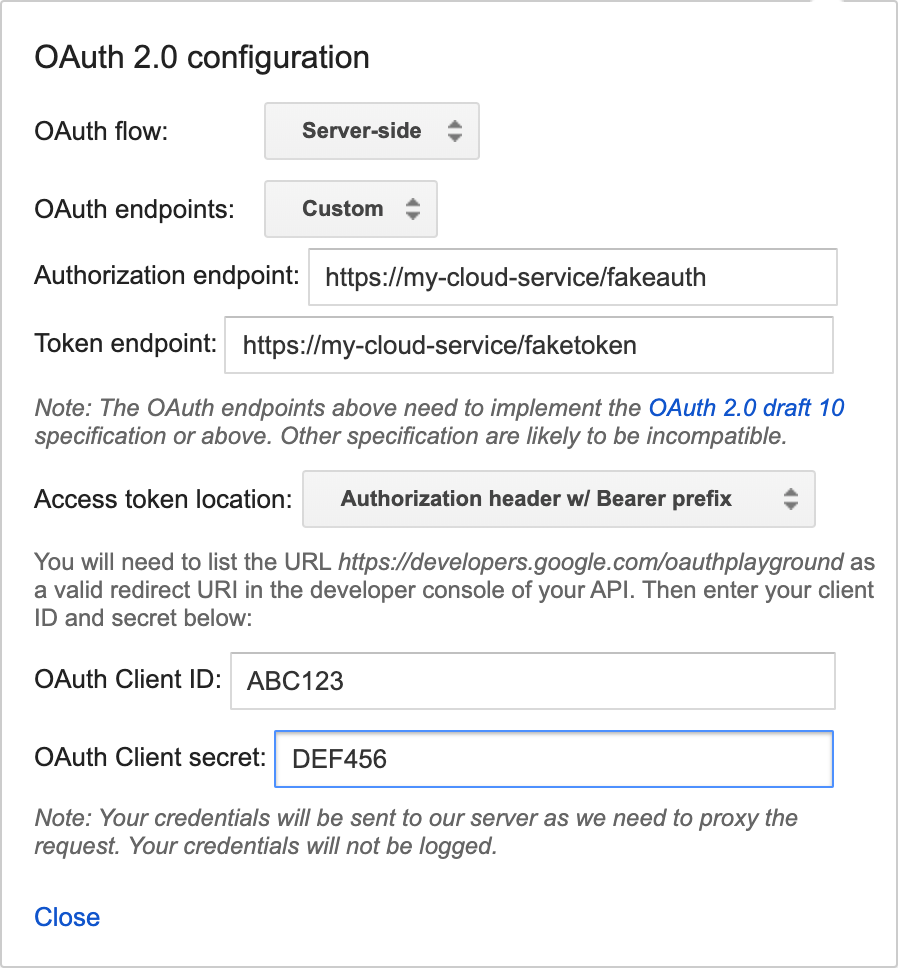
รูปที่ 1: การตั้งค่า OAuth 2.0 - ขยายขั้นตอนที่ 1 - เลือกและให้สิทธิ์ API ในช่องข้อความที่ระบุว่า "ป้อนขอบเขตของคุณเอง" ให้ป้อน "devices" แล้วคลิก ให้สิทธิ์ API
- หากขั้นตอนก่อนหน้าสำเร็จ ระบบจะเปลี่ยนเส้นทางคุณไปยังปลายทาง OAuth เข้าสู่ระบบ โดยใช้บัญชีผู้ใช้ที่ต้องการทดสอบ หลังจากเข้าสู่ระบบสำเร็จ ระบบจะเปลี่ยนเส้นทางคุณกลับไปที่ OAuth Playground โดยขยายขั้นตอนที่ 2 และป้อนรหัสการให้สิทธิ์ที่สร้างขึ้นสำหรับคุณ
- คลิกเปลี่ยนรหัสการให้สิทธิ์ของโทเค็น เพื่อรับโทเค็นการรีเฟรชและโทเค็นเพื่อการเข้าถึง
- ในขั้นตอนที่ 3 - กำหนดค่าคำขอไปยัง API ให้ทำตามขั้นตอนต่อไปนี้
- ตั้งค่าเมธอด HTTP เป็น POST
- ตั้งค่า URI คำขอ เป็น URL การดำเนินการตามคำขอ
คลิกป้อนเนื้อหาคำขอ แล้วเพิ่มข้อมูลตัวอย่างต่อไปนี้
{ "requestId": "ff36a3cc-ec34-11e6-b1a0-64510650abcf", "inputs": [{ "intent": "action.devices.SYNC" }] }- คลิกส่งคำขอ
- ค้นหาค่าของช่อง "agentUserId" ในการตอบกลับ
ติดตั้งใช้งานแดชบอร์ด Report State
เมื่อมีคีย์บัญชีบริการและรหัสผู้ใช้ Agent สำหรับโปรเจ็กต์แล้ว
ให้ดาวน์โหลดและติดตั้งใช้งานเวอร์ชันล่าสุดจาก
Report State
แดชบอร์ด
เมื่อดาวน์โหลดเวอร์ชันล่าสุดแล้ว ให้ทำตามวิธีการจากไฟล์ README.MD ที่รวมไว้
หลังจากติดตั้งใช้งานแดชบอร์ด Report State แล้ว ให้เข้าถึง แดชบอร์ดจาก URL ต่อไปนี้ (แทนที่ your_project_id ด้วยรหัสโปรเจ็กต์ )
http://<your-project-id>.appspot.com
ในแดชบอร์ด ให้ทำดังนี้
- เลือกไฟล์คีย์บัญชี
- เพิ่ม agentUserId
จากนั้นคลิกรายการ
อุปกรณ์ทั้งหมดจะแสดงอยู่ในรายการ เมื่อป้อนข้อมูลในรายการแล้ว คุณสามารถใช้ปุ่มรีเฟรช เพื่ออัปเดตสถานะอุปกรณ์ หากมีการเปลี่ยนแปลงสถานะอุปกรณ์ แถวจะไฮไลต์เป็นสีเขียว
ข้อมูลที่ไม่ตรงกันของ Report State
ความแม่นยำของสถานะรายงานตามคำค้นหาจะวัดความแม่นยำของสถานะรายงานล่าสุดสำหรับอุปกรณ์ที่ตรงกับสถานะของอุปกรณ์เมื่อผู้ใช้ค้นหา ค่านี้ควรอยู่ที่ 99.5% ดูรายละเอียดเพิ่มเติมเกี่ยวกับสถานะปัจจุบันของ ความถูกต้องของ Report State ของโปรเจ็กต์ได้ที่หัวข้อ สถานะอุปกรณ์ - ความถูกต้องของสถานะ นอกจากนี้ คุณยังดูรายละเอียดของบันทึกข้อมูลที่ไม่ตรงกันของ Report State ได้จาก Logs Explorer
ตัวอย่างบันทึกข้อมูลที่ไม่ตรงกันของ Report State มีดังนี้
{
  "insertId": "abcdefgh",
  "jsonPayload": {
    "reportStateLog": {
      "result": "INACCURATE",
      "detailedAccuracyResult": "DETAILED_ACCURACY_RESULT_INACCURATE",
      "isOffline": false,
      "queriedTime": "2026-01-17T03:22:01.732938Z",
      "reportedTime": "2024-11-30T15:24:34.052751Z",
      "agentId": "google-smart-home-agent-id-example",
      "requestId": "84920571364829501736",
      "queryReportStateDifferences": {
        "queryState": "on_off \t {\n  on: true\n}\n",
        "reportState": "on_off \t {\n  on: false\n}\n"
      },
      "traitName": "TRAIT_ON_OFF",
      "snapshotTime": "2026-01-17T03:22:01.732938Z",
      "isMissingField": false,
      "deviceType": "action.devices.types.OUTLET",
      "stateName": "on",
      "deviceId": "sample-device-id",
      "accuracy": "INACCURATE"
    }
  },
  "resource": {
    "type": "assistant_action_project",
    "labels": {
      "project_id": "google-smart-home-agent-id-example"
    }
  },
  "timestamp": "2026-01-17T07:16:13.712708257Z",
  "severity": "ERROR",
  "logName": "projects/google-smart-home-agent-id-example/logs/assistant_smarthome%2Fassistant_smarthome_logs",
  "receiveTimestamp": "2026-01-17T07:16:13.712708257Z"
}
คำจำกัดความของช่องในบันทึกข้อมูลที่ไม่ตรงกันของ Report State
| ชื่อช่อง | คำจำกัดความ |
|---|---|
detailedAccuracyResult |
ข้อมูลสรุปการวินิจฉัยที่อธิบายข้อมูลที่ไม่ตรงกันที่เฉพาะเจาะจงระหว่างเพย์โหลด Report State กับการตอบกลับ Intent QUERY |
queriedTime |
การประทับเวลาที่แม่นยำเมื่อ Google ได้รับการตอบกลับ QUERY จากผู้ให้บริการการดำเนินการตามคำขอ |
reportedTime |
การประทับเวลาที่แม่นยำเมื่อ Google ได้รับการแจ้งเตือน Report State สำเร็จ |
agentId |
ตัวระบุที่ไม่ซ้ำกันสำหรับโปรเจ็กต์ (โดยปกติคือ รหัสโปรเจ็กต์ ใน Google Home Developer Console) |
requestId |
รหัสสหสัมพันธ์ที่ไม่ซ้ำกันซึ่งเชื่อมโยงกับการตอบกลับ Intent QUERY ที่เฉพาะเจาะจง |
queryReportStateDifferences |
ออบเจ็กต์หรือรายการที่ไฮไลต์แอตทริบิวต์สถานะอุปกรณ์ที่เฉพาะเจาะจงซึ่งแตกต่างกันระหว่างการตอบกลับ QUERY กับข้อมูล Report State |
การตอบกลับข้อผิดพลาด
คุณอาจได้รับการตอบกลับข้อผิดพลาดอย่างใดอย่างหนึ่งต่อไปนี้เมื่อเรียกใช้ Report State การตอบกลับเหล่านี้จะอยู่ในรูปแบบของรหัสสถานะ HTTP
400 คำขอไม่ถูกต้อง
เซิร์ฟเวอร์ประมวลผลคำขอที่ไคลเอ็นต์ส่งมาไม่ได้เนื่องจาก
ไวยากรณ์ไม่ถูกต้อง สาเหตุที่พบบ่อย ได้แก่ JSON มีรูปแบบไม่ถูกต้องหรือใช้ null แทน "" สำหรับค่าสตริง
404 ไม่พบ
ไม่พบทรัพยากรที่ขอ แต่ทรัพยากรดังกล่าวอาจพร้อมใช้งานในอนาคต
โดยปกติแล้วข้อผิดพลาดนี้หมายความว่าเราไม่พบอุปกรณ์ที่ขอ นอกจากนี้ยังอาจหมายความว่าบัญชีผู้ใช้ไม่ได้ลิงก์กับ Google หรือเราได้รับ agentUserId ไม่ถูกต้อง ตรวจสอบว่า agentUserId ตรงกับค่าที่ระบุในการตอบกลับ
SYNC และคุณจัดการ Intent
DISCONNECT อย่างถูกต้อง
เมื่อการเรียกใช้ ReportState ล้มเหลวโดยมีข้อผิดพลาด 404 NOT_FOUND แสดงว่ามีการซิงค์ไม่ตรงกันระหว่างระบบคลาวด์กับ Home Graph
ข้อผิดพลาดนี้อาจเกิดขึ้นหากนำอุปกรณ์ออกจาก Home Graph หรือหาก
ผู้ใช้ยกเลิกการลิงก์บัญชี
หากต้องการจัดการข้อผิดพลาด 404 จาก Report State ให้ทำตามขั้นตอนต่อไปนี้
- ตรวจสอบสถานะบัญชีผู้ใช้: เรียกใช้
devices.syncสำหรับagentUserIdที่แสดงข้อผิดพลาด 404 ซึ่งจะช่วยระบุว่าข้อผิดพลาดเกิดขึ้นกับบัญชีผู้ใช้ทั้งหมดหรืออุปกรณ์ที่เฉพาะเจาะจง- หาก
SYNCแสดงข้อผิดพลาด 404 แสดงว่าบัญชีผู้ใช้ไม่ได้ลิงก์กับ Google อีกต่อไป หยุดส่ง Report State และ Request Sync สำหรับอุปกรณ์ของผู้ใช้รายนี้ - หาก
SYNCแสดง 200 OK แสดงว่าบัญชีผู้ใช้ยังคงลิงก์อยู่ ซึ่งหมายความว่าข้อผิดพลาด 404 เกิดขึ้นกับอุปกรณ์ที่เฉพาะเจาะจง
- หาก
- เปรียบเทียบรายการอุปกรณ์: หาก
SYNCแสดง 200 OK คุณต้อง ระบุอุปกรณ์ที่ Google ไม่รู้จักอีกต่อไป เราขอแนะนำให้คุณเปรียบเทียบรายการอุปกรณ์ที่ Google มีสำหรับผู้ใช้กับฐานข้อมูลอุปกรณ์ของคุณ และระบุอุปกรณ์ในระบบที่ไม่มีอยู่ในรายการของ Google หากควรซิงค์อุปกรณ์กับ Google แต่ยังไม่ได้ แชร์กับ Google ให้ใช้SYNCเพื่อตรวจสอบว่าอุปกรณ์ซิงค์กับ Google แล้ว หากควรยกเลิกการลิงก์อุปกรณ์จาก Google ให้หยุดรายงานสถานะสำหรับอุปกรณ์ที่เฉพาะเจาะจงนั้น และรายงานสถานะสำหรับอุปกรณ์อื่นๆ ที่ถูกต้องภายใต้agentUserIdนั้นต่อไป
การรายงานสถานะออนไลน์และออฟไลน์
เมื่ออุปกรณ์ออฟไลน์ คุณควรรายงาน <code{"online": code="" dir="ltr" false}<="" translate="no"> ไปยัง Report State ภายใน 5 นาทีหลังจาก อุปกรณ์แสดงลักษณะการทำงาน ในทางกลับกัน เมื่ออุปกรณ์กลับมาอยู่ในสถานะออนไลน์ คุณ ควรรายงาน <code{"online": code="" dir="ltr" translate="no" true}<=""> ไปยัง Report State ภายใน 5 นาทีหลังจาก อุปกรณ์แสดงลักษณะการทำงาน เมื่อใดก็ตามที่อุปกรณ์กลับมาออนไลน์ พาร์ทเนอร์ควรรายงานสถานะอุปกรณ์ปัจจุบันทั้งหมดโดยใช้reportStateAndNotification API.
ตัวอย่างนี้แสดงว่าอุปกรณ์ประเภท light ออนไลน์และรายงานสถานะอุปกรณ์ปัจจุบันทั้งหมด
"requestId": "test-request-id",
  "agentUserId": "agent-user-1",
    "payload":{
      "devices": {
        "states": {
          "device-id-1": {
            "brightness": 65,
            "on": true,
            "online": true
          }
          "notifications": {},
        }
      }
    }