

Report State একটি গুরুত্বপূর্ণ ফিচার, যা Google Home অ্যাকশনকে QUERY ইন্টেন্টের জন্য অপেক্ষা না করেই ব্যবহারকারীর ডিভাইসের সর্বশেষ স্ট্যাটাস সক্রিয়ভাবে Google Home Graph রিপোর্ট করতে দেয়।
Report State মূল SYNC অনুরোধে পাঠানো নির্দিষ্ট agentUserId যুক্ত ব্যবহারকারীর ডিভাইসগুলোর অবস্থা গুগলকে জানায়। যখন Google Assistant এমন কোনো কাজ করতে চায় যার জন্য ডিভাইসের বর্তমান অবস্থা বোঝার প্রয়োজন হয়, তখন এটি EXECUTE ইন্টেন্ট পাঠানোর আগে বিভিন্ন থার্ড-পার্টি ক্লাউডে QUERY ইন্টেন্ট পাঠানোর পরিবর্তে সরাসরি Home Graph থেকে অবস্থার তথ্য দেখে নিতে পারে।
Report State ছাড়া, একটি লিভিং রুমে একাধিক প্রোভাইডারের লাইট থাকলে, ‘ওকে গুগল, আমার লিভিং রুম উজ্জ্বল করো’ (Ok Google, brighten my living room) কমান্ডটির জন্য একাধিক ক্লাউডে পাঠানো একাধিক কোয়েরি ইন্টেন্ট QUERY intent) সমাধান করতে হয়, যেখানে আগে রিপোর্ট করা তথ্যের উপর ভিত্তি করে সহজেই বর্তমান উজ্জ্বলতার মান খুঁজে বের করা যেত। সর্বোত্তম ইউজার এক্সপেরিয়েন্সের জন্য, Assistant কোনো ডিভাইসে পুনরায় ফিরে না গিয়েই সেটির বর্তমান অবস্থা জানা প্রয়োজন।
কোনো ডিভাইসের প্রাথমিক SYNC পরে, প্ল্যাটফর্মটি একটি QUERY ইন্টেন্ট পাঠায় যা Home Graph তথ্য যোগ করার জন্য ডিভাইসটির অবস্থা সংগ্রহ করে। এরপর থেকে, Home Graph শুধুমাত্র Report State সাথে পাঠানো অবস্থাটিই সংরক্ষণ করে।
Report State কল করার সময়, একটি নির্দিষ্ট ট্রেইটের জন্য সম্পূর্ণ স্টেট ডেটা প্রদান করা নিশ্চিত করুন। Home Graph প্রতিটি ট্রেইটের জন্য আলাদাভাবে স্টেট আপডেট করে এবং যখন একটি Report State কল করা হয়, তখন সেই ট্রেইটের সমস্ত ডেটা ওভাররাইট করে দেয়। উদাহরণস্বরূপ, আপনি যদি StartStop ট্রেইটের জন্য স্টেট রিপোর্ট করেন, তাহলে পেলোডে isRunning এবং isPaused উভয়ের ভ্যালু অন্তর্ভুক্ত করতে হবে।
শুরু করুন
Report State বাস্তবায়ন করতে, এই ধাপগুলো অনুসরণ করুন:
Google HomeGraph API সক্রিয় করুন
Google Cloud Console , HomeGraph API পৃষ্ঠায় যান।
হোমগ্রাফ এপিআই পৃষ্ঠায় যান- আপনার smart home প্রজেক্ট আইডির সাথে মেলে এমন প্রজেক্টটি নির্বাচন করুন।
- সক্ষম করুন- এ ক্লিক করুন।
একটি পরিষেবা অ্যাকাউন্ট কী তৈরি করুন
Google Cloud Console থেকে একটি সার্ভিস অ্যাকাউন্ট কী তৈরি করতে এই নির্দেশাবলী অনুসরণ করুন:
Google Cloud Console , সার্ভিস অ্যাকাউন্টস পেজে যান।
সার্ভিস অ্যাকাউন্টস পৃষ্ঠায় যান ।সার্ভিস অ্যাকাউন্টস পৃষ্ঠায় যাওয়ার আগে আপনাকে একটি প্রজেক্ট নির্বাচন করতে হতে পারে।
সার্ভিস অ্যাকাউন্ট তৈরি করতে ক্লিক করুন।
সার্ভিস অ্যাকাউন্ট নেম ফিল্ডে একটি নাম লিখুন।
সার্ভিস অ্যাকাউন্ট আইডি ফিল্ডে একটি আইডি প্রবেশ করান।
সার্ভিস অ্যাকাউন্ট বিবরণ ফিল্ডে একটি বিবরণ লিখুন।
তৈরি করুন-এ ক্লিক করুন এবং চালিয়ে যান ।
Role ড্রপডাউন থেকে, Service Accounts > Service Account OpenID Connect Identity Token Creator নির্বাচন করুন।
চালিয়ে যান-এ ক্লিক করুন।
সম্পন্ন ক্লিক করুন।
সার্ভিস অ্যাকাউন্টগুলির তালিকা থেকে আপনার এইমাত্র তৈরি করা সার্ভিস অ্যাকাউন্টটি নির্বাচন করুন এবং Actions মেনু থেকে Manage keys নির্বাচন করুন।
অ্যাড কী > ক্রিয়েট নিউ কী নির্বাচন করুন।
Key type- এর জন্য JSON অপশনটি নির্বাচন করুন।
Create-এ ক্লিক করুন। আপনার কম্পিউটারে আপনার কী (key) সম্বলিত একটি JSON ফাইল ডাউনলোড হবে।
এপিআই কল করুন
নিচের ট্যাবগুলো থেকে একটি বিকল্প নির্বাচন করুন:
HTTP
Home Graph একটি HTTP এন্ডপয়েন্ট প্রদান করে।
- ডাউনলোড করা সার্ভিস অ্যাকাউন্ট JSON ফাইলটি ব্যবহার করে একটি JSON ওয়েব টোকেন (JWT) তৈরি করুন। আরও তথ্যের জন্য, “সার্ভিস অ্যাকাউন্ট ব্যবহার করে প্রমাণীকরণ” দেখুন।
- oauth2l ব্যবহার করে
https://www.googleapis.com/auth/homegraphস্কোপের একটি OAuth 2.0 অ্যাক্সেস টোকেন সংগ্রহ করুন: agentUserIdদিয়ে JSON রিকোয়েস্টটি তৈরি করুন। নিচে রিপোর্ট স্টেট এবং নোটিফিকেশনের জন্য একটি নমুনা JSON রিকোয়েস্ট দেওয়া হলো:- গুগল হোম গ্রাফ এন্ডপয়েন্টে আপনার HTTP POST অনুরোধে রিপোর্ট স্টেট ও নোটিফিকেশন JSON এবং টোকেন একত্রিত করুন। পরীক্ষা হিসেবে, কমান্ড লাইনে
curlব্যবহার করে কীভাবে অনুরোধটি করতে হয় তার একটি উদাহরণ এখানে দেওয়া হলো:
oauth2l fetch --credentials service-account.json \
  --scope https://www.googleapis.com/auth/homegraph
{
  "requestId": "123ABC",
  "agentUserId": "user-123",
  "payload": {
    "devices": {
      "states": {
        "light-123": {
          "on": true
        }
      }
    }
  }
}
curl -X POST -H "Authorization: Bearer ACCESS_TOKEN" \
  -H "Content-Type: application/json" \
  -d @request-body.json \
  "https://homegraph.googleapis.com/v1/devices:reportStateAndNotification"
জিআরপিসি
Home Graph একটি gRPC এন্ডপয়েন্ট প্রদান করে।
- হোম গ্রাফ এপিআই-এর জন্য প্রোটোকল বাফার পরিষেবা সংজ্ঞাটি পান।
- সমর্থিত ভাষাগুলোর মধ্যে যেকোনো একটির জন্য ক্লায়েন্ট স্টাব তৈরি করতে gRPC ডেভেলপার ডকুমেন্টেশন অনুসরণ করুন।
- ReportStateAndNotification মেথডটি কল করুন।
নোড.জেএস
গুগল এপিআই নোড.জেএস ক্লায়েন্ট Home Graph এপিআই-এর জন্য বাইন্ডিং প্রদান করে।
- অ্যাপ্লিকেশন ডিফল্ট ক্রেডেনশিয়াল ব্যবহার করে
google.homegraphসার্ভিসটি ইনিশিয়ালাইজ করুন। - ReportStateAndNotificationRequest দিয়ে
reportStateAndNotificationমেথডটি কল করুন। এটি ReportStateAndNotificationResponse সহ একটিPromiseরিটার্ন করে।
const homegraphClient = homegraph({
  version: 'v1',
  auth: new GoogleAuth({
    scopes: 'https://www.googleapis.com/auth/homegraph'
  })
});

const res = await homegraphClient.devices.reportStateAndNotification({
  requestBody: {
    agentUserId: 'PLACEHOLDER-USER-ID',
    requestId: 'PLACEHOLDER-REQUEST-ID',
    payload: {
      devices: {
        states: {
          "PLACEHOLDER-DEVICE-ID": {
            on: true
          }
        }
      }
    }
  }
});
জাভা
জাভার জন্য হোমগ্রাফ এপিআই ক্লায়েন্ট লাইব্রেরিটি হোম গ্রাফ এপিআই-এর জন্য বাইন্ডিং প্রদান করে।
- অ্যাপ্লিকেশনের ডিফল্ট ক্রেডেনশিয়াল ব্যবহার করে
HomeGraphApiServiceটি ইনিশিয়ালাইজ করুন। -
ReportStateAndNotificationRequestসহreportStateAndNotificationমেথডটি কল করুন। এটি একটিReportStateAndNotificationResponseরিটার্ন করে।
  // Get Application Default credentials.
  GoogleCredentials credentials =
      GoogleCredentials.getApplicationDefault()
          .createScoped(List.of("https://www.googleapis.com/auth/homegraph"));

  // Create Home Graph service client.
  HomeGraphService homegraphService =
      new HomeGraphService.Builder(
              GoogleNetHttpTransport.newTrustedTransport(),
              GsonFactory.getDefaultInstance(),
              new HttpCredentialsAdapter(credentials))
          .setApplicationName("HomeGraphExample/1.0")
          .build();

  // Build device state payload.
  Map<?, ?> states = Map.of("on", true);

  // Report device state.
  ReportStateAndNotificationRequest request =
      new ReportStateAndNotificationRequest()
          .setRequestId("PLACEHOLDER-REQUEST-ID")
          .setAgentUserId("PLACEHOLDER-USER-ID")
          .setPayload(
              new StateAndNotificationPayload()
                  .setDevices(
                      new ReportStateAndNotificationDevice()
                          .setStates(Map.of("PLACEHOLDER-DEVICE-ID", states))));
  homegraphService.devices().reportStateAndNotification(request).execute();
}
পরীক্ষার প্রতিবেদনের অবস্থা
আপনার Cloud-to-cloud ইন্টিগ্রেশনকে সার্টিফিকেশনের জন্য প্রস্তুত করতে, Report State পরীক্ষা করা গুরুত্বপূর্ণ।
এর জন্য, আমরা Home Graph ভিউয়ার টুলটি ব্যবহার করার পরামর্শ দিই, যেটি একটি স্বতন্ত্র ওয়েব অ্যাপ এবং এর জন্য কোনো ডাউনলোড বা ডেপ্লয়মেন্টের প্রয়োজন হয় না।
Report State ড্যাশবোর্ডটি এখনও উপলব্ধ আছে, কিন্তু এটি অপ্রচলিত এবং এর জন্য আর কোনো সাপোর্ট দেওয়া হয় না।
রিপোর্ট স্টেট ড্যাশবোর্ড
পূর্বশর্ত
আপনার Cloud-to-cloud ইন্টিগ্রেশন পরীক্ষা করার আগে, আপনার সার্ভিস অ্যাকাউন্ট কী (Service Account Key) এবং agentUserId প্রয়োজন। যদি আপনার কাছে ইতিমধ্যেই সার্ভিস অ্যাকাউন্ট কী এবং agentUserId থাকে, Report State Dashboard) অংশটি দেখুন।
আপনার agentUserId কীভাবে পুনরুদ্ধার করবেন
আপনার agentUserId পুনরুদ্ধার করতে এই ধাপগুলো অনুসরণ করুন:
- OAuth প্লেগ্রাউন্ড টুলটি খুলুন।
- OAuth 2.0 কনফিগারেশন ডায়ালগটি খুলতে উপরের ডান কোণায় থাকা গিয়ার আইকনটিতে ক্লিক করুন।
- OAuth এন্ডপয়েন্টস ফিল্ডে, কাস্টম নির্বাচন করুন।
- স্মার্ট হোম প্রজেক্ট তৈরি করার সময় অ্যাকশন কনসোলে আপনি যে মানগুলো সেট করেছিলেন, সেগুলো ব্যবহার করে নিম্নলিখিত অ্যাকাউন্ট লিঙ্কিং প্যারামিটারগুলো নির্দিষ্ট করুন। আপনার পরিবর্তনগুলো সংরক্ষণ করতে ক্লোজ-এ ক্লিক করুন।
- অনুমোদন এন্ডপয়েন্ট : এই প্যারামিটারটি কনসোলের অনুমোদন URL- এ সেট করুন।
- টোকেন এন্ডপয়েন্ট : এই প্যারামিটারটি কনসোলের টোকেন ইউআরএল- এ সেট করুন।
- OAuth ক্লায়েন্ট আইডি : এই প্যারামিটারটির মান কনসোলের মানের সমান সেট করুন।
- OAuth ক্লায়েন্ট সিক্রেট : এই প্যারামিটারটির মান কনসোলের মানের সমান সেট করুন।
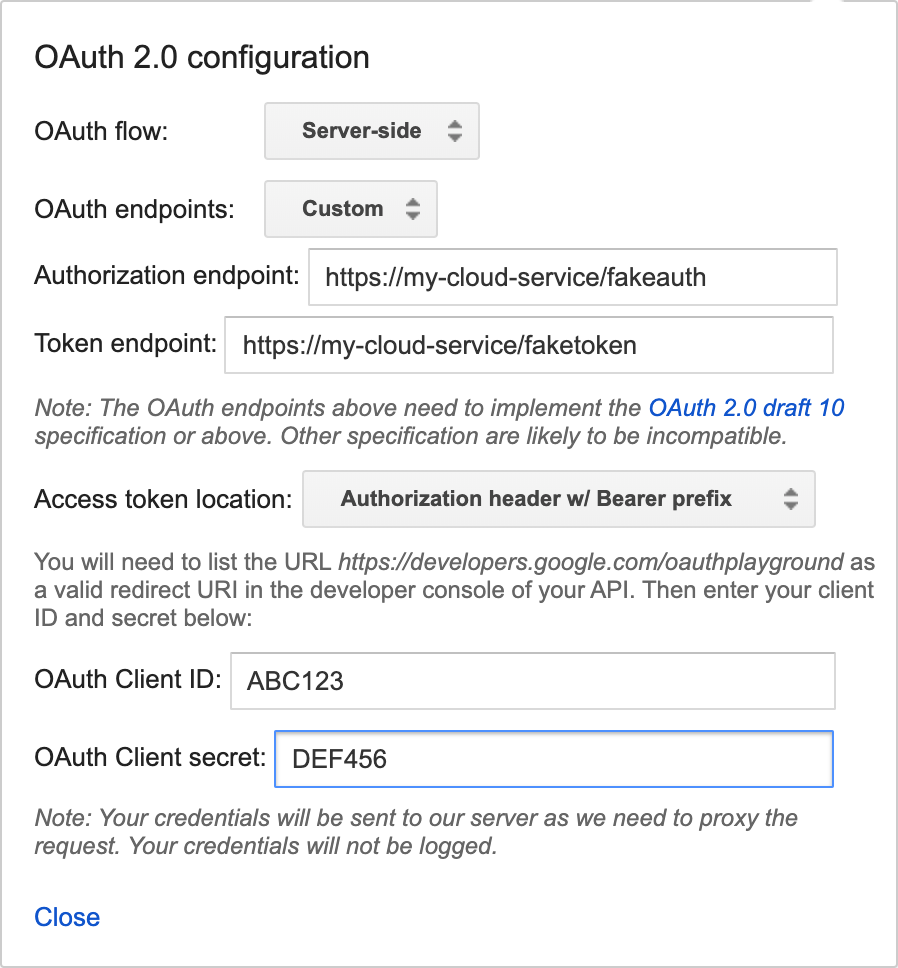
চিত্র ১: OAuth 2.0 কনফিগারেশন নির্ধারণ করা। - ধাপ ১ - এপিআই নির্বাচন ও অনুমোদন করুন অংশটি প্রসারিত করুন। "আপনার নিজস্ব স্কোপ ইনপুট করুন" লেখা টেক্সট ফিল্ডে "ডিভাইসেস" লিখুন এবং "এপিআই অনুমোদন করুন " বাটনে ক্লিক করুন।
- পূর্ববর্তী ধাপটি সফল হলে, আপনাকে আপনার OAuth এন্ডপয়েন্টে পুনঃনির্দেশিত করা হবে। যে ইউজার অ্যাকাউন্টটি আপনি পরীক্ষা করতে চান, সেটি ব্যবহার করে লগ ইন করুন। সফলভাবে লগ ইন করার পর, আপনাকে OAuth প্লেগ্রাউন্ডে ফেরত পাঠানো হবে, যেখানে ধাপ ২ প্রসারিত থাকবে এবং আপনার জন্য তৈরি করা একটি অনুমোদন কোড দিয়ে পূরণ করা থাকবে।
- রিফ্রেশ টোকেন এবং অ্যাক্সেস টোকেন পেতে টোকেনগুলির জন্য অনুমোদিত কোড বিনিময় করুন- এ ক্লিক করুন।
- ধাপ ৩ - এপিআই-তে অনুরোধ কনফিগার করতে , এই ধাপগুলো অনুসরণ করুন:
- HTTP মেথড POST- এ সেট করুন।
- আপনার ফুলফিলমেন্ট ইউআরএল-এ রিকোয়েস্ট ইউআরআই সেট করুন।
এন্টার রিকোয়েস্ট বডি-তে ক্লিক করুন এবং এই নমুনা ইনপুটটি যোগ করুন:
{ "requestId": "ff36a3cc-ec34-11e6-b1a0-64510650abcf", "inputs": [{ "intent": "action.devices.SYNC" }] }- অনুরোধটি পাঠান-এ ক্লিক করুন।
- রেসপন্স থেকে 'agentUserId' ফিল্ডের মানটি খুঁজুন।
রিপোর্ট স্টেট ড্যাশবোর্ড স্থাপন করুন
আপনার প্রোজেক্টের সার্ভিস অ্যাকাউন্ট কী এবং এজেন্ট ইউজার আইডি পেয়ে গেলে, Report State ড্যাশবোর্ড থেকে সর্বশেষ সংস্করণটি ডাউনলোড ও ডেপ্লয় করুন। সর্বশেষ সংস্করণটি ডাউনলোড করার পর, এর সাথে থাকা README.MD ফাইলের নির্দেশাবলী অনুসরণ করুন।
Report State ড্যাশবোর্ডটি ডিপ্লয় করার পর, নিম্নলিখিত URL থেকে ড্যাশবোর্ডটি অ্যাক্সেস করুন ( your_project_id- এর জায়গায় আপনার প্রজেক্ট আইডি বসান):
http://<your-project-id>.appspot.com
ড্যাশবোর্ডে, নিম্নলিখিত কাজগুলো করুন:
- আপনার অ্যাকাউন্ট কী ফাইলটি বেছে নিন
- আপনার এজেন্টইউজারআইডি যোগ করুন
তারপর, তালিকা (List)-তে ক্লিক করুন।
আপনার সমস্ত ডিভাইস তালিকাভুক্ত করা আছে। তালিকাটি পূরণ হয়ে গেলে, আপনি ডিভাইসের অবস্থা আপডেট করতে রিফ্রেশ বাটনটি ব্যবহার করতে পারেন। ডিভাইসের অবস্থায় কোনো পরিবর্তন হলে, সারিটি সবুজ রঙে হাইলাইট করা হয়।
রাজ্যের অমিলের প্রতিবেদন
কোয়েরি-ভিত্তিক রিপোর্ট স্টেট অ্যাকুরেসি পরিমাপ করে যে, যখন কোনো ব্যবহারকারী একটি ডিভাইসের জন্য কোয়েরি করেন, তখন সেটির সর্বশেষ রিপোর্ট স্টেট ডিভাইসটির স্ট্যাটাসের সাথে কতটা ভালোভাবে মেলে। এই মান ৯৯.৫% হওয়ার কথা। আপনার প্রোজেক্টের রিপোর্ট স্টেট অ্যাকুরেসি -র বর্তমান অবস্থা সম্পর্কে আরও বিস্তারিত জানতে, ডিভাইস হেলথ - স্টেট অ্যাকুরেসি দেখুন। এছাড়াও আপনি লগস এক্সপ্লোরার থেকে রিপোর্ট স্টেট ডিসক্রিপেন্সি লগ- এর বিস্তারিত দেখতে পারেন।
রিপোর্ট স্টেট ডিসক্রিপেন্সি লগ- এর একটি উদাহরণ নিচে দেওয়া হলো:
{
  "insertId": "abcdefgh",
  "jsonPayload": {
    "reportStateLog": {
      "result": "INACCURATE",
      "detailedAccuracyResult": "DETAILED_ACCURACY_RESULT_INACCURATE",
      "isOffline": false,
      "queriedTime": "2026-01-17T03:22:01.732938Z",
      "reportedTime": "2024-11-30T15:24:34.052751Z",
      "agentId": "google-smart-home-agent-id-example",
      "requestId": "84920571364829501736",
      "queryReportStateDifferences": {
        "queryState": "on_off \t {\n  on: true\n}\n",
        "reportState": "on_off \t {\n  on: false\n}\n"
      },
      "traitName": "TRAIT_ON_OFF",
      "snapshotTime": "2026-01-17T03:22:01.732938Z",
      "isMissingField": false,
      "deviceType": "action.devices.types.OUTLET",
      "stateName": "on",
      "deviceId": "sample-device-id",
      "accuracy": "INACCURATE"
    }
  },
  "resource": {
    "type": "assistant_action_project",
    "labels": {
      "project_id": "google-smart-home-agent-id-example"
    }
  },
  "timestamp": "2026-01-17T07:16:13.712708257Z",
  "severity": "ERROR",
  "logName": "projects/google-smart-home-agent-id-example/logs/assistant_smarthome%2Fassistant_smarthome_logs",
  "receiveTimestamp": "2026-01-17T07:16:13.712708257Z"
}
রিপোর্ট স্টেট ডিসক্রিপেন্সি লগ ফিল্ডের সংজ্ঞা
| ক্ষেত্রের নাম | সংজ্ঞা |
|---|---|
detailedAccuracyResult | একটি ডায়াগনস্টিক সারাংশ যা রিপোর্ট স্টেট পেলোড এবং QUERY ইনটেন্ট রেসপন্সের মধ্যেকার নির্দিষ্ট অমিলটি ব্যাখ্যা করে। |
queriedTime | ফুলফিলমেন্ট প্রোভাইডারের কাছ থেকে গুগল যখন QUERY প্রতিক্রিয়া পেয়েছিল, তার সুনির্দিষ্ট টাইমস্ট্যাম্প। |
reportedTime | গুগল কর্তৃক 'রিপোর্ট স্টেট' নোটিফিকেশনটি সফলভাবে গৃহীত হওয়ার সুনির্দিষ্ট টাইমস্ট্যাম্প। |
agentId | আপনার প্রোজেক্টের অনন্য শনাক্তকারী (সাধারণত Google Home Developer Console প্রোজেক্ট আইডি )। |
requestId | নির্দিষ্ট QUERY ইনটেন্ট রেসপন্সের সাথে যুক্ত অনন্য কোরিলেশন আইডি। |
queryReportStateDifferences | একটি অবজেক্ট বা তালিকা যা QUERY প্রতিক্রিয়া এবং Report State ডেটার মধ্যে ভিন্ন নির্দিষ্ট ডিভাইস অবস্থার বৈশিষ্ট্যগুলিকে তুলে ধরে। |
ত্রুটিপূর্ণ প্রতিক্রিয়া
Report State কল করার সময় আপনি নিম্নলিখিত ত্রুটি প্রতিক্রিয়াগুলির মধ্যে একটি পেতে পারেন। এই প্রতিক্রিয়াগুলি HTTP স্ট্যাটাস কোড আকারে আসে।
৪০০টি ত্রুটিপূর্ণ অনুরোধ
ভুল সিনট্যাক্সের কারণে সার্ভার ক্লায়েন্ট কর্তৃক প্রেরিত অনুরোধটি প্রক্রিয়া করতে পারেনি। এর সাধারণ কারণগুলোর মধ্যে রয়েছে ত্রুটিপূর্ণ JSON অথবা স্ট্রিং ভ্যালুর জন্য '' এর পরিবর্তে null ব্যবহার করা।
৪০৪ পাওয়া যায়নি
অনুরোধ করা রিসোর্সটি খুঁজে পাওয়া যায়নি, তবে ভবিষ্যতে এটি উপলব্ধ হতে পারে। সাধারণত, এর মানে হলো আমরা অনুরোধ করা ডিভাইসটি খুঁজে পাচ্ছি না। এর আরও একটি অর্থ হতে পারে যে ব্যবহারকারীর অ্যাকাউন্টটি গুগলের সাথে লিঙ্ক করা নেই অথবা আমরা একটি অবৈধ agentUserId পেয়েছি। নিশ্চিত করুন যে agentUserId টি আপনার SYNC রেসপন্সে দেওয়া মানের সাথে মেলে এবং আপনি DISCONNECT ইন্টেন্টগুলো সঠিকভাবে হ্যান্ডেল করছেন।
যখন একটি ReportState কল 404 NOT_FOUND ত্রুটির কারণে ব্যর্থ হয়, তখন এটি আপনার ক্লাউড এবং Home Graph মধ্যে সিঙ্ক্রোনাইজেশনের অমিল নির্দেশ করে। Home Graph থেকে কোনো ডিভাইস সরিয়ে ফেলা হলে, অথবা কোনো ব্যবহারকারী তার অ্যাকাউন্ট আনলিঙ্ক করলে এমনটা হতে পারে।
রিপোর্ট স্টেট থেকে আসা 404 ত্রুটি সমাধান করতে, নিম্নলিখিত পদ্ধতিটি ব্যবহার করুন:
- ব্যবহারকারী অ্যাকাউন্টের অবস্থা যাচাই করুন : যে
agentUserId404 ত্রুটি দেখিয়েছে, সেটির জন্যdevices.syncকল করুন। এর মাধ্যমে ত্রুটিটি সম্পূর্ণ ব্যবহারকারী অ্যাকাউন্টের জন্য নাকি কোনো নির্দিষ্ট ডিভাইসের জন্য, তা নির্ধারণ করা যায়।- যদি
SYNCএকটি 404 ত্রুটি দেখায়, তাহলে ব্যবহারকারীর অ্যাকাউন্টটি আর Google-এর সাথে সংযুক্ত নেই। এই ব্যবহারকারীর ডিভাইসগুলির জন্য 'রিপোর্ট স্টেট' এবং 'রিকোয়েস্ট সিঙ্ক' পাঠানো বন্ধ করুন। - যদি
SYNC200 OK রিটার্ন করে, তাহলে ব্যবহারকারীর অ্যাকাউন্টটি এখনও লিঙ্ক করা আছে, যার অর্থ 404 ত্রুটিটি ডিভাইস-নির্দিষ্ট।
- যদি
- ডিভাইস তালিকা মিলিয়ে নিন : যদি
SYNC200 OK রিটার্ন করে, তাহলে আপনাকে শনাক্ত করতে হবে কোন ডিভাইস(গুলি) Google-এর কাছে আর পরিচিত নয়। আমরা আপনাকে পরামর্শ দিচ্ছি যে, ব্যবহারকারীর জন্য Google-এর কাছে থাকা ডিভাইসের তালিকাটি আপনার ডিভাইস ডেটাবেসের সাথে তুলনা করুন এবং আপনার সিস্টেমে থাকা সেই ডিভাইসগুলি শনাক্ত করুন যা Google-এর তালিকায় নেই। যদি কোনো ডিভাইস Google-এর সাথে সিঙ্ক হওয়ার কথা থাকে কিন্তু সেটি এখনও Google-এর সাথে শেয়ার করা না হয়ে থাকে, তাহলে ডিভাইসটি Google-এর সাথে সিঙ্ক হয়েছে কিনা তা নিশ্চিত করতেSYNCব্যবহার করুন। যদি কোনো ডিভাইস Google থেকে আনলিঙ্ক করার প্রয়োজন হয়, তাহলে সেই নির্দিষ্ট ডিভাইসটির জন্য স্টেট রিপোর্ট করা বন্ধ করুন এবং সেইagentUserIdঅধীনে থাকা অন্যান্য বৈধ ডিভাইসগুলির জন্য রিপোর্ট করা চালিয়ে যান।
অনলাইন এবং অফলাইন রাজ্য প্রতিবেদন
যখন কোনো ডিভাইস অফলাইন থাকে, তখন আপনার রিপোর্ট করা উচিত।reportStateAndNotification API ব্যবহার করে ডিভাইসটির সমস্ত বর্তমান অবস্থা রিপোর্ট করা। এই উদাহরণটি দেখায় যে একটি light ডিভাইস টাইপ অনলাইন হয়েছে এবং ডিভাইসটির সমস্ত বর্তমান অবস্থা রিপোর্ট করছে। "requestId": "test-request-id",
"agentUserId": "agent-user-1",
"payload":{
"devices": {
"states": {
"device-id-1": {
"brightness": 65,
"on": true,
"online": true
}
"notifications": {},
}
}
}