

Report State es una función importante que permite que la Acción de Google Home informe de forma proactiva el estado más reciente del dispositivo del usuario a Google Home Graph en lugar de esperar un intent QUERY.
Report State informa a Google los estados de los dispositivos de los usuarios con el agentUserId especificado asociado a ellos (enviado en la solicitud SYNC original). Cuando Google Assistant quiere realizar una acción
que requiere comprender el estado actual de un dispositivo, puede simplemente buscar
la información de estado en Home Graph en lugar
de emitir un intent QUERY a varias nubes de terceros antes de emitir el
intent EXECUTE.
Sin Report State, dadas las luces de varios proveedores en una sala de estar, el comando Hey Google, aumenta el brillo de mi sala de estar requiere resolver varios intents QUERY enviados a varias nubes, en lugar de simplemente buscar los valores de brillo actuales según lo que se informó anteriormente. Para obtener la mejor experiencia del usuario,
Assistant debe tener el estado actual de un dispositivo,
sin necesidad de realizar un viaje de ida y vuelta al dispositivo.
Después del SYNC inicial de un dispositivo, la plataforma envía un intent QUERY que recopila el estado del dispositivo para propagar Home Graph.
Después de ese punto, Home Graph solo almacena el estado que se envía con Report State.
Cuando llames a Report State, asegúrate de proporcionar datos de estado completos para un atributo determinado. Home Graph actualiza los estados por
atributo y reemplaza todos los datos de ese atributo cuando se realiza una llamada
Report State. Por ejemplo, si informas el estado de la característica StartStop, la carga útil debe incluir valores para isRunning y isPaused.
Comenzar
Para implementar Report State, sigue estos pasos:
Habilita la API de Google HomeGraph
-
En la Google Cloud Console, ve a la página de la API de HomeGraph.
Ir a la página de la API de HomeGraph - Selecciona el proyecto que coincida con tu ID del proyecto de smart home.
- Haz clic en HABILITAR.
Crea una clave de cuenta de servicio
Sigue estas instrucciones para generar una clave de cuenta de servicio desde la Google Cloud Console:
-
En la Google Cloud Console, ve a la página Cuentas de servicio.
Ir a la página Cuentas de servicio.Es posible que debas seleccionar un proyecto antes de que se te dirija a la página Cuentas de servicio.
Haz clic en Crear cuenta de servicio.
Escribe un nombre en el campo Nombre de cuenta de servicio.
En el campo ID de cuenta de servicio, ingresa un ID.
Opcional: en el campo Descripción de la cuenta de servicio, escribe una descripción.
Haz clic en Crear y continuar.
En el menú desplegable Rol, selecciona Cuentas de servicio > Creador de tokens de identidad de OpenID Connect para cuentas de servicio.
Haz clic en Continuar.
Haz clic en Listo.
Selecciona la cuenta de servicio que acabas de crear de la lista de cuentas de servicio y elige Administrar claves en el menú Acciones.
Selecciona Agregar clave > Crear clave nueva.
En Tipo de clave, selecciona la opción JSON.
Haz clic en Crear. Se descargará en tu computadora un archivo JSON que contiene tu clave.
Llama a la API
Selecciona una opción de las siguientes pestañas:
HTTP
Home Graph proporciona un extremo HTTP
- Usa el archivo JSON de la cuenta de servicio que descargaste para crear un token web JSON (JWT). Para obtener más información, consulta Autentícate con una cuenta de servicio.
- Obtén un token de acceso de OAuth 2.0 con el
permiso
https://www.googleapis.com/auth/homegraphusando oauth2l: - Crea la solicitud JSON con el
agentUserId. Este es un ejemplo de solicitud JSON para Report State and Notification: - Combina el JSON de estado del informe y de notificación, y el token en tu solicitud HTTP POST
al extremo de Google Home Graph. Este es un ejemplo de cómo
realizar la solicitud en la línea de comandos con
curl, como prueba:
oauth2l fetch --credentials service-account.json \
  --scope https://www.googleapis.com/auth/homegraph
{
  "requestId": "123ABC",
  "agentUserId": "user-123",
  "payload": {
    "devices": {
      "states": {
        "light-123": {
          "on": true
        }
      }
    }
  }
}
curl -X POST -H "Authorization: Bearer ACCESS_TOKEN" \
  -H "Content-Type: application/json" \
  -d @request-body.json \
  "https://homegraph.googleapis.com/v1/devices:reportStateAndNotification"
gRPC
El Home Graph proporciona un extremo de gRPC
- Obtén la definición del servicio de búferes de protocolo para la API de Home Graph.
- Sigue la documentación para desarrolladores de gRPC para generar stubs de cliente para uno de los lenguajes admitidos.
- Llama al método ReportStateAndNotification.
Node.js
El cliente de Node.js para las APIs de Google proporciona vinculaciones para la API de Home Graph.
- Inicializa el servicio
google.homegraphcon las credenciales predeterminadas de la aplicación. - Llama al método
reportStateAndNotificationcon ReportStateAndNotificationRequest. Devuelve unPromisecon ReportStateAndNotificationResponse.
const homegraphClient = homegraph({
  version: 'v1',
  auth: new GoogleAuth({
    scopes: 'https://www.googleapis.com/auth/homegraph'
  })
});

const res = await homegraphClient.devices.reportStateAndNotification({
  requestBody: {
    agentUserId: 'PLACEHOLDER-USER-ID',
    requestId: 'PLACEHOLDER-REQUEST-ID',
    payload: {
      devices: {
        states: {
          "PLACEHOLDER-DEVICE-ID": {
            on: true
          }
        }
      }
    }
  }
});
Java
La biblioteca cliente de la API de HomeGraph para Java proporciona vinculaciones para la API de Home Graph.
- Inicializa
HomeGraphApiServicecon las credenciales predeterminadas de la aplicación. - Llama al método
reportStateAndNotificationconReportStateAndNotificationRequest. Devuelve unReportStateAndNotificationResponse.
  // Get Application Default credentials.
  GoogleCredentials credentials =
      GoogleCredentials.getApplicationDefault()
          .createScoped(List.of("https://www.googleapis.com/auth/homegraph"));

  // Create Home Graph service client.
  HomeGraphService homegraphService =
      new HomeGraphService.Builder(
              GoogleNetHttpTransport.newTrustedTransport(),
              GsonFactory.getDefaultInstance(),
              new HttpCredentialsAdapter(credentials))
          .setApplicationName("HomeGraphExample/1.0")
          .build();

  // Build device state payload.
  Map<?, ?> states = Map.of("on", true);

  // Report device state.
  ReportStateAndNotificationRequest request =
      new ReportStateAndNotificationRequest()
          .setRequestId("PLACEHOLDER-REQUEST-ID")
          .setAgentUserId("PLACEHOLDER-USER-ID")
          .setPayload(
              new StateAndNotificationPayload()
                  .setDevices(
                      new ReportStateAndNotificationDevice()
                          .setStates(Map.of("PLACEHOLDER-DEVICE-ID", states))));
  homegraphService.devices().reportStateAndNotification(request).execute();
}
Estado del informe de prueba
Para preparar tu integración de Cloud-to-cloud para la certificación, es importante que pruebes Report State.
Para ello, te recomendamos que uses la herramienta de visualización de Home Graph, que es una app web independiente que no requiere descarga ni implementación.
El panel de Report State aún está disponible, pero dejó de estar disponible y ya no es compatible.
Panel de estado de informes
Requisitos previos
Antes de poder probar tu integración de Cloud-to-cloud, necesitas
tu clave de cuenta de servicio y tu agentUserId. Si ya tienes tu
clave de cuenta de servicio y agentUserId, consulta Implementa el
panel de Report State.
Cómo recuperar tu agentUserId
Sigue estos pasos para recuperar tu agentUserId:
- Abre la herramienta OAuth Playground.
- Haz clic en el ícono de ajustes de la esquina superior derecha para abrir el cuadro de diálogo OAuth 2.0 configuration.
- En el campo Extremos de OAuth, selecciona Personalizado.
- Especifica los siguientes parámetros de vinculación de cuentas con los valores que estableciste en la
consola de Actions cuando creaste el proyecto de casa inteligente. Haga clic en Cerrar para guardar los cambios.
- Extremo de autorización: Configura este parámetro en la URL de autorización en la consola.
- Extremo del token: Establece este parámetro en la URL del token en la consola.
- ID de cliente de OAuth: Establece este parámetro con el mismo valor que en la consola.
- Secreto del cliente de OAuth: Establece este parámetro con el mismo valor que en la consola.
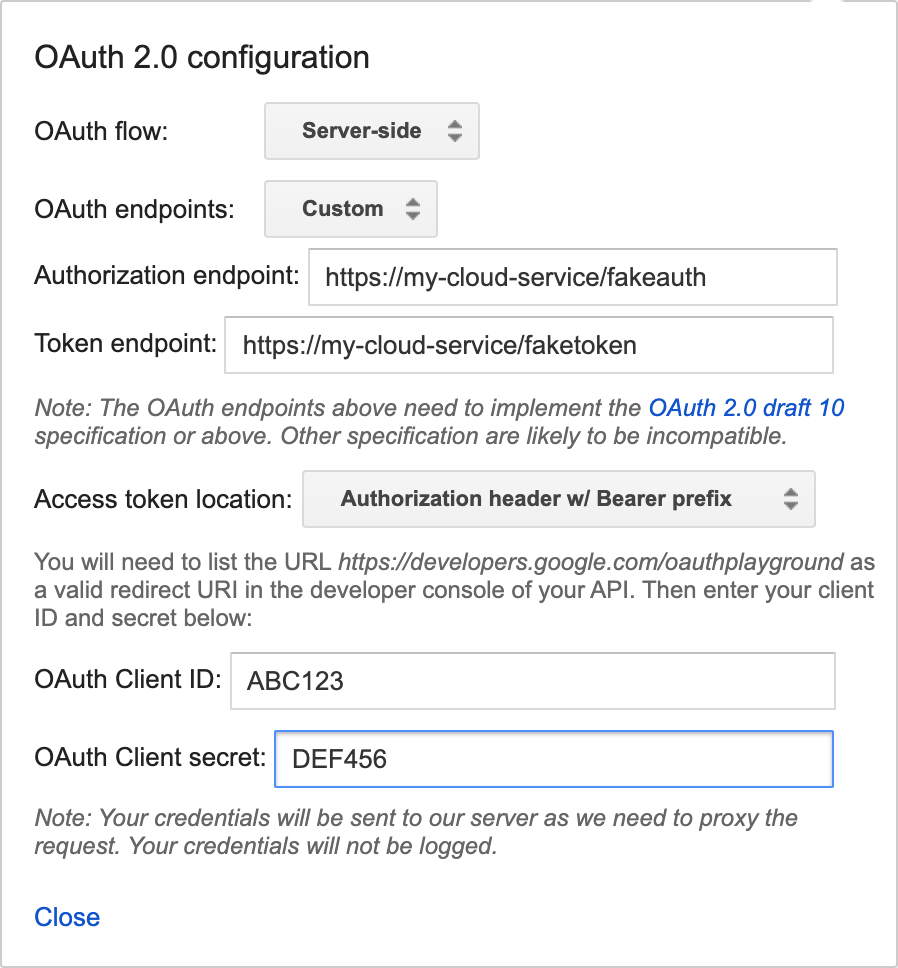
Figura 1: Establece la configuración de OAuth 2.0. - Expande Paso 1: Selecciona y autoriza las APIs. En el campo de texto que dice "Ingresa tus propios permisos", escribe "devices" y haz clic en Autorizar APIs.
- Si el paso anterior se realizó de forma correcta, se te redireccionará a tu extremo de OAuth. Accede con la cuenta de usuario que quieras probar. Después de acceder correctamente, se te redireccionará de vuelta a OAuth Playground con el paso 2 expandido y completado con un código de autorización generado para ti.
- Haz clic en Intercambiar código de autorización para tokens para obtener un token de actualización y un token de acceso.
- En el Paso 3: Configura la solicitud a la API, sigue estos pasos:
- Establece el Método HTTP en POST.
- Establece el URI de solicitud en tu URL de entrega.
Haz clic en Ingresar el cuerpo de la solicitud y agrega esta entrada de muestra:
{ "requestId": "ff36a3cc-ec34-11e6-b1a0-64510650abcf", "inputs": [{ "intent": "action.devices.SYNC" }] }- Haz clic en Enviar la solicitud.
- Busca el valor del campo "agentUserId" en la respuesta.
Implementa el panel de Report State
Una vez que tengas la clave de la cuenta de servicio y el ID de usuario del agente para tu proyecto,
descarga e implementa la versión más reciente desde el
panel de
Report State.
Una vez que hayas descargado la versión más reciente, sigue las instrucciones del archivo README.MD incluido.
Después de implementar el panel de Report State, accede al panel desde la siguiente URL (reemplaza your_project_id por el ID del proyecto):
http://<your-project-id>.appspot.com
En el panel, haz lo siguiente:
- Elige el archivo de claves de tu cuenta
- Agrega tu agentUserId
Luego, haz clic en Lista.
Se mostrarán todos tus dispositivos. Una vez que se complete la lista, puedes usar el botón Refresh para actualizar los estados de los dispositivos. Si hay un cambio en el estado del dispositivo, la fila se destaca en verde.
Informa una discrepancia de estado
La exactitud del estado del informe basado en consultas mide qué tan bien coincide el estado del informe más reciente de un dispositivo con el estado del dispositivo cuando un usuario lo consulta. Se espera que este valor sea del 99.5%. Para obtener más detalles sobre el estado actual de la precisión del estado del informe de tu proyecto, consulta Estado del dispositivo: Precisión del estado. También puedes ver los detalles del registro de discrepancias de Report State en el Explorador de registros.
Este es un ejemplo de un registro de discrepancias de Report State:
{
  "insertId": "abcdefgh",
  "jsonPayload": {
    "reportStateLog": {
      "result": "INACCURATE",
      "detailedAccuracyResult": "DETAILED_ACCURACY_RESULT_INACCURATE",
      "isOffline": false,
      "queriedTime": "2026-01-17T03:22:01.732938Z",
      "reportedTime": "2024-11-30T15:24:34.052751Z",
      "agentId": "google-smart-home-agent-id-example",
      "requestId": "84920571364829501736",
      "queryReportStateDifferences": {
        "queryState": "on_off \t {\n  on: true\n}\n",
        "reportState": "on_off \t {\n  on: false\n}\n"
      },
      "traitName": "TRAIT_ON_OFF",
      "snapshotTime": "2026-01-17T03:22:01.732938Z",
      "isMissingField": false,
      "deviceType": "action.devices.types.OUTLET",
      "stateName": "on",
      "deviceId": "sample-device-id",
      "accuracy": "INACCURATE"
    }
  },
  "resource": {
    "type": "assistant_action_project",
    "labels": {
      "project_id": "google-smart-home-agent-id-example"
    }
  },
  "timestamp": "2026-01-17T07:16:13.712708257Z",
  "severity": "ERROR",
  "logName": "projects/google-smart-home-agent-id-example/logs/assistant_smarthome%2Fassistant_smarthome_logs",
  "receiveTimestamp": "2026-01-17T07:16:13.712708257Z"
}
Definiciones de los campos del registro de discrepancias de estado del informe
| Nombre del campo | Definición |
|---|---|
detailedAccuracyResult |
Un resumen de diagnóstico que explica la discrepancia específica entre la carga útil de Report State y la respuesta del intent QUERY |
queriedTime |
Es la marca de tiempo precisa en la que Google recibió la respuesta QUERY del proveedor de entrega. |
reportedTime |
Es la marca de tiempo precisa en la que Google recibió correctamente la notificación de Report State. |
agentId |
Es el identificador único de tu proyecto (por lo general, el ID del proyecto en la Google Home Developer Console). |
requestId |
Es el ID de correlación único asociado con la respuesta de intent de QUERY específica. |
queryReportStateDifferences |
Es un objeto o una lista que destaca los atributos de estado específicos del dispositivo que difieren entre la respuesta de QUERY y los datos de Report State. |
Respuestas de error
Es posible que recibas una de las siguientes respuestas de error cuando llames a Report State. Estas respuestas se presentan en forma de códigos de estado HTTP.
400 Bad Request
El servidor no pudo procesar la solicitud que envió el cliente debido a una
sintaxis no válida. Entre las causas comunes, se incluyen un JSON con formato incorrecto o el uso de null
en lugar de "" para un valor de cadena.
404 No encontrado
No se encontró el recurso solicitado, pero es posible que esté disponible en el futuro.
Por lo general, esto significa que no podemos encontrar el dispositivo solicitado. También puede significar
que la cuenta de usuario no está vinculada con Google o que recibimos un agentUserId
no válido. Asegúrate de que el agentUserId coincida con el valor proporcionado en tu respuesta de SYNC y de que estés controlando correctamente los intents de DISCONNECT.
Cuando una llamada a ReportState falla con un error 404 NOT_FOUND, indica un
desajuste de sincronización entre tu nube y Home Graph.
Esto puede suceder si se quita un dispositivo de Home Graph o si
un usuario desvincula su cuenta.
Para controlar los errores 404 de Report State, usa el siguiente procedimiento:
- Verifica el estado de la cuenta de usuario: Llama a
devices.syncpara elagentUserIdque devolvió un error 404. Esto ayuda a determinar si el error es para toda la cuenta de usuario o para un dispositivo específico.- Si
SYNCdevuelve un error 404, la cuenta de usuario ya no está vinculada con Google. Deja de enviar Informar estado y Solicitar sincronización para los dispositivos de este usuario. - Si
SYNCdevuelve 200 OK, la cuenta de usuario aún está vinculada, lo que significa que el error 404 es específico del dispositivo.
- Si
- Concilia la lista de dispositivos: Si
SYNCdevuelve 200 OK, debes identificar qué dispositivos ya no son conocidos para Google. Te recomendamos que compares la lista de dispositivos que Google tiene para el usuario con tu base de datos de dispositivos y que identifiques los dispositivos de tu sistema que no están en la lista de Google. Si un dispositivo se debe sincronizar con Google, pero aún no se comparte con Google, usaSYNCpara asegurarte de que el dispositivo esté sincronizado con Google. Si un dispositivo se debe desvincular de Google, deja de informar el estado de ese dispositivo específico y sigue informando el de otros dispositivos válidos en eseagentUserId.
Informes de estado en línea y sin conexión
Cuando un dispositivo esté sin conexión, debes informar <code{"online": code="" dir="ltr" false}<="" translate="no"> a Report State en un plazo de cinco minutos desde el comportamiento del dispositivo. Por el contrario, cuando un dispositivo vuelve a estar en línea, debes informar <code{"online": code="" dir="ltr" translate="no" true}<=""> a Report State en un plazo de cinco minutos desde el comportamiento del dispositivo. Cada vez que un dispositivo vuelva a estar en línea, el socio debe informar todos los estados actuales del dispositivo con la API dereportStateAndNotification.
En este ejemplo, se muestra que un tipo de dispositivo light está en línea y se informan
todos los estados actuales del dispositivo.
"requestId": "test-request-id",
  "agentUserId": "agent-user-1",
    "payload":{
      "devices": {
        "states": {
          "device-id-1": {
            "brightness": 65,
            "on": true,
            "online": true
          }
          "notifications": {},
        }
      }
    }