

一个 Cloud-to-cloud 项目只能有一个集成。如果您需要使用多个集成,则需要为每个额外的集成创建一个新项目。
如需创建新的 Cloud-to-cloud 集成,您必须先拥有一个 项目,如 创建开发者 项目中所述。 项目设置完毕后,请执行以下操作:
在项目列表中,点击要使用的项目旁边的打开 。
点击 添加云到云 集成。
如果您是首次创建Cloud-to-cloud 集成,系统会转到资源页面,您可以在该页面上查看 Cloud-to-cloud开发文档并了解一些 工具。
准备好继续后,点击下一步:开发,系统会显示 核对清单页面。点击下一步:设置 。
如果您不是首次创建Cloud-to-cloud 集成,系统会转到设置和配置 页面。
在设置和配置 页面上,输入集成名称。
点击选择设备类型 ,然后从下拉菜单中选择设备类型。
在 应用品牌宣传 部分,上传一个 144x144 像素的 PNG 图片,该图片 代表您在 Google Home app (GHA) 中的服务。请确保图标符合以下准则(请参阅示例以供参考):
- 必须使用圆形徽标。
- 展开徽标,使其与边框接触。
- 如果徽标为白色,则必须添加彩色边框。
- 如果徽标是透明的,则必须使用带有彩色边框的白色背景。
- 徽标后面的背景应为透明。
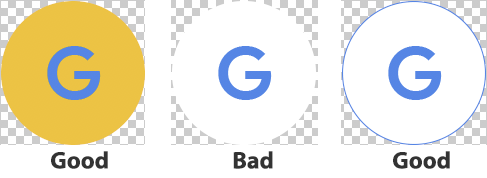
在账号关联 部分,配置您的应用以允许通过 Google 账号登录。您需要设置 OAuth 服务器,因此请务必先了解 账号关联和 实现 OAuth 2.0 服务器 ,然后再配置这些设置。
在 Cloud 执行网址 部分,提供用于处理智能家居 intent 的执行网址。
- 始终拥有自己的域名。您的产品网址应指向您控制的域名,而不是直接指向 Amazon Web Services、Google Cloud 或其他云提供商端点。这样,如果您切换托管服务,只需更新域名后面的重定向,而无需更改面向公众的网址。
- 在端点处放置负载平衡器。负载平衡器可帮助您在更改基础架构时逐步过渡、监控性能,并在严重故障影响客户之前检测到这些故障。
您可以选择配置 App Flip 和权限 。
在日志级别控制 部分,修改错误和所有日志的设置。
- 如果您在设置公司资料时已完成此操作,则可以跳过此步骤。
点击保存,系统会保存Cloud-to-cloud 集成配置。
可选设置
配置 App Flip
在 App Flip(可选) 部分,您可以配置应用,以便 Android 用户能更快地将其在您的身份验证系统中的账号关联到他们的 Google 账号。如需了解详情,请参阅适用于 App Flip for Android 的 App Flip。
权限
在本部分中,您可以指定您的服务所需的特定 OAuth 权限范围。您的用户必须先确认这些权限,然后才能使用您的服务。
日志级别
您可以控制在 Google Cloud上为集成保存多少日志数据。您可以选择仅保留错误日志,也可以选择保留所有日志。
如需设置日志级别,请依次前往项目详情 > 日志级别控制:错误日志 。如需了解详情,请参阅 设置日志级别 。
修改正在审核的集成
如需修改集成,请执行以下操作:
在项目列表中,点击要使用的项目旁边的打开 。
修改设置和配置 页面中的任何信息。
点击保存 。
系统会打开一个弹出式窗口,确认您要更新集成。 点击更新 以继续。
点击下一步:认证 以提交集成。
点击提交 以请求认证审核。
提交后,您的 integration 会显示在 已提交以供 认证 部分。
在您的应用通过认证后,Google 会协助您发布应用。 integration integration