

Cloud-to-cloud プロジェクトに設定できる統合は 1 つだけです。複数の統合を操作する必要がある場合は、追加の統合ごとに別のプロジェクトを作成する必要があります。
新しい Cloud-to-cloud 統合を作成するには、まずデベロッパー プロジェクトを作成するの説明に沿ってプロジェクトを作成する必要があります。プロジェクトを設定したら、次の操作を行います。
プロジェクトのリストで、作業するプロジェクトの横にある [開く] をクリックします。
[Add cloud-to-cloud integration] をクリックします。
Cloud-to-cloud 統合を初めて作成する場合は、[リソース] ページに移動します。このページでは、Cloud-to-cloud デベロッパー ドキュメントを表示したり、いくつかのツールについて確認したりできます。
続行する準備ができたら、[次へ: 開発] をクリックします。[チェックリスト] ページが表示されます。[次へ: 設定] をクリックします。
Cloud-to-cloud 統合を作成するのが初めてでない場合は、[設定と構成] ページが表示されます。
[セットアップと構成] ページで、統合名を入力します。
[デバイスの種類を選択] をクリックし、プルダウン メニューからデバイスの種類を選択します。
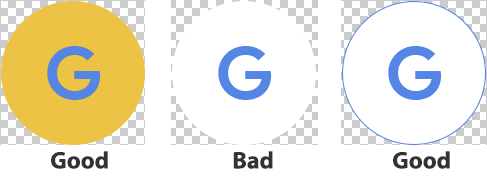
[アプリのブランディング] セクションで、Google Home app (GHA) のサービスを表す 144x144 ピクセルの PNG 画像をアップロードします。アイコンが次のガイドラインに沿っていることを確認します(例を参照)。
- 円形のロゴは必須です。
- ロゴを拡大してフレームに接するようにします。
- ロゴが白の場合は、色付きの枠線が必要です。
- ロゴが透明な場合は、色付きの枠線がある白い背景が必要です。
- ロゴの背景は透明にする必要があります。
[アカウントのリンク] セクションで、Google アカウントからのログインを許可するようにアプリを構成します。OAuth サーバーを設定する必要があるため、これらの設定を構成する前に、アカウントのリンクと OAuth 2.0 サーバーの実装について確認してください。
[Cloud fulfillment URL] セクションで、スマートホーム インテントの処理に使用するフルフィルメント URL を指定します。
- ドメインの所有権を常に保持する。プロダクトの URL は、Amazon Web Services、Google Cloud、その他のクラウド プロバイダのエンドポイントに直接ではなく、管理しているドメインを指す必要があります。これにより、ホスティング サービスを切り替える場合、公開 URL を変更するのではなく、ドメインの背後にあるリダイレクトを更新するだけで済みます。
- エンドポイントにロードバランサを配置する。ロードバランサを使用すると、インフラストラクチャの変更時に段階的に移行し、パフォーマンスをモニタリングして、お客様に影響が及ぶ前に重大な障害を検出できます。
必要に応じて、[アプリ切り替え] と [Permissions] を構成します。
[ログレベルの制御] セクションで、エラーとすべてのログの設定を編集します。
- 会社プロフィールの設定時にこの手順を完了している場合は、この手順をスキップできます。
[保存] をクリックして、Cloud-to-cloud 統合構成を保存します。
オプションの設定
アプリ切り替えを構成する
[アプリ切り替え(省略可)] セクションでは、Android ユーザーが認証システムのアカウントを Google アカウントに簡単にリンクできるようにアプリを構成できます。詳しくは、Android 向けアプリ切り替え をご覧ください。
権限
このセクションでは、サービスに必要な特定の OAuth 権限スコープを指定できます。ユーザーは、サービスを使用する前に、これらの権限を承認する必要があります。
ログレベル
Google Cloud で統合のために保存されるロギングデータの量を制御できます。エラーログのみを保持するか、すべてのログを保持するかを選択できます。
ログレベルを設定するには、[プロジェクトの詳細] > [ログレベルの制御: エラーログ] に移動します。詳細については、ログレベルを設定するをご覧ください。
審査中の統合を変更する
統合を変更するには:
プロジェクトのリストで、作業するプロジェクトの横にある [開く] をクリックします。
[設定と構成] ページで情報を編集します。
[保存] をクリックします。
ポップアップ ウィンドウが開き、統合を更新するかどうかを確認するメッセージが表示されます。 [更新] をクリックして続行します。
[次へ: 認定] をクリックして、統合を送信します。
[送信] をクリックして、認定審査をリクエストします。
送信すると、 integration が [Submitted for Certification] セクションに表示されます。
integration が認定されると、Google は integrationのリリースを促進します。