

Un progetto Cloud-to-cloud può avere una sola integrazione. Se devi lavorare con più di un'integrazione, devi creare un altro progetto per ogni integrazione aggiuntiva.
Per creare una nuova integrazione Cloud-to-cloud, devi prima disporre di un progetto come descritto in Creare un progetto per sviluppatori. Una volta configurato il progetto:
Nell'elenco dei progetti, fai clic su Apri accanto al progetto con cui vuoi lavorare.
Fai clic su Aggiungi integrazione da cloud a cloud.
Se è la prima volta che crei un'integrazione Cloud-to-cloud, viene visualizzata la pagina Risorse, in cui puoi consultare la documentazione di sviluppo Cloud-to-cloud e leggere informazioni su alcuni strumenti.
Quando è tutto pronto per continuare, fai clic su Avanti: sviluppa, che mostra la pagina Elenco di controllo. Fai clic su Avanti: configurazione.
Se non è la prima volta che crei un'integrazione Cloud-to-cloud, ti troverai nella pagina Configurazione.
Nella pagina Configurazione, inserisci il nome dell'integrazione.
Fai clic su Seleziona tipo di dispositivo e seleziona il tipo di dispositivo dal menu a discesa.
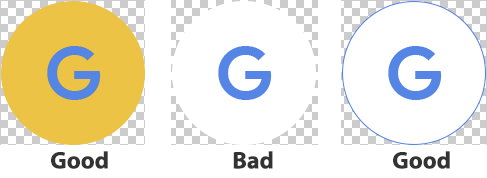
Nella sezione Branding dell'app, carica un'immagine PNG di 144 x 144 pixel che rappresenti il tuo servizio in Google Home app (GHA). Assicurati che l'icona rispetti queste linee guida (vedi l'esempio come riferimento):
- È obbligatorio un logo rotondo.
- Espandi il logo in modo che tocchi il frame.
- Se il logo è bianco, è necessario un bordo colorato.
- Se il logo è trasparente, è necessario uno sfondo bianco con un bordo colorato.
- Dietro il logo, lo sfondo deve essere trasparente.
Nella sezione Collegamento dell'account, configura la tua app per consentire gli accessi dagli Account Google. Devi configurare un server OAuth, quindi assicurati di studiare Collegamento dell'account e Implementare un server OAuth 2.0 prima di configurare queste impostazioni.
Nella sezione URL di evasione cloud, fornisci l'URL di evasione utilizzato per elaborare gli intent per la smart home.
- Il dominio deve essere sempre di tua proprietà. Gli URL dei prodotti devono rimandare a un dominio che controlli, non direttamente a un endpoint Amazon Web Services, Google Cloud o di un altro provider cloud. In questo modo, se cambi servizi di hosting, devi solo aggiornare il reindirizzamento dietro il tuo dominio anziché modificare l'URL pubblico.
- Posiziona un bilanciatore del carico nell'endpoint. Un bilanciamento del carico ti aiuta a eseguire la transizione gradualmente quando modifichi l'infrastruttura, monitorare le prestazioni e rilevare errori gravi prima che influiscano sui tuoi clienti.
(Facoltativo) Configura App Flip e Autorizzazioni.
Nella sezione Controllo livello log, modifica le impostazioni per gli errori e tutti i log.
- Se hai completato questa operazione durante la configurazione del profilo dell'azienda, puoi saltare questo passaggio.
Fai clic su Salva, che salva la configurazione dell'integrazione Cloud-to-cloud.
Impostazioni facoltative
Configurare App Flip
Nella sezione Passaggio da un'app all'altra (facoltativo), puoi configurare la tua app per consentire agli utenti Android di collegare più rapidamente i propri account nel tuo sistema di autenticazione ai loro Account Google. Per i dettagli, consulta App Flip per Android.
Autorizzazioni
In questa sezione puoi specificare ambiti di autorizzazione OAuth specifici richiesti dal tuo servizio. I tuoi utenti devono riconoscere queste autorizzazioni prima di poter utilizzare il tuo servizio.
Livelli di log
Puoi controllare la quantità di dati di logging salvati per l'integrazione su Google Cloud. Puoi scegliere di conservare solo i log degli errori oppure tutti i log.
Per impostare i livelli di log, vai a Dettagli progetto > Controllo livello log: log errori. Per ulteriori dettagli, consulta Impostare i livelli di log.
Modificare un'integrazione in fase di revisione
Per modificare l'integrazione:
Nell'elenco dei progetti, fai clic su Apri accanto al progetto con cui vuoi lavorare.
Modifica le informazioni nella pagina Configurazione.
Fai clic su Salva.
Si aprirà una finestra popup che ti chiede di confermare che vuoi aggiornare l'integrazione. Fai clic su Aggiorna per continuare.
Fai clic su Avanti: certifica per inviare l'integrazione.
Fai clic su Invia per richiedere la revisione della certificazione.
Una volta inviato, il tuo integration viene visualizzato nella sezione Inviato per la certificazione.
Una volta che il tuo integration è certificato, Google faciliterà il lancio del tuo integration.