

Một dự án Cloud-to-cloud chỉ có thể có một chế độ tích hợp. Nếu cần làm việc với nhiều hoạt động tích hợp, bạn cần tạo một dự án khác cho mỗi hoạt động tích hợp bổ sung.
Để tạo một chế độ tích hợp Cloud-to-cloud mới, trước tiên, bạn phải có một dự án như mô tả trong phần Tạo dự án dành cho nhà phát triển. Sau khi thiết lập dự án:
Trong danh sách dự án, hãy nhấp vào Mở bên cạnh dự án mà bạn muốn làm việc.
Nhấp vào Thêm tính năng tích hợp từ đám mây đến đám mây.
Nếu đây là lần đầu tiên bạn tạo một chế độ tích hợp Cloud-to-cloud, bạn sẽ được chuyển đến trang Tài nguyên. Tại đây, bạn có thể xem tài liệu dành cho nhà phát triển Cloud-to-cloud và đọc về một số công cụ.
Khi bạn đã sẵn sàng tiếp tục, hãy nhấp vào Tiếp theo: Phát triển để chuyển đến trang Danh sách kiểm tra. Nhấp vào Tiếp theo: Thiết lập.
Nếu đây không phải là lần đầu tiên bạn tạo một chế độ tích hợp Cloud-to-cloud, bạn sẽ thấy mình đang ở trang Thiết lập và định cấu hình.
Trên trang Thiết lập và định cấu hình, hãy nhập tên của công cụ tích hợp.
Nhấp vào Chọn loại thiết bị rồi chọn loại thiết bị trong trình đơn thả xuống.
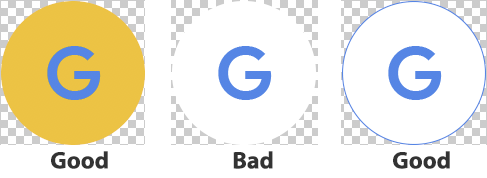
Trong phần Xây dựng thương hiệu cho ứng dụng, hãy tải một hình ảnh PNG 144x144 pixel đại diện cho dịch vụ của bạn lên Google Home app (GHA). Đảm bảo biểu tượng tuân thủ các nguyên tắc sau (xem ví dụ để tham khảo):
- Bạn phải cung cấp biểu trưng hình tròn.
- Mở rộng biểu trưng để biểu trưng chạm vào khung.
- Nếu biểu trưng có màu trắng, bạn phải có đường viền màu.
- Nếu biểu trưng có nền trong suốt, thì bạn phải sử dụng nền trắng có đường viền màu.
- Nền phía sau biểu trưng phải trong suốt.
Trong phần Liên kết tài khoản, hãy định cấu hình ứng dụng để cho phép đăng nhập từ Tài khoản Google. Bạn cần thiết lập một máy chủ OAuth, vì vậy, hãy nhớ nghiên cứu kỹ phần Liên kết tài khoản và Triển khai máy chủ OAuth 2.0 trước khi định cấu hình các chế độ cài đặt này.
Trong phần Cloud fulfillment URL (URL thực hiện trên đám mây), hãy cung cấp URL thực hiện được dùng để xử lý ý định nhà thông minh.
- Luôn sở hữu miền của bạn. URL sản phẩm của bạn phải trỏ đến một miền mà bạn kiểm soát, chứ không phải trực tiếp đến một điểm cuối của Amazon Web Services, Google Cloud hoặc nhà cung cấp dịch vụ đám mây khác. Bằng cách này, nếu chuyển đổi dịch vụ lưu trữ, bạn chỉ cần cập nhật lệnh chuyển hướng phía sau miền thay vì thay đổi URL công khai.
- Đặt một trình cân bằng tải tại điểm cuối. Bộ cân bằng tải giúp bạn chuyển đổi dần dần khi thay đổi cơ sở hạ tầng, theo dõi hiệu suất và phát hiện các lỗi nghiêm trọng trước khi chúng ảnh hưởng đến khách hàng của bạn.
Bạn có thể tuỳ ý định cấu hình lật ứng dụng và Quyền.
Trong phần Kiểm soát cấp độ nhật ký, hãy chỉnh sửa chế độ cài đặt cho lỗi và tất cả nhật ký.
- Nếu đã hoàn tất việc này trong khi thiết lập hồ sơ công ty, bạn có thể bỏ qua bước này.
Nhấp vào Lưu để lưu cấu hình tích hợp Cloud-to-cloud.
Các chế độ cài đặt không bắt buộc
Định cấu hình tính năng lật ứng dụng
Trong phần App Flip (optional) (Lật ứng dụng (không bắt buộc)), bạn có thể định cấu hình ứng dụng để cho phép người dùng Android liên kết nhanh hơn tài khoản của họ trong hệ thống xác thực của bạn với Tài khoản Google của họ. Hãy xem bài viết Lật ứng dụng cho Android để biết thông tin chi tiết.
Quyền
Trong phần này, bạn có thể chỉ định các phạm vi quyền OAuth cụ thể mà dịch vụ của bạn yêu cầu. Người dùng phải xác nhận các quyền này trước khi có thể sử dụng dịch vụ của bạn.
Các cấp độ nhật ký
Bạn có thể kiểm soát lượng dữ liệu ghi nhật ký được lưu cho hoạt động tích hợp của mình trên Google Cloud. Bạn có thể chọn chỉ giữ lại nhật ký lỗi hoặc giữ lại tất cả nhật ký.
Để đặt cấp độ nhật ký, hãy chuyển đến phần Chi tiết dự án > Kiểm soát cấp độ nhật ký: Nhật ký lỗi. Hãy xem phần Đặt cấp độ nhật ký để biết thêm chi tiết.
Sửa đổi một chế độ tích hợp đang được xem xét
Cách sửa đổi chế độ tích hợp:
Trong danh sách dự án, hãy nhấp vào Mở bên cạnh dự án mà bạn muốn làm việc.
Chỉnh sửa thông tin bất kỳ trên trang Thiết lập và định cấu hình.
Nhấp vào Lưu.
Một cửa sổ bật lên sẽ xuất hiện để xác nhận rằng bạn muốn cập nhật chế độ tích hợp. Nhấp vào Cập nhật để tiếp tục.
Nhấp vào Tiếp theo: Chứng nhận để gửi thông tin tích hợp.
Nhấp vào Gửi để yêu cầu xem xét chứng nhận.
Sau khi bạn gửi, integration sẽ xuất hiện trong mục Đã gửi để được chứng nhận.
Sau khi integration được chứng nhận, Google sẽ hỗ trợ bạn ra mắt integration.