

Projekt Cloud-to-cloud może mieć tylko 1 integrację. Jeśli chcesz pracować z więcej niż jedną integracją, musisz utworzyć kolejny projekt dla każdej dodatkowej integracji.
Aby utworzyć nową integrację Cloud-to-cloud, musisz najpierw mieć projekt, jak opisano w artykule Tworzenie projektu dewelopera. Po skonfigurowaniu projektu:
Na liście projektów kliknij Otwórz obok projektu, nad którym chcesz pracować.
Kliknij Dodaj integrację między chmurami.
Jeśli po raz pierwszy tworzysz integrację z Cloud-to-cloud, otworzy się strona Zasoby, na której możesz wyświetlić dokumentację dla deweloperów Cloud-to-cloud i przeczytać o niektórych narzędziach.
Gdy wszystko będzie gotowe, kliknij Dalej: programowanie, aby wyświetlić stronę Lista kontrolna. Kliknij Dalej: konfiguracja.
Jeśli to nie jest pierwsza integracja z Cloud-to-cloud, którą tworzysz, otworzy się strona Konfiguracja i ustawienia.
Na stronie Konfiguracja i ustawienia wpisz nazwę integracji.
Kliknij Wybierz typ urządzenia i w menu wybierz typ urządzenia.
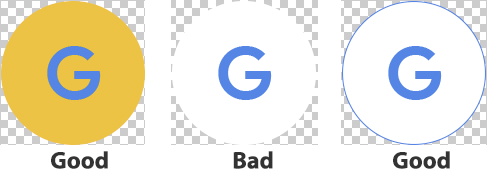
W sekcji Branding aplikacji prześlij obraz PNG o wymiarach 144 x 144 piksele, który reprezentuje Twoją usługę w Google Home app (GHA). Upewnij się, że ikona jest zgodna z tymi wytycznymi (zobacz przykład):
- Wymagane jest okrągłe logo.
- Powiększ logo, aby dotykało ramki.
- Jeśli logo jest białe, wymagane jest kolorowe obramowanie.
- Jeśli logo jest przezroczyste, wymagane jest białe tło z kolorowym obramowaniem.
- Tło za logo powinno być przezroczyste.
W sekcji Łączenie kont skonfiguruj aplikację tak, aby umożliwiała logowanie się za pomocą kont Google. Musisz skonfigurować serwer OAuth, więc przed skonfigurowaniem tych ustawień zapoznaj się z artykułami Łączenie kont i Wdrażanie serwera OAuth 2.0.
W sekcji Adres URL realizacji w chmurze podaj adres URL realizacji używany do przetwarzania intencji inteligentnego domu.
- Zawsze zachowuj własność domeny. Adresy URL produktów powinny wskazywać domenę, którą kontrolujesz, a nie bezpośrednio punkt końcowy Amazon Web Services, Google Cloud lub innego dostawcy chmury. Dzięki temu, jeśli zmienisz usługę hostingu, wystarczy, że zaktualizujesz przekierowanie za domeną, zamiast zmieniać publiczny adres URL.
- Umieść system równoważenia obciążenia w punkcie końcowym. System równoważenia obciążenia pomaga stopniowo przechodzić na nową infrastrukturę, monitorować wydajność i wykrywać poważne awarie, zanim wpłyną one na klientów.
Opcjonalnie skonfiguruj Przejście do aplikacji i Uprawnienia.
W sekcji Kontrola poziomu logowania zmień ustawienia błędów i wszystkich logów.
- Jeśli zostało to już zrobione podczas konfigurowania profilu firmy, możesz pominąć ten krok.
Kliknij Zapisz, aby zapisać konfigurację integracji Cloud-to-cloud.
Ustawienia opcjonalne
Konfigurowanie funkcji przejścia do aplikacji
W sekcji Przejście do aplikacji (opcjonalnie) możesz skonfigurować aplikację tak, aby użytkownicy Androida mogli szybciej łączyć swoje konta w Twoim systemie uwierzytelniania z kontami Google. Więcej informacji znajdziesz w artykule Przejście do aplikacji na Androidzie.
Uprawnienia
W tej sekcji możesz określić konkretne zakresy uprawnień OAuth wymagane przez Twoją usługę. Użytkownicy muszą zaakceptować te uprawnienia, zanim będą mogli korzystać z Twojej usługi.
Poziomy logów
Możesz kontrolować, ile danych logowania jest zapisywanych na potrzeby integracji na platformie Google Cloud. Możesz zachować tylko dzienniki błędów lub wszystkie dzienniki.
Aby ustawić poziomy logów, kliknij Szczegóły projektu > Kontrola poziomu logów: logi błędów. Więcej informacji znajdziesz w sekcji Ustawianie poziomów logowania.
Modyfikowanie integracji w trakcie sprawdzania
Aby zmodyfikować integrację:
Na liście projektów kliknij Otwórz obok projektu, nad którym chcesz pracować.
Zmień informacje na stronie Konfiguracja i ustawienia.
Kliknij Zapisz.
Pojawi się wyskakujące okienko z prośbą o potwierdzenie, że chcesz zaktualizować integrację. Aby kontynuować, kliknij Zaktualizuj.
Kliknij Dalej: certyfikacja, aby przesłać integrację.
Kliknij Prześlij, aby poprosić o sprawdzenie certyfikatu.
Po przesłaniu integration pojawi się w sekcji Przesłane do certyfikacji.
Gdy Twoja usługa integration zostanie certyfikowana, Google ułatwi jej uruchomienie w integration.