

לפרויקט ב-Cloud-to-cloud יכול להיות רק שילוב אחד. אם אתם צריכים לעבוד עם יותר משילוב אחד, תצטרכו ליצור פרויקט נוסף לכל שילוב.
כדי ליצור שילוב חדש של Cloud-to-cloud, קודם צריך ליצור פרויקט כמו שמתואר במאמר יצירת פרויקט למפתחים. אחרי שהפרויקט מוגדר:
ברשימת הפרויקטים, לוחצים על Open ליד הפרויקט שרוצים לעבוד איתו.
לוחצים על Add cloud-to-cloud integration.
אם זו הפעם הראשונה שאתם יוצרים שילוב של Cloud-to-cloud, תועברו לדף Resources, שבו תוכלו לעיין במאמרי עזרה למפתחים של Cloud-to-cloud ולקרוא על כמה כלים.
כשתהיו מוכנים להמשיך, לחצו על Next: Develop כדי להציג את הדף Checklist. לוחצים על השלב הבא: הגדרה.
אם זו לא הפעם הראשונה שאתם יוצרים שילוב של Cloud-to-cloud, תועברו לדף Setup & configuration.
בדף Setup & configuration, מזינים את שם השילוב.
לוחצים על בחירת סוג מכשיר ובוחרים את סוג המכשיר מהתפריט הנפתח.
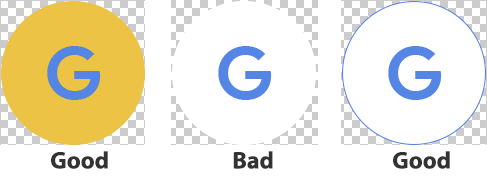
בקטע App branding, מעלים תמונת PNG בגודל 144x144 פיקסלים שמייצגת את השירות שלכם ב-Google Home app (GHA). חשוב לוודא שהסמל עומד בהנחיות הבאות (אפשר להיעזר בדוגמה):
- צריך להוסיף לוגו עגול.
- מרחיבים את הלוגו עד שהוא נוגע במסגרת.
- אם הלוגו לבן, צריך להוסיף לו גבול צבעוני.
- אם הלוגו שקוף, צריך להוסיף רקע לבן עם גבול צבעוני.
- הרקע מאחורי הלוגו צריך להיות שקוף.
בקטע Account linking, מגדירים את האפליקציה כך שתאפשר התחברות באמצעות חשבונות Google. אתם צריכים להגדיר שרת OAuth, אז הקפידו לעיין במאמרים קישור חשבון והטמעת שרת OAuth 2.0 לפני קביעת ההגדרות האלה.
בקטע Cloud fulfillment URL, מזינים את כתובת ה-URL למילוי בקשות שמשמשת לעיבוד של כוונות הבית החכם.
- הדומיין תמיד צריך להיות בבעלותכם. כתובות ה-URL של המוצרים צריכות להפנות לדומיין שבבעלותכם, ולא ישירות לנקודת קצה של Amazon Web Services, Google Cloud או ספק שירותי ענן אחר. כך, אם תעברו לשירות אירוח אחר, תצטרכו רק לעדכן את ההפניה האוטומטית שמאחורי הדומיין במקום לשנות את כתובת ה-URL שגלויה לציבור.
- הצבת מאזן עומסים בנקודת הקצה. מאזן עומסים עוזר לכם לעבור בהדרגה כשאתם משנים את התשתית, לעקוב אחרי הביצועים ולזהות כשלים חמורים לפני שהם משפיעים על הלקוחות.
אם רוצים, מגדירים את קישור האפליקציות ואת ההרשאות.
בקטע Log level control, עורכים את ההגדרות של השגיאות ושל כל היומנים.
- אם כבר עשיתם את זה כשהגדרתם את פרופיל הסוכנות, אתם יכולים לדלג על השלב הזה.
לוחצים על Save כדי לשמור את הגדרות השילוב של Cloud-to-cloud.
הגדרות אופציונליות
הגדרת קישור אפליקציות
בקטע קישור אפליקציות (אופציונלי), אתם יכולים להגדיר את האפליקציה כך שמשתמשי Android יוכלו לקשר במהירות את החשבונות שלהם במערכת האימות שלכם לחשבונות Google שלהם. פרטים נוספים זמינים במאמר קישור אפליקציות ל-Android.
הרשאות
בקטע הזה אתם יכולים לציין היקפי הרשאות ספציפיים של OAuth שנדרשים לשירות שלכם. המשתמשים צריכים לאשר את ההרשאות האלה לפני שהם יכולים להשתמש בשירות שלכם.
רמות הרישום ביומן
אתם יכולים לקבוע כמה נתוני רישום ביומן יישמרו בשילוב שלכם ב-Google Cloud. אתם יכולים לבחור לשמור רק את יומני השגיאות, או לשמור את כל היומנים.
כדי להגדיר רמות יומן, עוברים אל פרטי הפרויקט > שליטה ברמת היומן: יומני שגיאות. למידע נוסף, קראו את המאמר הגדרת רמות של יומנים.
שינוי של שילוב שנמצא בבדיקה
כדי לשנות את השילוב:
ברשימת הפרויקטים, לוחצים על Open ליד הפרויקט שרוצים לעבוד איתו.
עורכים את הפרטים בדף הגדרה ותצורה.
לוחצים על שמירה.
ייפתח חלון קופץ שבו תתבקשו לאשר שאתם רוצים לעדכן את השילוב. כדי להמשיך, לוחצים על עדכון.
לוחצים על הבא: אישור כדי לשלוח את השילוב.
לוחצים על שליחה כדי לבקש בדיקה לצורך קבלת אישור.
אחרי השליחה, ה- integration מופיע בקטע Submitted for Certification.
אחרי שה- integration שלך יאושר, Google תסייע בהשקת ה- integration.