

Un proyecto Cloud-to-cloud solo puede tener una integración. Si necesitas trabajar con más de una integración, debes crear otro proyecto para cada integración adicional.
Para crear una integración de Cloud-to-cloud nueva, primero debes tener un proyecto, como se describe en Crea un proyecto para desarrolladores. Una vez que configures tu proyecto, haz lo siguiente:
Ir a la consola de Google Developers
En la lista de proyectos, haz clic en Abrir junto al proyecto con el que deseas trabajar.
Haz clic en Agregar integración de nube a nube.
Si es la primera vez que creas una integración de Cloud-to-cloud, se te dirigirá a la página Recursos, en la que podrás ver la documentación de desarrollo de Cloud-to-cloud y leer sobre algunas herramientas.
Cuando esté todo listo para continuar, haz clic en Siguiente: Desarrollo, que muestra la página Lista de tareas. Haz clic en Siguiente: Configuración.
Si no es la primera vez que creas una integración de Cloud-to-cloud, verás la página Configuración.
En la página Configuración, ingresa el nombre de la integración.
Haz clic en Seleccionar el tipo de dispositivo y selecciona el tipo de dispositivo en el menú desplegable.
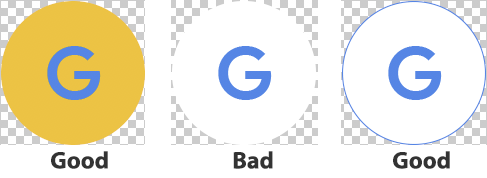
En la sección Desarrollo de la marca de la app, sube una imagen PNG de 144 x 144 píxeles que represente tu servicio en Google Home app (GHA). Asegúrate de que el ícono cumpla con estos lineamientos (consulta el ejemplo como referencia):
- Se requiere un logotipo redondo.
- Expande el logotipo hasta que toque el marco.
- Si el logotipo es blanco, se requiere un borde de color.
- Si el logotipo es transparente, se requiere un fondo blanco con un borde de color.
- Detrás del logotipo, el fondo debe ser transparente.
En la sección Vinculación de cuentas, configura tu app para permitir el acceso con Cuentas de Google. Debes configurar un servidor de OAuth, así que asegúrate de estudiar Vinculación de cuentas y Cómo implementar un servidor de OAuth 2.0 antes de configurar estos parámetros.
En la sección URL de entrega en la nube, proporciona la URL de entrega que se usa para procesar los intents de la casa inteligente.
- Siempre debes ser propietario de tu dominio. Las URLs de tus productos deben dirigir a un dominio que controles, no directamente a un extremo de Amazon Web Services, Google Cloud o algún otro proveedor de servicios en la nube. De esta manera, si cambias de servicio de hosting, solo deberás actualizar el redireccionamiento detrás de tu dominio en lugar de cambiar la URL pública.
- Coloca un balanceador de cargas en tu extremo. Un balanceador de cargas te ayuda a realizar la transición de forma gradual cuando cambias la infraestructura, supervisar el rendimiento y detectar fallas graves antes de que afecten a tus clientes.
De manera opcional, configura App Flip y Permisos.
En la sección Control de nivel de registro, edita la configuración de los errores y todos los registros.
- Si completaste este paso mientras configurabas el perfil de tu empresa, puedes omitirlo.
Haz clic en Guardar para guardar la configuración de la integración de Cloud-to-cloud.
Configuración opcional
Cómo configurar el cambio de app
En la sección App Flip (opcional), puedes configurar tu app para permitir que los usuarios de Android vinculen más rápidamente sus cuentas en tu sistema de autenticación a sus Cuentas de Google. Consulta App Flip para Android para obtener más información.
Permisos
En esta sección, puedes especificar los permisos de OAuth específicos que requiere tu servicio. Tus usuarios deben confirmar que aceptan estos permisos antes de poder usar tu servicio.
Niveles de registro
Puedes controlar cuántos datos de registro se guardan para tu integración en Google Cloud. Puedes conservar solo los registros de errores o todos los registros.
Para establecer los niveles de registro, ve a Detalles del proyecto > Control de nivel de registro: Registros de errores. Consulta Cómo establecer niveles de registro para obtener más detalles.
Cómo modificar una integración en revisión
Para modificar tu integración, sigue estos pasos:
Ir a la consola de Google Developers
En la lista de proyectos, haz clic en Abrir junto al proyecto con el que deseas trabajar.
Edita la información en la página Configuración.
Haz clic en Guardar.
Se abrirá una ventana emergente para confirmar que deseas actualizar la integración. Haz clic en Actualizar para continuar.
Haz clic en Siguiente: Certificar para enviar tu integración.
Haz clic en Enviar para solicitar la revisión de la certificación.
Una vez que envíes tu integration , aparecerá en la sección Enviado para certificación.
Una vez que se certifique tu integration , Google facilitará el lanzamiento de tu integration.