

يمكن أن يحتوي مشروع Cloud-to-cloud على عملية دمج واحدة فقط. إذا أردت استخدام أكثر من عملية دمج، عليك إنشاء مشروع آخر لكل عملية دمج إضافية.
لإنشاء عملية دمج جديدة من نوع Cloud-to-cloud، يجب أولاً إنشاء مشروع كما هو موضّح في مقالة إنشاء مشروع للمطوّرين. بعد إعداد مشروعك:
من قائمة المشاريع، انقر على فتح بجانب المشروع الذي تريد استخدامه.
انقر على إضافة عملية دمج من نوع Cloud-to-cloud.
إذا كانت هذه هي المرة الأولى التي تنشئ فيها عملية دمج من نوع Cloud-to-cloud ، سيتم نقلك إلى صفحة الموارد ، حيث يمكنك الاطّلاع على مستندات تطوير عمليات الدمج من نوع Cloud-to-cloud والتعرّف على بعض الأدوات.
عندما تصبح مستعدًا للمتابعة، انقر على التالي: التطوير، ما يؤدي إلى عرض صفحة قائمة التحقّق. انقر على التالي: الإعداد.
إذا لم تكن هذه هي المرة الأولى التي تنشئ فيها عملية دمج Cloud-to-cloud ، سيتم نقلك إلى صفحة الإعداد والضبط.
في صفحة الإعداد والضبط ، أدخِل اسم عملية الدمج.
انقر على اختيار نوع الجهاز واختَر نوع الجهاز من القائمة المنسدلة.
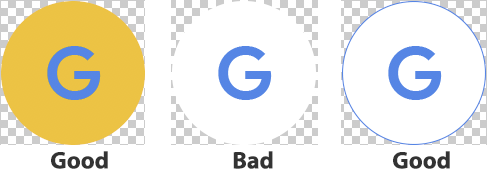
في قسم الهوية البصرية للتطبيق ، حمِّل صورة PNG بحجم 144×144 بكسل تمثّل خدمتك في Google Home app (GHA). تأكَّد من أنّ الرمز يتّبع الإرشادات التالية (راجِع المثال كمرجع):
- يجب استخدام شعار دائري.
- وسِّع الشعار بحيث يلامس الإطار.
- إذا كان الشعار أبيض، يجب استخدام حدّ ملون.
- إذا كان الشعار شفافًا، يجب استخدام خلفية بيضاء مع حدّ ملون.
- يجب أن تكون الخلفية خلف الشعار شفافة.
في قسم ربط الحساب ، اضبط تطبيقك للسماح بتسجيلات الدخول من حسابات Google. عليك إعداد خادم OAuth، لذا احرص على دراسة ربط الحساب و تنفيذ خادم OAuth 2.0 قبل ضبط هذه الإعدادات.
في قسم عنوان URL لتنفيذ الطلبات على السحابة الإلكترونية ، قدِّم عنوان URL لتنفيذ الطلبات المستخدَم لمعالجة أغراض المنزل المزوّد بأجهزة ذكية.
- يجب أن يكون لديك نطاقك الخاص دائمًا. يجب أن تشير عناوين URL لمنتجاتك إلى نطاق تتحكّم فيه، وليس مباشرةً إلى نقطة نهاية تابعة لـ Amazon Web Services أو Google Cloud أو أي مقدّم خدمات سحابة إلكترونية آخر. بهذه الطريقة، إذا بدّلت خدمات الاستضافة، ما عليك سوى تعديل عملية إعادة التوجيه خلف نطاقك بدلاً من تغيير عنوان URL العلني.
- ضَع موازن حمل عند نقطة النهاية. يساعدك موازن الحمل في الانتقال تدريجيًا عند تغيير البنية الأساسية ومراقبة الأداء واكتشاف الأعطال الخطيرة قبل أن تؤثر في عملائك.
يمكنك اختياريًا ضبط ميزة "التبديل إلى التطبيق" والأذونات.
في قسم التحكّم في مستوى السجلّ ، عدِّل إعدادات الأخطاء وجميع السجلاتّ.
- إذا أكملت هذه الخطوة أثناء إعداد ملف تعريف شركتك، يمكنك تخطّيها.
انقر على حفظ، ما يؤدي إلى حفظ إعدادات عملية الدمجCloud-to-cloud.
الإعدادات الاختيارية
إعداد ميزة "التبديل إلى التطبيق"
في قسم ميزة "التبديل إلى التطبيق" (اختياري) ، يمكنك ضبط تطبيقك للسماح لمستخدمي Android بربط حساباتهم في نظام المصادقة الخاص بك بحساباتهم على Google بشكل أسرع. لمزيد من التفاصيل، اطّلِع على مقالة ميزة "التبديل إلى التطبيق" على Android.
الأذونات
في هذا القسم، يمكنك تحديد نطاقات أذونات OAuth معيّنة تتطلبها خدمتك. على المستخدمين الموافقة على هذه الأذونات قبل أن يتمكّنوا من استخدام خدمتك.
مستويات السجلّ
يمكنك التحكّم في مقدار بيانات السجلّ التي يتم حفظها لعملية الدمج على Google Cloud. يمكنك اختيار الاحتفاظ بسجلاتّ الأخطاء فقط، أو يمكنك اختيار الاحتفاظ بجميع السجلاتّ.
لضبط مستويات السجلّ، انتقِل إلى تفاصيل المشروع > التحكّم في مستوى السجلّ: سجلاتّ الأخطاء. لمزيد من التفاصيل، اطّلِع على مقالة ضبط مستويات السجلّ.
تعديل عملية دمج قيد المراجعة
لتعديل عملية الدمج:
من قائمة المشاريع، انقر على فتح بجانب المشروع الذي تريد استخدامه.
عدِّل أي معلومات في صفحة الإعداد والضبط.
انقر على حفظ.
ستفتح نافذة منبثقة لتأكيد أنّك تريد تعديل عملية الدمج. انقر على تعديل للمتابعة.
انقر على التالي: الحصول على الشهادة لإرسال عملية الدمج.
انقر على إرسال لطلب مراجعة الشهادة.
بعد الإرسال، يظهر integration التطبيق في قسم تم إرساله للحصول على الشهادة.
بعد حصول integration على الشهادة، ستسهّل Google إطلاق الخاص بك integration.