

Bir Cloud-to-cloud projesinde yalnızca bir entegrasyon olabilir. Birden fazla entegrasyonla çalışmanız gerekiyorsa her ek entegrasyon için başka bir proje oluşturmanız gerekir.
Yeni bir Cloud-to-cloud entegrasyonu oluşturmak için öncelikle Geliştirici projesi oluşturma bölümünde açıklandığı şekilde bir projeniz olmalıdır. Projeniz oluşturulduktan sonra:
Proje listesinde, üzerinde çalışmak istediğiniz projenin yanındaki Aç'ı tıklayın.
Buluttan buluta entegrasyon ekle'yi tıklayın.
İlk kez Cloud-to-cloud entegrasyonu oluşturuyorsanız Kaynaklar sayfasına yönlendirilirsiniz. Bu sayfada Cloud-to-cloud geliştirici belgelerini görüntüleyebilir ve bazı araçlar hakkında bilgi edinebilirsiniz.
Devam etmeye hazır olduğunuzda Sonraki: Geliştir'i tıklayın. Yapılacaklar listesi sayfası gösterilir. Sonraki: Kurulum'u tıklayın.
Bu, ilk Cloud-to-cloud entegrasyonunuz değilse Kurulum ve yapılandırma sayfasına yönlendirilirsiniz.
Kurulum ve yapılandırma sayfasında entegrasyon adını girin.
Cihaz türü seçin'i tıklayın ve açılır menüden cihaz türünü seçin.
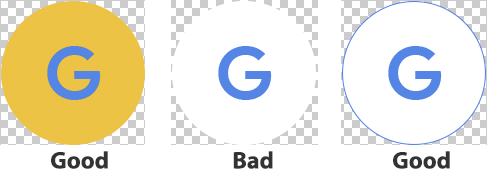
Uygulama markası bölümünde, Google Home app (GHA) hizmetinizi temsil eden 144x144 piksellik bir PNG resmi yükleyin. Simgenin aşağıdaki kurallara uyduğundan emin olun (referans için örneğe bakın):
- Yuvarlak logo eklenmesi zorunludur.
- Logoyu çerçeveye değecek şekilde genişletin.
- Logo beyazsa renkli bir kenarlık gerekir.
- Logo şeffafsa renkli kenarlıklı beyaz bir arka plan gerekir.
- Logonun arka planı şeffaf olmalıdır.
Hesap bağlama bölümünde, uygulamanızı Google Hesaplarından girişlere izin verecek şekilde yapılandırın. Bir OAuth sunucusu oluşturmanız gerekir. Bu nedenle, bu ayarları yapılandırmadan önce Hesap Bağlama ve OAuth 2.0 sunucusu uygulama konularını inceleyin.
Cloud fulfillment URL (Bulut karşılama URL'si) bölümünde, akıllı ev intent'lerini işlemek için kullanılan karşılama URL'sini girin.
- Alanınızın sahibi her zaman siz olun. Ürün URL'leriniz doğrudan bir Amazon Web Services, Google Cloud veya başka bir bulut sağlayıcı uç noktasına değil, kontrol ettiğiniz bir alana yönlendirmelidir. Bu sayede, barındırma hizmetlerini değiştirirseniz herkese açık URL'yi değiştirmek yerine yalnızca alanınızın arkasındaki yönlendirmeyi güncellemeniz gerekir.
- Uç noktanıza bir yük dengeleyici yerleştirin. Yük dengeleyici, altyapıyı değiştirirken kademeli olarak geçiş yapmanıza, performansı izlemenize ve ciddi hataları müşterilerinizi etkilemeden önce tespit etmenize yardımcı olur.
İsteğe bağlı olarak Uygulama Bağlama ve İzinler'i yapılandırın.
Günlük düzeyi denetimi bölümünde, hatalar ve tüm günlükler için ayarları düzenleyin.
- Şirket profilinizi oluştururken bu adımı tamamladıysanız atlayabilirsiniz.
Save'i (Kaydet) tıklayarak Cloud-to-cloud entegrasyon yapılandırmasını kaydedin.
İsteğe bağlı ayarlar
Uygulama Bağlama'yı yapılandırma
Uygulama Bağlama (isteğe bağlı) bölümünde, Android kullanıcılarının kimlik doğrulama sisteminizdeki hesaplarını Google Hesaplarına daha hızlı bağlamasına olanak tanıyacak şekilde uygulamanızı yapılandırabilirsiniz. Ayrıntılar için Android için Uygulama Bağlama sayfasına bakın.
İzinler
Bu bölümde, hizmetiniz için gereken belirli OAuth izin kapsamlarını belirtebilirsiniz. Kullanıcılarınızın hizmetinizi kullanabilmesi için bu izinleri onaylaması gerekir.
Günlük kaydı düzeyleri
Google Cloud üzerinde entegrasyonunuz için ne kadar günlük verisi kaydedileceğini kontrol edebilirsiniz. Yalnızca hata günlüklerini veya tüm günlükleri saklamayı seçebilirsiniz.
Günlük düzeylerini ayarlamak için Proje ayrıntıları > Günlük düzeyi kontrolü: Hata günlükleri'ne gidin. Daha fazla bilgi için Günlük düzeylerini ayarlama bölümüne bakın.
İncelenmekte olan bir entegrasyonu değiştirme
Entegrasyonunuzu değiştirmek için:
Proje listesinde, üzerinde çalışmak istediğiniz projenin yanındaki Aç'ı tıklayın.
Kurulum ve yapılandırma sayfasındaki bilgileri düzenleyin.
Kaydet'i tıklayın.
Entegrasyonunuzu güncellemek istediğinizi onaylamanızı isteyen bir pop-up pencere açılır. Devam etmek için Güncelle'yi tıklayın.
Entegrasyonunuzu göndermek için Sonraki: Sertifika ver'i tıklayın.
Sertifika incelemesi isteğinde bulunmak için Gönder'i tıklayın.
Gönderildikten sonra integration Sertifika için gönderildi bölümünde görünür.
integration sertifika aldıktan sonra Google, integrationlansmanını kolaylaştırır.