

Um projeto do Cloud-to-cloud só pode ter uma integração. Se você precisar trabalhar com mais de uma integração, crie outro projeto para cada integração extra.
Para criar uma nova integração do Cloud-to-cloud, primeiro você precisa ter um projeto, conforme descrito em Criar um projeto de desenvolvedor. Depois de configurar o projeto:
Acesse o Console do Desenvolvedor
Na lista de projetos, clique em Abrir ao lado do projeto em que você quer trabalhar.
Clique em Adicionar integração entre nuvens.
Se esta for a primeira vez que você cria uma integração do Cloud-to-cloud, você vai acessar a página Recursos, onde poderá conferir a documentação para desenvolvedores do Cloud-to-cloud e ler sobre algumas ferramentas.
Quando estiver tudo pronto para continuar, clique em Próxima: Desenvolver, que exibe a página Lista de verificação. Clique em Próxima: Configuração.
Se esta não for a primeira vez que você cria uma integração do Cloud-to-cloud, você vai encontrar a página Configuração.
Na página Configuração, insira o nome da integração.
Clique em Selecionar tipo de dispositivo e escolha o tipo no menu suspenso.
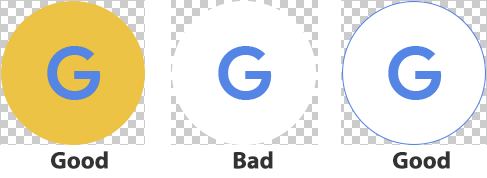
Na seção Branding do app, faça upload de uma imagem PNG de 144 x 144 pixels que represente seu serviço no Google Home app (GHA). Verifique se o ícone segue estas diretrizes (consulte o exemplo para referência):
- É necessário ter um logotipo redondo.
- Amplie o logo até que ele toque o frame.
- Se o logotipo for branco, uma borda colorida será obrigatória.
- Se o logotipo for transparente, será necessário um plano de fundo branco com uma borda colorida.
- O plano de fundo atrás do logotipo precisa ser transparente.
Na seção Vinculação de contas, configure seu app para permitir logins de Contas do Google. É necessário configurar um servidor OAuth. Por isso, estude Vinculação de conta e Implementar um servidor OAuth 2.0 antes de definir essas configurações.
Na seção URL de fulfillment na nuvem, forneça o URL de fulfillment usado para processar intents de casa inteligente.
- Sempre seja o proprietário do seu domínio. Os URLs do produto precisam apontar para um domínio que você controla, não diretamente para um endpoint da Amazon Web Services, do Google Cloud ou de outro provedor de nuvem. Dessa forma, se você mudar de serviço de hospedagem, só precisará atualizar o redirecionamento por trás do domínio, em vez de mudar o URL público.
- Coloque um balanceador de carga no endpoint. Um balanceador de carga ajuda você a fazer a transição gradual ao mudar a infraestrutura, monitorar o desempenho e detectar falhas graves antes que elas afetem seus clientes.
Se quiser, configure a Vinculação no app e as Permissões.
Na seção Controle de nível de registro, edite as configurações de erros e de todos os registros.
- Se você já tiver feito isso ao configurar o perfil da empresa, pule esta etapa.
Clique em Salvar para salvar a configuração de integração do Cloud-to-cloud.
Configurações opcionais
Configurar a vinculação no app
Na seção Vinculação no app (opcional), é possível configurar seu app para permitir que os usuários do Android vinculem as contas no seu sistema de autenticação às Contas do Google com mais rapidez. Consulte Vinculação no app para Android para mais detalhes.
Permissões
Nesta seção, é possível especificar escopos de permissão do OAuth exigidos pelo serviço. Os usuários precisam aceitar essas permissões antes de usar seu serviço.
Níveis de registro
É possível controlar quantos dados de registro são salvos para sua integração no Google Cloud. Você pode manter apenas os registros de erros ou todos os registros.
Para definir os níveis de registro, acesse Detalhes do projeto > Controle do nível de registro: registros de erros. Consulte Definir níveis de registro para mais detalhes.
Modificar uma integração em análise
Para modificar sua integração:
Acesse o Console do Desenvolvedor
Na lista de projetos, clique em Abrir ao lado do projeto em que você quer trabalhar.
Edite as informações na página Configuração.
Clique em Salvar.
Uma janela pop-up será aberta para confirmar que você quer atualizar a integração. Clique em Atualizar para continuar.
Clique em Próxima: Certificar para enviar sua integração.
Clique em Enviar para solicitar a análise de certificação.
Depois de enviado, o integration aparece na seção Enviado para certificação.
Depois que seu integration for certificado, o Google vai facilitar o lançamento do seu integration.