

Project Cloud-to-cloud hanya boleh memiliki satu integrasi. Jika perlu menggunakan lebih dari satu integrasi, Anda harus membuat project lain untuk setiap integrasi tambahan.
Untuk membuat integrasi Cloud-to-cloud baru, Anda harus memiliki project terlebih dahulu seperti yang dijelaskan dalam Membuat project developer. Setelah project Anda disiapkan:
Dari daftar project, klik Open di samping project yang ingin Anda kerjakan.
Klik Tambahkan integrasi cloud-to-cloud.
Jika ini pertama kalinya Anda membuat integrasi Cloud-to-cloud, Anda akan diarahkan ke halaman Resource, tempat Anda dapat melihat dokumentasi developer Cloud-to-cloud dan membaca beberapa alat.
Jika Anda sudah siap untuk melanjutkan, klik Berikutnya: Kembangkan, yang akan menampilkan halaman Checklist. Klik Berikutnya: Penyiapan.
Jika ini bukan pertama kalinya Anda membuat integrasi Cloud-to-cloud, Anda akan diarahkan ke halaman Setup & configuration.
Di halaman Setup & configuration, masukkan nama integrasi.
Klik Select device type dan pilih jenis perangkat dari menu drop-down.
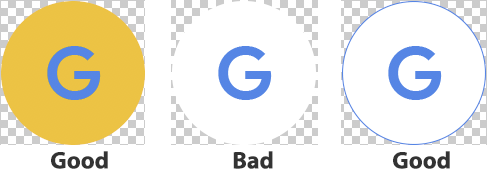
Di bagian Branding aplikasi, upload gambar PNG berukuran 144x144 piksel yang mewakili layanan Anda di Google Home app (GHA). Pastikan ikon mengikuti panduan ini (lihat contoh sebagai referensi):
- Logo bulat wajib diisi.
- Perluas logo hingga menyentuh bingkai.
- Jika logo berwarna putih, batas berwarna diperlukan.
- Jika logo transparan, latar belakang putih dengan batas berwarna diperlukan.
- Di belakang logo, latar belakang harus transparan.
Di bagian Penautan akun, konfigurasikan aplikasi Anda untuk mengizinkan login dari Akun Google. Anda perlu menyiapkan server OAuth, jadi pastikan untuk mempelajari Penautan Akun dan Menerapkan server OAuth 2.0 sebelum mengonfigurasi setelan ini.
Di bagian Cloud fulfillment URL, berikan URL fulfillment yang digunakan untuk memproses intent smart home.
- Selalu miliki domain Anda. URL produk Anda harus mengarah ke domain yang Anda kontrol, bukan langsung ke endpoint Amazon Web Services, Google Cloud, atau penyedia cloud lainnya. Dengan cara ini, jika Anda beralih layanan hosting, Anda hanya perlu memperbarui pengalihan di balik domain, bukan mengubah URL yang ditampilkan kepada publik.
- Tempatkan load balancer di endpoint Anda. Load balancer membantu Anda melakukan transisi secara bertahap saat mengubah infrastruktur, memantau performa, dan mendeteksi kegagalan serius sebelum berdampak pada pelanggan Anda.
Secara opsional, konfigurasikan App Flip dan Izin.
Di bagian Log level control, edit setelan untuk error dan semua log.
- Jika Anda telah menyelesaikan langkah ini saat menyiapkan profil perusahaan, Anda dapat melewati langkah ini.
Klik Save, yang akan menyimpan konfigurasi integrasi Cloud-to-cloud.
Setelan opsional
Mengonfigurasi App Flip
Di bagian App Flip (opsional), Anda dapat mengonfigurasi aplikasi untuk mengizinkan pengguna Android menautkan akun mereka di sistem autentikasi Anda ke Akun Google mereka dengan lebih cepat. Lihat App Flip untuk Android untuk mengetahui detailnya.
Izin
Di bagian ini, Anda dapat menentukan cakupan izin OAuth tertentu yang diperlukan oleh layanan Anda. Pengguna Anda harus mengonfirmasi izin ini sebelum dapat menggunakan layanan Anda.
Level log
Anda dapat mengontrol jumlah data logging yang disimpan untuk integrasi Anda di Google Cloud. Anda dapat memilih untuk hanya menyimpan log error, atau Anda dapat memilih untuk menyimpan semua log.
Untuk menetapkan level log, buka Project details > Log level control: Error logs. Lihat Menetapkan level log untuk mengetahui detail selengkapnya.
Mengubah integrasi yang sedang dalam peninjauan
Untuk mengubah integrasi:
Dari daftar project, klik Open di samping project yang ingin Anda kerjakan.
Edit informasi apa pun di halaman Penyiapan & konfigurasi.
Klik Simpan.
Jendela pop-up akan terbuka untuk mengonfirmasi bahwa Anda ingin memperbarui integrasi. Klik Update untuk melanjutkan.
Klik Berikutnya: Sertifikasi untuk mengirimkan integrasi Anda.
Klik Kirim untuk meminta peninjauan sertifikasi.
Setelah dikirim, integration Anda akan muncul di bagian Dikirim untuk Sertifikasi.
Setelah integration Anda disertifikasi, Google akan memfasilitasi peluncuran integrationAnda.