

একটি Cloud-to-cloud প্রজেক্টে শুধুমাত্র একটি ইন্টিগ্রেশন থাকতে পারে। যদি আপনাকে একাধিক ইন্টিগ্রেশন নিয়ে কাজ করতে হয়, তবে প্রতিটি অতিরিক্ত ইন্টিগ্রেশনের জন্য আপনাকে আরেকটি প্রজেক্ট তৈরি করতে হবে।
একটি নতুন Cloud-to-cloud ইন্টিগ্রেশন তৈরি করতে, প্রথমে আপনার একটি প্রজেক্ট থাকতে হবে, যেমনটি 'ডেভেলপার প্রজেক্ট তৈরি করুন' অংশে বর্ণনা করা হয়েছে। আপনার প্রজেক্টটি সেট আপ হয়ে গেলে:
প্রজেক্টের তালিকা থেকে, আপনি যে প্রজেক্টটি নিয়ে কাজ করতে চান তার পাশে থাকা 'ওপেন' বাটনে ক্লিক করুন।
ক্লাউড-টু-ক্লাউড ইন্টিগ্রেশন যোগ করতে ' ক্লিক করুন।
আপনি যদি প্রথমবারের মতো Cloud-to-cloud ইন্টিগ্রেশন তৈরি করেন, তাহলে আপনাকে রিসোর্স পৃষ্ঠায় নিয়ে যাওয়া হবে, যেখানে আপনি Cloud-to-cloud ডেভেলপমেন্ট ডকুমেন্টেশন দেখতে এবং কিছু টুল সম্পর্কে পড়তে পারবেন।
যখন আপনি চালিয়ে যেতে প্রস্তুত হবেন, তখন ‘Next: Develop’-এ ক্লিক করুন, যা চেকলিস্ট পৃষ্ঠাটি প্রদর্শন করবে। ‘Next: Setup’-এ ক্লিক করুন।
আপনি যদি প্রথমবারের মতো Cloud-to-cloud ইন্টিগ্রেশন তৈরি না করে থাকেন, তাহলে আপনি সেটআপ ও কনফিগারেশন পৃষ্ঠায় চলে আসবেন।
সেটআপ ও কনফিগারেশন পেজে ইন্টিগ্রেশনের নামটি লিখুন।
'ডিভাইসের ধরন নির্বাচন করুন'- এ ক্লিক করুন এবং ড্রপ-ডাউন মেনু থেকে ডিভাইসের ধরনটি নির্বাচন করুন।
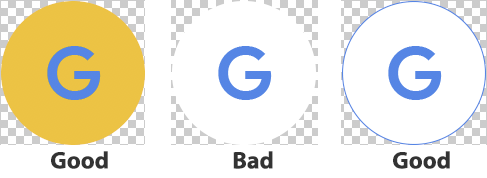
অ্যাপ ব্র্যান্ডিং বিভাগে, Google Home app (GHA) আপনার পরিষেবাটির প্রতিনিধিত্বকারী একটি 144x144 পিক্সেলের PNG ছবি আপলোড করুন। নিশ্চিত করুন যে আইকনটি এই নির্দেশিকাগুলো অনুসরণ করে (রেফারেন্সের জন্য উদাহরণটি দেখুন):
- একটি গোলাকার লোগো প্রয়োজন।
- লোগোটিকে এমনভাবে প্রসারিত করুন যাতে এটি ফ্রেমটিকে স্পর্শ করে।
- লোগোটি সাদা হলে একটি রঙিন বর্ডার প্রয়োজন।
- লোগোটি স্বচ্ছ হলে, রঙিন বর্ডারসহ একটি সাদা পটভূমি প্রয়োজন।
- লোগোর পেছনের পটভূমি স্বচ্ছ হওয়া উচিত।
অ্যাকাউন্ট লিঙ্কিং বিভাগে, গুগল অ্যাকাউন্ট থেকে লগইন করার অনুমতি দিতে আপনার অ্যাপটি কনফিগার করুন। আপনাকে একটি OAuth সার্ভার সেট আপ করতে হবে, তাই এই সেটিংস কনফিগার করার আগে ‘অ্যাকাউন্ট লিঙ্কিং’ এবং ‘একটি OAuth 2.0 সার্ভার বাস্তবায়ন’ অধ্যায়গুলো ভালোভাবে পড়ে নিন।
ক্লাউড ফুলফিলমেন্ট ইউআরএল (Cloud fulfillment URL) বিভাগে, স্মার্ট হোম ইন্টেন্টগুলো প্রসেস করতে ব্যবহৃত ফুলফিলমেন্ট ইউআরএলটি প্রদান করুন।
- সর্বদা আপনার ডোমেইনের মালিকানা নিজের কাছে রাখুন। আপনার পণ্যের ইউআরএল এমন একটি ডোমেইনের দিকে নির্দেশ করা উচিত যা আপনার নিয়ন্ত্রণে আছে, সরাসরি অ্যামাজন ওয়েব সার্ভিসেস, গুগল ক্লাউড বা অন্য কোনো ক্লাউড প্রোভাইডারের এন্ডপয়েন্টের দিকে নয়। এইভাবে, আপনি যদি হোস্টিং পরিষেবা পরিবর্তন করেন, তবে পাবলিক ইউআরএল পরিবর্তন করার পরিবর্তে আপনাকে কেবল আপনার ডোমেইনের পেছনের রিডাইরেক্টটি আপডেট করতে হবে।
- আপনার এন্ডপয়েন্টে একটি লোড ব্যালেন্সার স্থাপন করুন। লোড ব্যালেন্সার আপনাকে পরিকাঠামো পরিবর্তনের সময় ধীরে ধীরে রূপান্তর করতে, পারফরম্যান্স নিরীক্ষণ করতে এবং আপনার গ্রাহকদের প্রভাবিত করার আগেই গুরুতর ব্যর্থতা শনাক্ত করতে সহায়তা করে।
ঐচ্ছিকভাবে, অ্যাপ ফ্লিপ এবং অনুমতিসমূহ কনফিগার করুন।
লগ লেভেল কন্ট্রোল সেকশনে, এরর এবং সকল লগের সেটিংস এডিট করুন।
- আপনি যদি আপনার কোম্পানির প্রোফাইল সেট করার সময় এটি সম্পন্ন করে থাকেন, তাহলে আপনি এই ধাপটি এড়িয়ে যেতে পারেন।
সেভ-এ ক্লিক করুন, যা Cloud-to-cloud ইন্টিগ্রেশন কনফিগারেশনটি সংরক্ষণ করবে।
ঐচ্ছিক সেটিংস
অ্যাপ ফ্লিপ কনফিগার করুন
অ্যাপ ফ্লিপ (ঐচ্ছিক) বিভাগে, আপনি আপনার অ্যাপটিকে এমনভাবে কনফিগার করতে পারেন যাতে অ্যান্ড্রয়েড ব্যবহারকারীরা আপনার প্রমাণীকরণ সিস্টেমে থাকা তাদের অ্যাকাউন্টগুলোকে তাদের গুগল অ্যাকাউন্টের সাথে আরও দ্রুত লিঙ্ক করতে পারে। বিস্তারিত জানতে অ্যান্ড্রয়েডের জন্য অ্যাপ ফ্লিপ দেখুন।
অনুমতি
এই বিভাগে, আপনি আপনার পরিষেবার জন্য প্রয়োজনীয় নির্দিষ্ট OAuth অনুমতির পরিধি উল্লেখ করতে পারেন। আপনার পরিষেবা ব্যবহার করার আগে ব্যবহারকারীদের অবশ্যই এই অনুমতিগুলো স্বীকার করতে হবে।
লগ স্তর
Google Cloud আপনার ইন্টিগ্রেশনের জন্য কী পরিমাণ লগিং ডেটা সংরক্ষিত হবে, তা আপনি নিয়ন্ত্রণ করতে পারেন। আপনার কাছে শুধু এরর লগ রাখার বিকল্প আছে, অথবা আপনি সমস্ত লগ রাখার সিদ্ধান্তও নিতে পারেন।
লগ লেভেল সেট করতে, প্রজেক্ট ডিটেইলস > লগ লেভেল কন্ট্রোল: এরর লগস- এ যান। আরও বিস্তারিত জানতে সেট লগ লেভেলস দেখুন।
পর্যালোচনাধীন একটি ইন্টিগ্রেশন পরিবর্তন করুন
আপনার ইন্টিগ্রেশন পরিবর্তন করতে:
প্রজেক্টের তালিকা থেকে, আপনি যে প্রজেক্টটি নিয়ে কাজ করতে চান তার পাশে থাকা 'ওপেন' বাটনে ক্লিক করুন।
সেটআপ ও কনফিগারেশন পেজে যেকোনো তথ্য সম্পাদনা করুন।
সংরক্ষণ করুন- এ ক্লিক করুন।
আপনার ইন্টিগ্রেশন আপডেট করতে চান কিনা, তা নিশ্চিত করার জন্য একটি পপ-আপ উইন্ডো খুলবে। চালিয়ে যেতে 'আপডেট'-এ ক্লিক করুন।
আপনার ইন্টিগ্রেশন জমা দিতে 'পরবর্তী: প্রত্যয়ন করুন'- এ ক্লিক করুন।
সার্টিফিকেশন পর্যালোচনার অনুরোধ করতে সাবমিট-এ ক্লিক করুন।
একবার জমা দেওয়া হলে, আপনার integration 'সনদের জন্য জমা দেওয়া হয়েছে' বিভাগে প্রদর্শিত হয়।
একবার আপনার integration প্রত্যয়িত হলে, গুগল আপনার লঞ্চ সহজতর করবে। integration.