

Um projeto Cloud-to-cloud só pode ter uma integração. Se você precisar trabalhar com mais de uma integração, crie outro projeto para cada integração adicional.
Para criar uma nova integração Cloud-to-cloud, primeiro é necessário ter um projeto, conforme descrito em Criar um projeto de desenvolvedor. Depois que o projeto estiver configurado:
Na lista de projetos, clique em Abrir ao lado do projeto com que você quer trabalhar.
Clique em Adicionar integração de nuvem para nuvem.
Se esta for a primeira vez que você cria uma Cloud-to-cloud integração, acesse a página Recursos, onde é possível conferir a documentação de desenvolvimento Cloud-to-cloud e ler sobre algumas ferramentas.
Quando estiver tudo pronto, clique em Próxima: desenvolver, que mostra a Lista de verificação página. Clique em Próxima: configuração.
Se esta não for a primeira vez que você cria uma Cloud-to-cloud integração, acesse a página Configuração.
Na página Configuração, insira o nome da integração.
Clique em Selecionar tipo de dispositivo e escolha o tipo de dispositivo no menu suspenso.
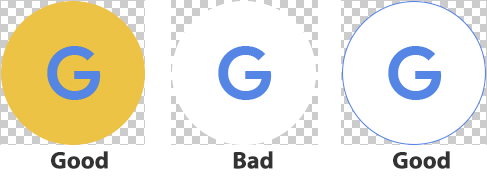
Na seção Branding do app, faça o upload de uma imagem PNG de 144 x 144 pixels que represente seu serviço no Google Home app (GHA). Confira se o ícone segue estas diretrizes (consulte o exemplo como referência):
- É necessário um logotipo redondo.
- Expanda o logotipo para que ele toque no frame.
- Se o logotipo for branco, uma borda colorida será necessária.
- Se o logotipo for transparente, será necessário um fundo branco com uma borda colorida.
- Atrás do logotipo, o plano de fundo precisa ser transparente.
Na seção Vinculação de contas, configure o app para permitir logins de Contas do Google. É necessário configurar um servidor OAuth. Portanto, estude a vinculação de contas e implemente um servidor OAuth 2.0 antes de configurar essas opções.
Na seção URL de fulfillment da nuvem, forneça o URL de fulfillment usado para processar intents de casa inteligente.
- Sempre tenha seu domínio. Os URLs do produto precisam apontar para um domínio que você controla, não diretamente para um endpoint da Amazon Web Services, do Google Cloud ou de outro provedor de nuvem. Dessa forma, se você mudar os serviços de hospedagem, só precisará atualizar o redirecionamento por trás do domínio em vez de mudar o URL público.
- Coloque um balanceador de carga no endpoint. Um balanceador de carga ajuda você a fazer a transição gradualmente ao mudar a infraestrutura, monitorar o desempenho e detectar falhas graves antes que elas afetem seus clientes.
Opcionalmente, configure o App Flip e as Permissões.
Na seção Controle de nível de registro, edite as configurações de erros e todos os registros.
- Se você já fez isso ao definir o perfil da empresa, pule esta etapa.
Clique em Salvar, que salva a configuração de integração Cloud-to-cloud.
Configurações opcionais
Configurar o App Flip
Na seção App Flip (opcional), você pode configurar o app para permitir que os usuários do Android vinculem mais rapidamente as contas no sistema de autenticação às Contas do Google. Consulte o App Flip para Android para mais detalhes.
Permissões
Nesta seção, você pode especificar escopos de permissão OAuth específicos exigidos pelo seu serviço. Os usuários precisam reconhecer essas permissões antes de usar o serviço.
Níveis de registro
É possível controlar a quantidade de dados de registro salvos para a integração no Google Cloud. Você pode manter apenas os registros de erros ou manter todos os registros.
Para definir os níveis de registro, acesse Detalhes do projeto > Controle de nível de registro: registros de erros. Consulte Definir níveis de registro para mais detalhes.
Modificar uma integração em análise
Para modificar a integração:
Na lista de projetos, clique em Abrir ao lado do projeto com que você quer trabalhar.
Edite as informações na página Configuração.
Clique em Salvar.
Uma janela pop-up será aberta confirmando que você quer atualizar a integração. Clique em Atualizar para continuar.
Clique em Próxima: certificar para enviar a integração.
Clique em Enviar para solicitar a análise de certificação.
Depois de enviado, seu integration vai aparecer na seção Enviado para certificação.
Depois que seu integration for certificado, o Google vai facilitar o lançamento do seu integration.