

Cloud-to-cloud 프로젝트에는 통합이 하나만 있을 수 있습니다. 두 개 이상의 통합을 사용해야 하는 경우 추가 통합마다 다른 프로젝트를 만들어야 합니다.
새 Cloud-to-cloud 통합을 만들려면 먼저 개발자 프로젝트 만들기에 설명된 대로 프로젝트가 있어야 합니다. 프로젝트가 설정되면 다음 단계를 따르세요.
프로젝트 목록에서 작업할 프로젝트 옆에 있는 열기를 클릭합니다.
클라우드 간 통합 추가를 클릭합니다.
Cloud-to-cloud 통합을 처음 만드는 경우 리소스 페이지로 이동하여 Cloud-to-cloud 개발 문서를 확인하고 일부 도구에 대해 알아볼 수 있습니다.
계속할 준비가 되면 다음: 개발을 클릭하여 체크리스트 페이지를 표시합니다. 다음: 설정을 클릭합니다.
Cloud-to-cloud 통합을 처음 만드는 것이 아니라면 설정 및 구성 페이지가 표시됩니다.
설정 및 구성 페이지에서 통합 이름을 입력합니다.
기기 유형 선택을 클릭하고 드롭다운 메뉴에서 기기 유형을 선택합니다.
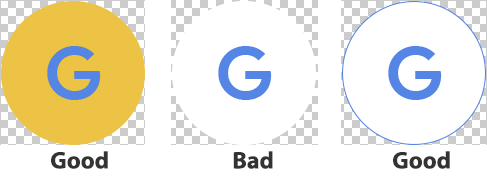
앱 브랜딩 섹션에서 Google Home app (GHA)에 서비스를 나타내는 144x144픽셀 PNG 이미지를 업로드합니다. 아이콘이 다음 가이드라인을 준수해야 합니다 (참고용 예시 참고).
- 원형 로고가 필요합니다.
- 로고가 프레임에 닿도록 펼칩니다.
- 로고가 흰색인 경우 컬러 테두리가 필요합니다.
- 로고가 투명한 경우 색상이 지정된 테두리가 있는 흰색 배경이 필요합니다.
- 로고 뒤의 배경은 투명해야 합니다.
계정 연결 섹션에서 Google 계정으로 로그인할 수 있도록 앱을 구성합니다. OAuth 서버를 설정해야 하므로 이러한 설정을 구성하기 전에 계정 연결 및 OAuth 2.0 서버 구현을 학습하세요.
클라우드 처리 URL 섹션에서 스마트 홈 인텐트를 처리하는 데 사용되는 처리 URL을 제공합니다.
- 도메인을 항상 소유하세요. 제품 URL은 Amazon Web Services, Google Cloud 또는 기타 클라우드 제공업체 엔드포인트가 아닌 관리하는 도메인을 가리켜야 합니다. 이렇게 하면 호스팅 서비스를 전환할 때 공개 URL을 변경하는 대신 도메인 뒤의 리디렉션만 업데이트하면 됩니다.
- 엔드포인트에 부하 분산기를 배치합니다. 부하 분산 장치를 사용하면 인프라를 변경할 때 점진적으로 전환하고, 성능을 모니터링하고, 고객에게 영향을 미치기 전에 심각한 장애를 감지할 수 있습니다.
원하는 경우 앱 플립 및 권한을 구성합니다.
로그 수준 관리 섹션에서 오류 및 모든 로그의 설정을 수정합니다.
- 회사 프로필을 설정하는 동안 이 단계를 완료한 경우 이 단계를 건너뛸 수 있습니다.
저장을 클릭하여 Cloud-to-cloud 통합 구성을 저장합니다.
설정(선택사항)
앱 전환 구성
앱 전환 (선택사항) 섹션에서 Android 사용자가 인증 시스템의 계정을 Google 계정에 더 빠르게 연결할 수 있도록 앱을 구성할 수 있습니다. 자세한 내용은 Android용 앱 플립을 참고하세요.
권한
이 섹션에서는 서비스에 필요한 특정 OAuth 권한 범위를 지정할 수 있습니다. 사용자가 서비스를 사용하려면 이러한 권한을 확인해야 합니다.
로그 수준
Google Cloud에서 통합에 저장되는 로깅 데이터의 양을 제어할 수 있습니다. 오류 로그만 유지하거나 모든 로그를 유지할 수 있습니다.
로그 수준을 설정하려면 프로젝트 세부정보 > 로그 수준 관리: 오류 로그로 이동합니다. 자세한 내용은 로그 수준 설정을 참고하세요.
검토 중인 통합 수정
통합을 수정하려면 다음 단계를 따르세요.
프로젝트 목록에서 작업할 프로젝트 옆에 있는 열기를 클릭합니다.
설정 및 구성 페이지에서 정보를 수정합니다.
저장을 클릭합니다.
통합을 업데이트할 것인지 확인하는 팝업 창이 열립니다. 계속하려면 업데이트를 클릭하세요.
다음: 인증을 클릭하여 통합을 제출합니다.
제출을 클릭하여 인증 검토를 요청합니다.
제출하면 integration 이 인증 제출됨 섹션에 표시됩니다.
integration 가 인증되면 Google에서 integration출시를 지원합니다.