

Project Cloud-to-cloud hanya dapat memiliki satu integrasi. Jika Anda perlu menggunakan lebih dari satu integrasi, Anda harus membuat project lain untuk setiap integrasi tambahan.
Untuk membuat integrasi Cloud-to-cloud baru, Anda harus memiliki project terlebih dahulu seperti yang dijelaskan dalam Membuat developer project. Setelah project Anda disiapkan:
Dari daftar project, klik Open di samping project yang ingin Anda gunakan.
Klik Add cloud-to-cloud integration.
Jika ini adalah pertama kalinya Anda membuat Cloud-to-cloud integrasi, Anda akan diarahkan ke halaman Resources, tempat Anda dapat melihat Cloud-to-cloud dokumentasi pengembangan dan membaca tentang beberapa alat.
Jika Anda siap untuk melanjutkan, klik Next: Develop, yang akan menampilkan Checklist halaman. Klik Next: Setup.
Jika ini bukan pertama kalinya Anda membuat Cloud-to-cloud integrasi, Anda akan berada di halaman Setup & configuration.
Di halaman Setup &configuration, masukkan nama integrasi.
Klik Select device type , lalu pilih jenis perangkat dari menu drop-down.
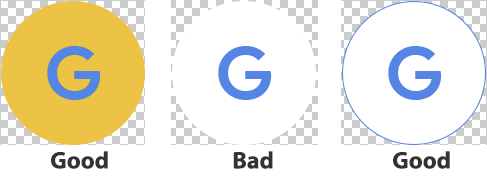
Di bagian App branding, upload gambar PNG berukuran 144x144 piksel yang mewakili layanan Anda di Google Home app (GHA). Pastikan ikon mematuhi panduan berikut (lihat contoh sebagai referensi):
- Logo bulat wajib diisi.
- Perluas logo agar menyentuh bingkai.
- Jika logo berwarna putih, batas berwarna wajib diisi.
- Jika logo transparan, latar belakang putih dengan batas berwarna wajib diisi.
- Di belakang logo, latar belakang harus transparan.
Di bagian Account linking, konfigurasikan aplikasi Anda untuk mengizinkan login dari Akun Google. Anda harus menyiapkan server OAuth, jadi pastikan untuk mempelajari Penautan Akun dan Menerapkan OAuth 2.0 server sebelum mengonfigurasi setelan ini.
Di bagian Cloud fulfillment URL, berikan URL fulfillment yang digunakan untuk memproses intent smart home.
- Selalu miliki domain Anda. URL produk Anda harus mengarah ke domain yang Anda kontrol, bukan langsung ke Amazon Web Services, Google Cloud, atau endpoint penyedia cloud lainnya. Dengan begitu, jika Anda beralih layanan hosting, Anda hanya perlu memperbarui pengalihan di balik domain Anda, bukan mengubah URL yang terlihat publik.
- Tempatkan load balancer di endpoint Anda. Load balancer membantu Anda melakukan transisi secara bertahap saat mengubah infrastruktur, memantau performa, dan mendeteksi kegagalan serius sebelum memengaruhi pelanggan Anda.
Secara opsional, konfigurasikan App Flip dan Permissions.
Di bagian Log level control, edit setelan untuk error dan semua log.
- Jika Anda telah menyelesaikan langkah ini saat menetapkan profil perusahaan, Anda dapat melewati langkah ini.
Klik Save, yang akan menyimpan konfigurasi integrasi Cloud-to-cloud.
Setelan opsional
Mengonfigurasi App Flip
Di bagian App Flip (optional), Anda dapat mengonfigurasi aplikasi untuk mengizinkan pengguna Android menautkan akun mereka di sistem autentikasi Anda ke Akun Google mereka dengan lebih cepat. Lihat App Flip untuk Android guna mengetahui detailnya.
Izin
Di bagian ini, Anda dapat menentukan cakupan izin OAuth tertentu yang diperlukan oleh layanan Anda. Pengguna Anda harus menyetujui izin ini sebelum dapat menggunakan layanan Anda.
Level log
Anda dapat mengontrol jumlah data logging yang disimpan untuk integrasi Anda di Google Cloud. Anda dapat memilih untuk hanya menyimpan log error, atau Anda dapat memilih untuk menyimpan semua log.
Untuk menetapkan level log, buka Project details > Log level control: Error logs. Lihat Menetapkan level log untuk mengetahui detail selengkapnya.
Mengubah integrasi yang sedang ditinjau
Untuk mengubah integrasi Anda:
Dari daftar project, klik Open di samping project yang ingin Anda gunakan.
Edit informasi apa pun di halaman Setup &configuration.
Klik Save.
Jendela pop-up akan terbuka untuk mengonfirmasi bahwa Anda ingin memperbarui integrasi. Klik Update untuk melanjutkan.
Klik Next: Certify untuk mengirimkan integrasi Anda.
Klik Submit untuk meminta peninjauan sertifikasi.
Setelah dikirim, integration Anda akan muncul di bagian Submitted for Certification.
Setelah aplikasi Anda disertifikasi, Google akan memfasilitasi peluncuran aplikasi Anda. integration integration