

Un proyecto de Cloud-to-cloud solo puede tener una integración. Si necesitas trabajar con más de una integración, debes crear otro proyecto para cada integración adicional.
Para crear una nueva integración de Cloud-to-cloud, primero debes tener un proyecto, como se describe en Crea un proyecto de desarrollador. Una vez que hayas configurado tu proyecto, haz lo siguiente:
En la lista de proyectos, haz clic en Abrir junto al proyecto con el que deseas trabajar.
Haz clic en Agregar integración de cloud-to-cloud.
Si es la primera vez que creas una integración de Cloud-to-cloud, se te dirigirá a la página Recursos, en la que puedes ver la documentación para desarrolladores de Cloud-to-cloud y leer sobre algunas herramientas.
Cuando tengas todo listo para continuar, haz clic en Siguiente: Desarrollar, que muestra la página Lista de tareas. Haz clic en Siguiente: Configuración.
Si no es la primera vez que creas una integración de Cloud-to-cloud, te encontrarás en la página Configuración.
En la página Configuración, ingresa el nombre de la integración.
Haz clic en Seleccionar el tipo de dispositivo y selecciona el tipo de dispositivo en el menú desplegable.
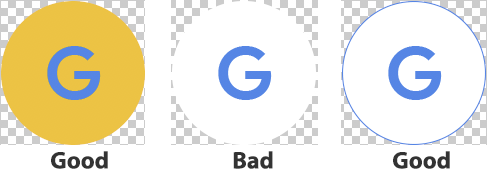
En la sección Desarrollo de la marca de la app, sube una imagen PNG de 144 × 144 píxeles que represente tu servicio en Google Home app (GHA). Asegúrate de que el ícono cumpla con estos lineamientos (consulta el ejemplo como referencia):
- Se requiere un logotipo redondo.
- Expandir el logotipo para que toque el marco
- Si el logotipo es blanco, se requiere un borde de color.
- Si el logotipo es transparente, se requiere un fondo blanco con un borde de color.
- Detrás del logotipo, el fondo debe ser transparente.
En la sección Vinculación de cuentas, configura tu app para permitir accesos desde Cuentas de Google. Debes configurar un servidor de OAuth, así que asegúrate de estudiar la vinculación de cuentas y de implementar un servidor de OAuth 2.0 antes de establecer estos parámetros de configuración.
En la sección URL de entrega en la nube, proporciona la URL de entrega que se usa para procesar los intents de casa inteligente.
- Sé siempre el propietario de tu dominio. Las URLs de tus productos deben apuntar a un dominio que controles, no directamente a un extremo de Amazon Web Services, Google Cloud o algún otro proveedor de servicios en la nube. De esta manera, si cambias de servicio de hosting, solo necesitas actualizar el redireccionamiento detrás de tu dominio en lugar de cambiar la URL pública.
- Coloca un balanceador de cargas en tu extremo. Un balanceador de cargas te ayuda a realizar una transición gradual cuando cambias la infraestructura, supervisar el rendimiento y detectar fallas graves antes de que afecten a tus clientes.
De manera opcional, configura cambio de app y Permisos.
En la sección Control del nivel de registro, edita la configuración de los errores y todos los registros.
- Si ya lo hiciste cuando configuraste el perfil de tu empresa, puedes omitir este paso.
Haz clic en Guardar, lo que guardará la configuración de la integración de Cloud-to-cloud.
Configuración opcional
Configura el cambio de app
En la sección Cambio de app (opcional), puedes configurar tu app para permitir que los usuarios de Android vinculen más rápido sus cuentas de tu sistema de autenticación con sus Cuentas de Google. Consulta Cambio de app para Android para obtener más información.
Permisos
En esta sección, puedes especificar los permisos de OAuth que requiere tu servicio. Tus usuarios deben confirmar estos permisos antes de poder usar tu servicio.
Niveles de registro
Puedes controlar cuántos datos de registro se guardan para tu integración en Google Cloud. Puedes optar por conservar solo los registros de errores o todos los registros.
Para establecer los niveles de registro, ve a Detalles del proyecto > Control del nivel de registro: Registros de errores. Consulta Establece niveles de registro para obtener más detalles.
Modifica una integración en revisión
Para modificar tu integración, sigue estos pasos:
En la lista de proyectos, haz clic en Abrir junto al proyecto con el que deseas trabajar.
Edita la información que desees en la página Configuración.
Haz clic en Guardar.
Se abrirá una ventana emergente para confirmar que deseas actualizar la integración. Haz clic en Actualizar para continuar.
Haz clic en Siguiente: Certificar para enviar tu integración.
Haz clic en Enviar para solicitar la revisión de la certificación.
Una vez que lo envíes, tu integration aparecerá en la sección Enviado para certificación.
Una vez que se certifique tu integration , Google facilitará el lanzamiento de tu integration.