

Depois de ter uma implementação do OAuth 2.0, você pode configurar o baseado no OAuth App Flip, que permite que os Android usuários vinculem as contas no sistema de autenticação às Contas do Google com mais rapidez. As seções a seguir descrevem como projetar e implementar App Flip para sua Cloud-to-cloud integração.
Design guidelines
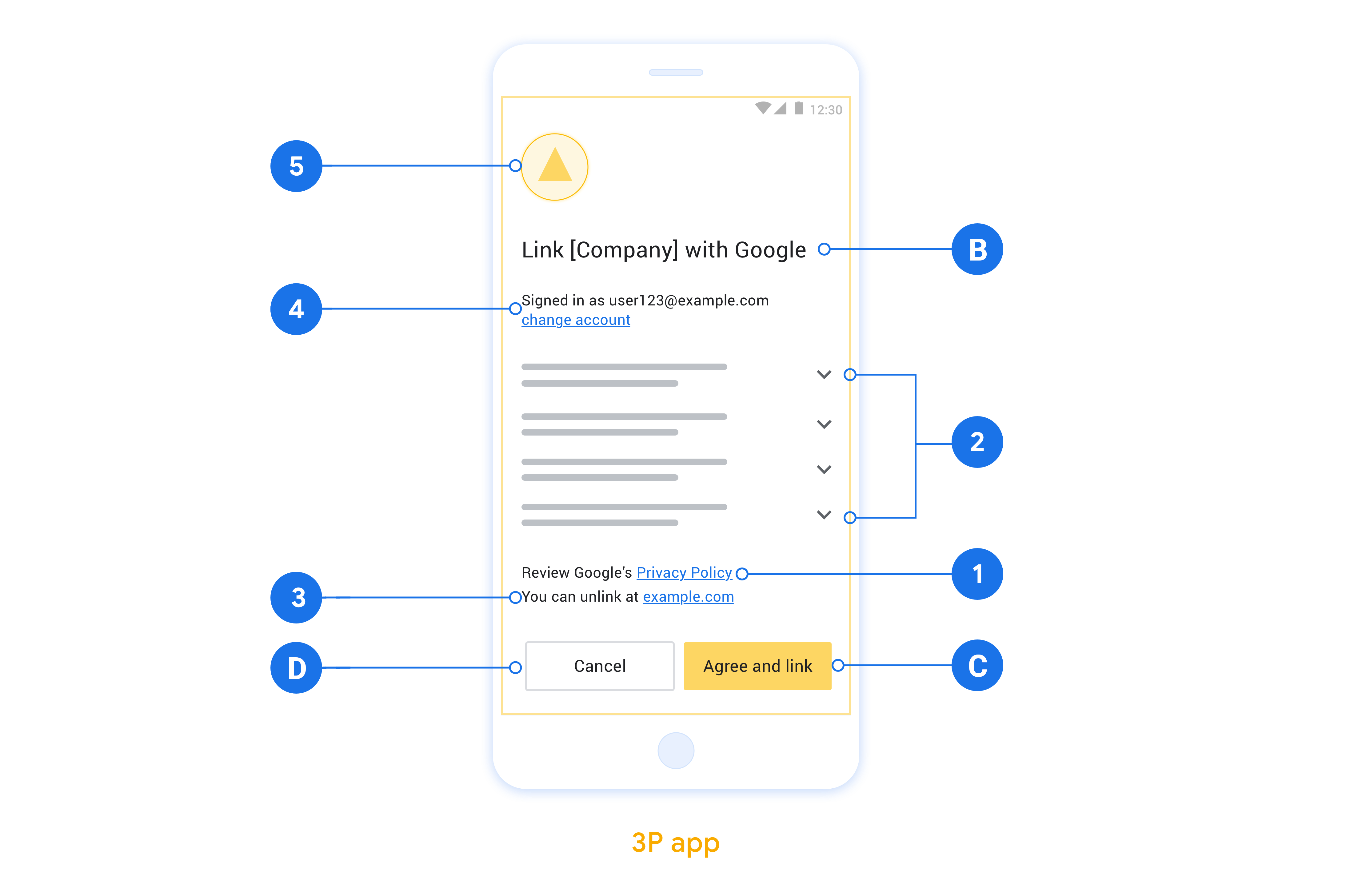
This section describes the design requirements and recommendations for the App Flip account linking consent screen. After Google calls your app, your app displays the consent screen to the user.
Requirements
- You must have a Google authorization statement such as "Once linked, Google will have permission to control your devices."
- You must communicate that the user's account is being linked to Google, not to a specific Google product, such as Google Home or Google Assistant.
- You must state a clear call-to-action on your consent screen and use the wording "Agree and link" for linking action. This is because users need to understand what data they're required to share with Google to link their accounts.
- You must provide a way for users to go back, deny or cancel, if they choose not to link. Use the wording "Cancel" for the cancel action.
- You must implement this workflow: After clicking "Agree and link", you must show linking success and redirect the user back to the Google Home app automatically. The user should now see the linked device on the Google Home app with your action. After clicking "Cancel" you should redirect the user back to the Google Home app.
Recommendations
We recommend that you do the following:
Display Google's Privacy Policy. Include a link to Google's Privacy Policy on the consent screen.
Data to be shared. Use clear and concise language to tell the user what data of theirs Google requires and why.
Ability to unlink. Offer a mechanism for users to unlink, such as a URL to their account settings on your platform. Alternatively, you can include a link to Google Account where users can manage their linked account.
Ability to change user account. Suggest a method for users to switch their account(s). This is especially beneficial if users tend to have multiple accounts.
- If a user must close the consent screen to switch accounts, send a recoverable error to Google so the user can sign in to the desired account with OAuth linking and the implicit flow.
Include your logo. Display your company logo on the consent screen. Use your style guidelines to place your logo. If you wish to also display Google's logo, see Logos and trademarks.
Configurar o baseado no OAuthApp Flip
As seções a seguir descrevem os pré-requisitos para o App Flip baseado no OAuth e como configurar o projeto do App Flip no Google Home Developer Console.
Criar uma integração de nuvem para nuvem e configurar um servidor OAuth 2.0
Antes de configurar App Flip, faça o seguinte:
- Configure um servidor OAuth 2.0. Para mais informações sobre como configurar um servidor OAuth server, consulte Implementar um servidor OAuth 2.0.
- Crie uma integração de nuvem para nuvem. Para criar uma integração, siga as instruções em Criar uma integração de nuvem para nuvem.
Configurar o App Flip no Developer Console
A seção a seguir descreve como configurar o App Flip no Developer Console.
- Preencha todos os campos em Informações do cliente OAuth. Se App Flip não for compatível, o OAuth normal será usado como substituto.
- Em Usar seu app para vinculação de contas(opcional), marque Ativar para iOS.
- Preencha o campo Link universal. Para mais informações sobre links universais, consulte Permitir que apps e sites vinculem seu conteúdo.
- Se quiser configurar o cliente, adicione escopos e clique em Adicionar escopo em Configurar o cliente (opcional).
- Clique em Salvar.
Agora você pode continuar para a próxima seção para implementar App Flip no seu app iOS ou Android.
Implementar App Flip nos apps nativos
Para implementar App Flip, modifique o código de autorização do usuário no seu app para aceitar um link direto do Google.
Testar App Flip no dispositivo
Agora que você criou uma integração de nuvem para nuvem e configurou o App Flip no console e no app, é possível testar o App Flip no dispositivo móvel. Você pode usar o app Google Home para testar o App Flip.
Para testar App Flip no app Google Home, siga estas etapas:
- Acesse o Developer Console e selecione seu projeto.
- Acesse Nuvem para nuvem > Testar.
- Acione o fluxo de vinculação de contas no app Home:
- Abra o Google Home app (GHA).
- Clique no botão +.
- Clique em Configurar dispositivo.
- Clique em Já tem algo configurado?
- Selecione sua integração de nuvem para nuvem na lista de provedores. Ela terá o prefixo "[teste]" na lista. Ao selecionar a integração [teste] na lista, o app será aberto.
- Verifique se o app foi iniciado e comece a testar o fluxo de autorização.