

Una volta implementato OAuth 2.0, puoi facoltativamente configurare App Flip basato su OAuth, che consente agli utenti di Android di collegare più rapidamente i propri account nel tuo sistema di autenticazione ai propri Account Google. Le sezioni seguenti descrivono come progettare e implementare App Flip per l'integrazione di Cloud-to-cloud su Android.
Istruzioni sul design
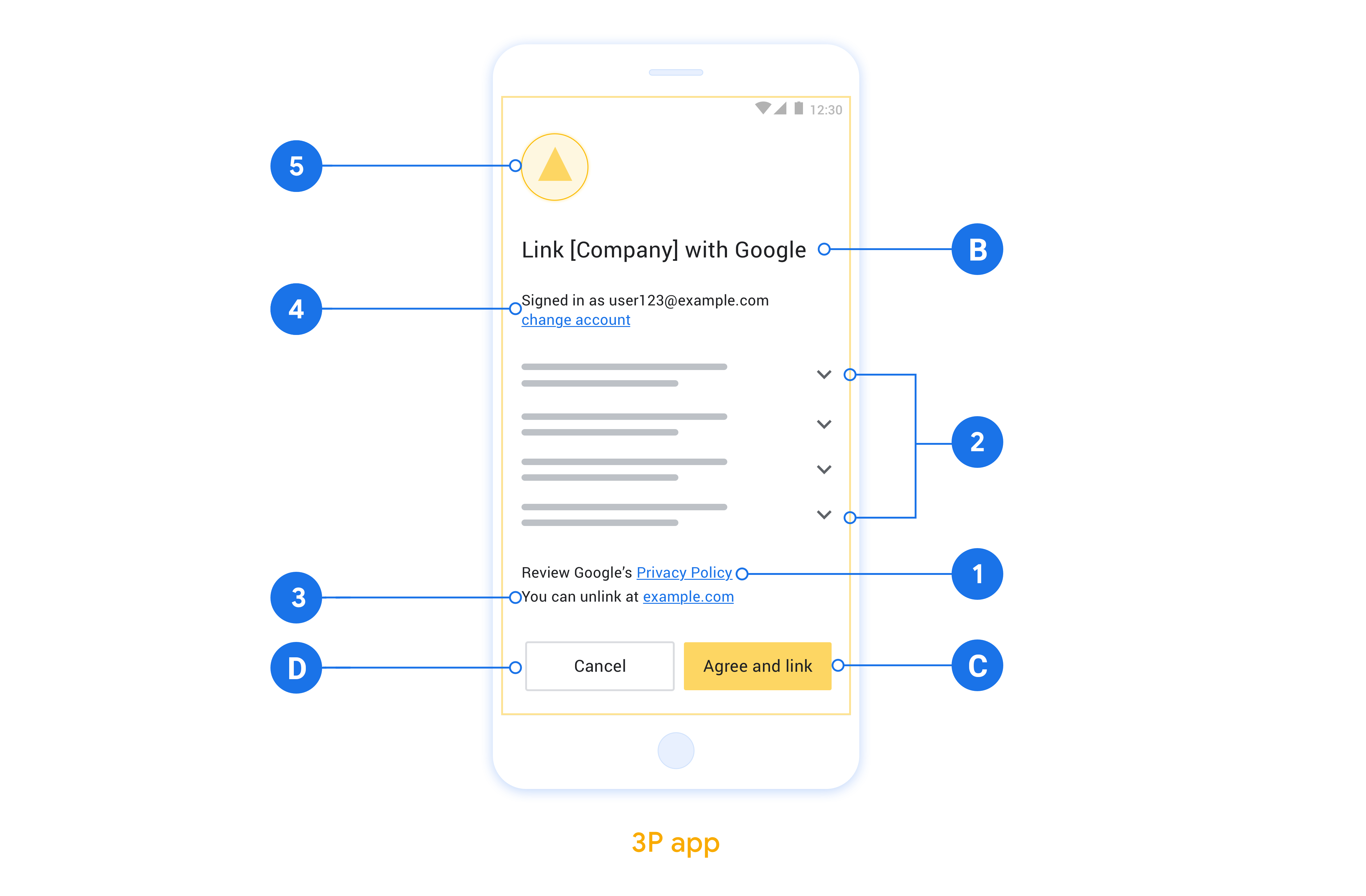
Questa sezione descrive i requisiti e i consigli di progettazione per la schermata di consenso per il collegamento dell'account App Flip. Dopo che Google chiama la tua app, quest'ultima mostra la schermata di consenso all'utente.
Requisiti
- Devi avere una dichiarazione di autorizzazione di Google, ad esempio "Una volta collegato, Google avrà l'autorizzazione per controllare i tuoi dispositivi".
- Devi comunicare che l'account dell'utente viene collegato a Google, non a un prodotto Google specifico, come Google Home o l'Assistente Google.
- Devi indicare un invito all'azione chiaro nella schermata del consenso e utilizzare la dicitura "Accetta e collega" per l'azione di collegamento. Questo perché gli utenti devono capire quali dati sono tenuti a condividere con Google per collegare i propri account.
- Devi fornire agli utenti un modo per tornare indietro, negare o annullare se scelgono di non collegare gli account. Utilizza la dicitura "Annulla" per l'azione di annullamento.
- Devi implementare questo flusso di lavoro: dopo aver fatto clic su "Accetta e collega", devi mostrare l'esito positivo del collegamento e reindirizzare automaticamente l'utente all'app Google Home. L'utente dovrebbe ora vedere il dispositivo collegato nell'app Google Home con la tua azione. Dopo aver fatto clic su "Annulla", devi reindirizzare l'utente all'app Google Home.
Consigli
Ti consigliamo di procedere come segue:
Visualizza le Norme sulla privacy di Google. Includi un link alle Norme sulla privacy di Google nella schermata per il consenso.
Dati da condividere. Utilizza un linguaggio chiaro e conciso per comunicare all'utente quali dati di sua proprietà sono richiesti da Google e perché.
Possibilità di scollegare. Offri agli utenti un meccanismo per scollegare l'account, ad esempio un URL alle impostazioni dell'account sulla tua piattaforma. In alternativa, puoi includere un link all'Account Google in cui gli utenti possono gestire il proprio account collegato.
Possibilità di cambiare account utente. Suggerisci un metodo per consentire agli utenti di cambiare i propri account. Ciò è particolarmente utile se gli utenti tendono ad avere più account.
- Se un utente deve chiudere la schermata del consenso per cambiare account, invia un errore recuperabile a Google in modo che l'utente possa accedere all'account desiderato con il collegamento OAuth e il flusso implicito.
Includi il tuo logo. Mostra il logo della tua azienda nella schermata per il consenso. Utilizza le linee guida di stile per posizionare il logo. Se vuoi mostrare anche il logo di Google, consulta Loghi e marchi.
Configurazione per App Flip basato su OAuth
Le sezioni seguenti descrivono i prerequisiti per App Flip basato su OAuth e come configurare il progetto App Flip nella Google Home Developer Console.
Crea un'integrazione cloud-to-cloud e configura un server OAuth 2.0
Prima di poter configurare App Flip, devi:
- Configura un server OAuth 2.0. Per saperne di più sulla configurazione di un server OAuth, consulta Implementa un server OAuth 2.0.
- Crea un'integrazione cloud-to-cloud. Per creare un'integrazione, segui le istruzioni riportate in Crea un'integrazione cloud-to-cloud.
Configura App Flip nella Console per sviluppatori
La sezione seguente descrive come configurare App Flip nella Console per gli sviluppatori.
- Compila tutti i campi obbligatori(*) nella sezione Collegamento dell'account. Se App Flip non è supportato, viene utilizzato OAuth standard come metodo di riserva.
- Fornisci un URL per URL di fulfillment cloud. L'URL di fulfillment cloud viene utilizzato per elaborare gli intent di smart home. Seleziona Fulfillment locale.
- In App Flip (facoltativo), seleziona App per Android.
- Compila i seguenti campi:
- ID applicazione. L'ID applicazione è un ID univoco che imposti per la tua app.
- Firma dell'app. Le app per Android devono essere "firmate" con un certificato di chiave pubblica prima di poter essere installate. Per informazioni su come ottenere la firma dell'app, consulta Autenticazione del client.
- Intent di autorizzazione. In questo campo, inserisci una stringa che specifica l'azione dell'intent.
- Se vuoi configurare il client, aggiungi gli ambiti e fai clic su Aggiungi ambito in Ambiti (facoltativo).
- Se il tuo client lo richiede, seleziona Consenti a Google di trasmettere l'ID client e il secret tramite l'intestazione di autenticazione di base HTTP.
Ora puoi passare alla sezione successiva per implementare App Flip nella tua app Android.
Implementa App Flip nelle tue app native
Per implementare App Flip, devi modificare il codice di autorizzazione utente nella tua app in modo che accetti un deep link da Google.
OAuth-based App Flip linking (App Flip) inserts your Android app into the Google Account Linking flow. A traditional account linking flow requires the user to enter their credentials in the browser. The use of App Flip defers user sign-in to your Android app, which allows you to leverage existing authorizations. If the user is signed in to your app, they don't need to re-enter their credentials to link their account. A minimal amount of code changes are required to implement App Flip on your Android app.
In this document, you learn how to modify your Android app to support App Flip.
Try the sample
The App Flip linking sample app demonstrates an App Flip-compatible account linking integration on Android. You can use this app to verify how to respond to an incoming App Flip intent from Google mobile apps.
The sample app is preconfigured to integrate with the App Flip Test Tool for Android, which you can use to verify your Android app's integration with App Flip before you configure account linking with Google. This app simulates the intent triggered by Google mobile apps when App Flip is enabled.
How it works
The following steps are required to carry out an App Flip integration:
- The Google app checks if your app is installed on the device using its package name.
- The Google app uses a package signature check to validate that the installed app is the correct app.
- The Google app builds an intent to start a designated activity in your app. This intent includes additional data required for linking. It also checks to see if your app supports App Flip by resolving this intent through the Android framework.
- Your app validates that the request is coming from the Google app. To do so, your app checks the package signature and the provided client ID.
- Your app requests an authorization code from your OAuth 2.0 server. At the end of this flow, it returns either an authorization code or an error to the Google app.
- The Google app retrieves the result and continues with account linking. If an authorization code is provided, the token exchange happens server-to-server, the same way it does in the browser-based OAuth linking flow.
Modify your Android app to support App Flip
To support App Flip, make the following code changes to your Android app:
Add an
<intent-filter>to yourAndroidManifest.xmlfile with an action string that matches the value you entered in the App Flip Intent field.<activity android:name="AuthActivity"> <!-- Handle the app flip intent --> <intent-filter> <action android:name="INTENT_ACTION_FROM_CONSOLE"/> <category android:name="android.intent.category.DEFAULT"/> </intent-filter> </activity>Validate the calling app's signature.
You need to match the package name and signature for any Google apps that users may use to account link. For example, to link with Google Home and Search apps, add their package names and signatures:
- Package name:
com.google.android.apps.chromecast.app - Original SHA-256 lineage certificate:
3D:7A:12:23:01:9A:A3:9D:9E:A0:E3:43:6A:B7:C0:89:6B:FB:4F:B6:79:F4:DE:5F:E7:C2:3F:32:6C:8F:99:4A - Rotated Play App Signing SHA-256 certificate:
5A:AD:2B:EE:6D:B9:5D:17:E0:5A:08:D7:D1:E6:4C:10:A1:51:18:79:15:44:83:91:6B:6A:E6:C7:FD:9C:B0:C6
and
- Package name:
com.google.android.googlequicksearchbox - Signature:
F0:FD:6C:5B:41:0F:25:CB:25:C3:B5:33:46:C8:97:2F:AE:30:F8:EE:74:11:DF:91:04:80:AD:6B:2D:60:DB:83
Smart home linking requests are initiated directly by the Google Home app (GHA). If your application restricts callers and previously only allowed the Google Search app, you must add
com.google.android.apps.chromecast.appand its SHA-256 certificates to your allowlist so that App Flip continues to succeed.private fun verifyFingerprint( expectedPackage: String, expectedFingerprints: List<String> ): Boolean { val callingPackage = callingActivity?.packageName ?: return false if (callingPackage != expectedPackage) return false return expectedFingerprints.any { hex -> val sha256Bytes = hex.split(":").map { it.toInt(16).toByte() }.toByteArray() packageManager.hasSigningCertificate( callingPackage, sha256Bytes, PackageManager.CERT_INPUT_SHA256 ) } }- Package name:
Extract the client ID from the intent parameters and verify that the client ID matches the expected value.
private const val EXPECTED_CLIENT = "<client-id-from-actions-console>"
private const val EXPECTED_PACKAGE = "com.google.android.apps.chromecast.app"
// Original lineage certificate (3D:7A...) and active rotated
// Play App Signing certificate (5A:AD...)
private val EXPECTED_FINGERPRINTS = listOf(
    "3D:7A:12:23:01:9A:A3:9D:9E:A0:E3:43:6A:B7:C0:89:6B:FB:4F:B6:79:F4:DE:5F:E7:C2:3F:32:6C:8F:99:4A",
    "5A:AD:2B:EE:6D:B9:5D:17:E0:5A:08:D7:D1:E6:4C:10:A1:51:18:79:15:44:83:91:6B:6A:E6:C7:FD:9C:B0:C6"
)
...

override fun onCreate(savedInstanceState: Bundle?) {
    super.onCreate(savedInstanceState)

    val clientId = intent.getStringExtra("CLIENT_ID")

    if (clientId == EXPECTED_CLIENT &&
        verifyFingerprint(EXPECTED_PACKAGE, EXPECTED_FINGERPRINTS)) {

        // ...authorize the user...
    }
}
Upon successful authorization, return the resulting authorization code back to Google.
// Successful result
val data = Intent().apply {
    putExtra("AUTHORIZATION_CODE", authCode)
}
setResult(Activity.RESULT_OK, data)
finish()
If an error occurred, return an error result instead.
// Error result
val error = Intent().apply {
    putExtra("ERROR_TYPE", 1)
    putExtra("ERROR_CODE", 1)
    putExtra("ERROR_DESCRIPTION", "Invalid Request")
}
setResult(-2, error)
finish()
Content of the launch intent
The Android intent that launches your app includes the following fields:
CLIENT_ID(String): Googleclient_idregistered under your app.SCOPE(String[]): A list of scopes requested.REDIRECT_URI(String): The redirect URL.
Content of the response data
The data returned to the Google app is set in your app by calling setResult().
This data includes the following:
AUTHORIZATION_CODE(String): The authorization code value.resultCode(int): Communicates the success or failure of the process and takes one of the following values:Activity.RESULT_OK: Indicates success; an authorization code is returned.Activity.RESULT_CANCELLED: A recoverable error. Signals that the user has cancelled the process. In this case, the Google app will attempt account linking again using your authorization URL.-2: Indicates that an error has occurred. Different types of errors are described below.
ERROR_TYPE(int): The type of error, which takes one of the following values:1: Recoverable error: The Google app will attempt account linking using the authorization URL.2: Unrecoverable error: The Google app aborts account linking.3: Invalid or missing request parameters.
ERROR_CODE(int): An integer representing the nature of the error. To see what each error code means, refer to the table of error codes.ERROR_DESCRIPTION(String, optional): Human-readable status message describing the error.
A value for the AUTHORIZATION_CODE is expected when
resultCode == Activity.RESULT_OK. In all other cases, the value for
AUTHORIZATION_CODE needs to be empty. If resultCode == -2, then the
ERROR_TYPE value is expected to be populated.
Table of error codes
The table below shows the different error codes and whether each is a recoverable or unrecoverable error:
| Error code | Meaning | Recoverable | Unrecoverable |
|---|---|---|---|
1 |
INVALID_REQUEST |
✔ | |
2 |
NO_INTERNET_CONNECTION |
✔ | |
3 |
OFFLINE_MODE_ACTIVE |
✔ | |
4 |
CONNECTION_TIMEOUT |
✔ | |
5 |
INTERNAL_ERROR |
✔ | |
6 |
AUTHENTICATION_SERVICE_UNAVAILABLE |
✔ | |
8 |
CLIENT_VERIFICATION_FAILED |
✔ | |
9 |
INVALID_CLIENT |
✔ | |
10 |
INVALID_APP_ID |
✔ | |
11 |
INVALID_REQUEST |
✔ | |
12 |
AUTHENTICATION_SERVICE_UNKNOWN_ERROR |
✔ | |
13 |
AUTHENTICATION_DENIED_BY_USER |
✔ | |
14 |
CANCELLED_BY_USER |
✔ | |
15 |
FAILURE_OTHER |
✔ | |
16 |
USER_AUTHENTICATION_FAILED |
✔ |
For all error codes, you must return the error result via setResult to
ensure the appropriate fallback is triggered.
Testa App Flip sul tuo dispositivo
Ora che hai creato un'integrazione cloud-to-cloud e configurato App Flip nella console e nella tua app, puoi testare App Flip sul tuo dispositivo mobile. Puoi utilizzare l'app Google Home per testare App Flip.
Per testare App Flip dall'app Google Home, segui questi passaggi:
- Vai alla Console per gli sviluppatori e seleziona il tuo progetto.
- Vai a Cloud-to-cloud > Test.
- Attiva il flusso di collegamento degli account dall'app Home:
- Apri l'app Google Home app (GHA).
- Fai clic sul pulsante +.
- Fai clic su Configura dispositivo.
- Fai clic su Hai già configurato qualcosa?
- Seleziona la tua integrazione cloud-to-cloud dall'elenco dei fornitori. Il nome sarà preceduto da "[test]" nell'elenco. Quando selezioni l'integrazione [test] dall'elenco, dovrebbe aprirsi l'app.
- Verifica che l'app sia stata avviata e inizia a testare il flusso di autorizzazione.