

Sau khi triển khai OAuth 2.0, bạn có thể tuỳ ý định cấu hình tính năng Chuyển đổi ứng dụng dựa trên OAuth App Flip. Tính năng này cho phép người dùng Android liên kết tài khoản của họ trong hệ thống xác thực của bạn với Tài khoản Google nhanh hơn. Các phần sau đây mô tả cách thiết kế và triển khai App Flip cho quá trình tích hợp Cloud-to-cloud.
Hướng dẫn thiết kế
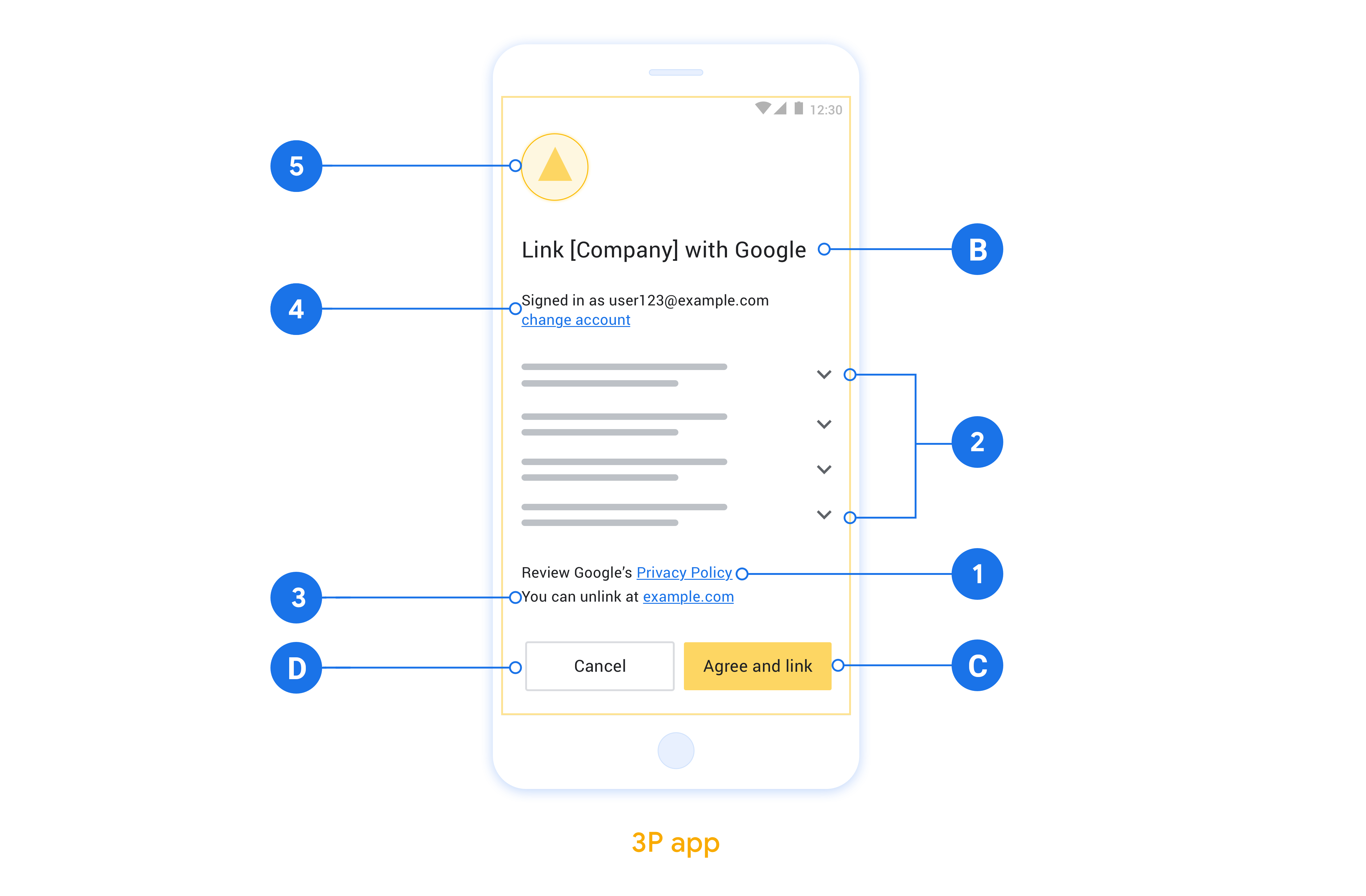
Phần này mô tả các yêu cầu và đề xuất về thiết kế cho màn hình đồng ý liên kết tài khoản AppFlip. Sau khi Google gọi ứng dụng của bạn, ứng dụng sẽ hiển thị màn hình yêu cầu sự đồng ý cho người dùng.
Yêu cầu
- Bạn phải có một tuyên bố uỷ quyền của Google, chẳng hạn như "Sau khi liên kết, Google sẽ có quyền điều khiển các thiết bị của bạn".
- Bạn phải thông báo rằng tài khoản của người dùng đang được liên kết với Google, chứ không phải với một sản phẩm cụ thể của Google, chẳng hạn như Google Home hoặc Trợ lý Google.
- Bạn phải nêu rõ lời kêu gọi hành động trên màn hình đồng ý và sử dụng cụm từ "Đồng ý và liên kết" cho hành động liên kết. Điều này là do người dùng cần hiểu rõ những dữ liệu mà họ bắt buộc phải chia sẻ với Google để liên kết tài khoản.
- Bạn phải cung cấp cho người dùng một cách để quay lại, từ chối hoặc huỷ nếu họ chọn không liên kết. Sử dụng từ "Huỷ" cho thao tác huỷ.
- Bạn phải triển khai quy trình này: Sau khi nhấp vào "Đồng ý và liên kết", bạn phải cho thấy trạng thái liên kết thành công và tự động chuyển hướng người dùng trở lại ứng dụng Google Home. Giờ đây, người dùng sẽ thấy thiết bị được liên kết trên ứng dụng Google Home cùng với thao tác của bạn. Sau khi nhấp vào "Huỷ", bạn nên chuyển hướng người dùng trở lại ứng dụng Google Home.
Đề xuất
Bạn nên thực hiện những điều sau:
Hiển thị Chính sách quyền riêng tư của Google. Thêm một đường liên kết đến Chính sách quyền riêng tư của Google trên màn hình xin phép.
Dữ liệu sẽ được chia sẻ. Dùng ngôn ngữ rõ ràng và súc tích để cho người dùng biết Google yêu cầu dữ liệu nào của họ và lý do tại sao.
Có thể huỷ liên kết. Cung cấp một cơ chế để người dùng huỷ liên kết, chẳng hạn như một URL đến phần cài đặt tài khoản của họ trên nền tảng của bạn. Ngoài ra, bạn có thể thêm một đường liên kết đến Tài khoản Google để người dùng có thể quản lý tài khoản được liên kết của họ.
Có thể thay đổi tài khoản người dùng. Đề xuất một phương thức để người dùng chuyển đổi(các) tài khoản của họ. Điều này đặc biệt có lợi nếu người dùng có xu hướng có nhiều tài khoản.
- Nếu người dùng phải đóng màn hình đồng ý để chuyển đổi tài khoản, hãy gửi một lỗi có thể khôi phục đến Google để người dùng có thể đăng nhập vào tài khoản mong muốn bằng tính năng liên kết OAuth và quy trình ngầm ẩn.
Thêm biểu trưng của bạn. Hiển thị biểu trưng công ty của bạn trên màn hình đồng ý. Sử dụng nguyên tắc về phong cách để đặt biểu trưng. Nếu bạn cũng muốn hiển thị biểu trưng của Google, hãy xem phần Biểu trưng và nhãn hiệu.
Thiết lập tính năng dựa trên OAuth App Flip
Các phần sau đây mô tả điều kiện tiên quyết cho tính năng Chuyển đổi ứng dụng dựa trên OAuth và cách định cấu hình dự án Chuyển đổi ứng dụng trong Bảng điều khiển dành cho nhà phát triển của Google Home.
Tạo quá trình tích hợp từ đám mây sang đám mây và thiết lập máy chủ OAuth 2.0
Trước khi có thể định cấu hình App Flip, bạn cần làm như sau:
- Thiết lập máy chủ OAuth 2.0. Để biết thêm thông tin về cách thiết lập máy chủ OAuth, hãy xem bài viết Triển khai máy chủ OAuth 2.0.
- Tạo quá trình tích hợp từ đám mây sang đám mây. Để tạo quá trình tích hợp, hãy làm theo hướng dẫn trong Tạo quá trình tích hợp từ đám mây sang đám mây.
Định cấu hình tính năng Chuyển đổi ứng dụng trong Bảng điều khiển dành cho nhà phát triển
Phần sau đây mô tả cách định cấu hình tính năng Chuyển đổi ứng dụng trong Bảng điều khiển dành cho nhà phát triển.
- Điền tất cả các trường trong phần Thông tin ứng dụng OAuth. (Nếu App Flip không được hỗ trợ, thì hệ thống sẽ sử dụng OAuth thông thường làm phương án dự phòng.)
- Trong phần Sử dụng ứng dụng của bạn để liên kết tài khoản(không bắt buộc), hãy đánh dấu vào Bật cho iOS.
- Điền vào trường Đường liên kết phổ quát. Để biết thêm thông tin về đường liên kết phổ quát, hãy xem bài viết Cho phép ứng dụng và trang web liên kết đến nội dung của bạn.
- Nếu bạn muốn tuỳ ý định cấu hình ứng dụng, hãy thêm phạm vi và nhấp vào Thêm phạm vi trong phần Định cấu hình ứng dụng (không bắt buộc).
- Nhấp vào Lưu.
Bây giờ, bạn có thể tiếp tục đến phần tiếp theo để triển khai App Flip trong ứng dụng iOS hoặc Android.
Triển khai App Flip trong ứng dụng gốc
Để triển khai App Flip, bạn cần sửa đổi mã uỷ quyền người dùng trong ứng dụng để chấp nhận đường liên kết sâu từ Google.
Kiểm thử App Flip trên thiết bị của bạn
Giờ đây, bạn đã tạo quá trình tích hợp từ đám mây sang đám mây và định cấu hình tính năng Chuyển đổi ứng dụng trên bảng điều khiển và trong ứng dụng của mình, bạn có thể kiểm thử tính năng Chuyển đổi ứng dụng trên thiết bị di động. Bạn có thể dùng ứng dụng Google Home để kiểm thử tính năng Chuyển đổi ứng dụng.
Để kiểm thử App Flip trong ứng dụng Google Home, hãy làm theo các bước sau:
- Chuyển đến Bảng điều khiển dành cho nhà phát triển rồi chọn dự án của bạn.
- Chuyển đến Đám mây sang đám mây > Kiểm thử.
- Kích hoạt quy trình liên kết tài khoản trong ứng dụng Home:
- Mở Google Home app (GHA).
- Nhấp vào nút +.
- Nhấp vào Thiết lập thiết bị.
- Nhấp vào Đã thiết lập một số thiết bị?
- Chọn quá trình tích hợp từ đám mây sang đám mây trong danh sách nhà cung cấp. Quá trình tích hợp này sẽ có tiền tố "[test]" trong danh sách. Khi bạn chọn quá trình tích hợp [test] trong danh sách, quá trình tích hợp này sẽ mở ứng dụng của bạn.
- Xác minh rằng ứng dụng của bạn đã được khởi chạy và bắt đầu kiểm thử quy trình uỷ quyền.