

OAuth 2.0 を実装すると、OAuth ベースの App Flip を設定できるようになります。アプリ切り替えを使うと、Android ユーザーはデベロッパーの認証システムに登録されているアカウントを、そのユーザーの Google アカウントに簡単にリンクできます。以降のセクションでは、Cloud-to-cloud 統合用の App Flip を設計して実装する方法について説明します。
設計ガイドライン
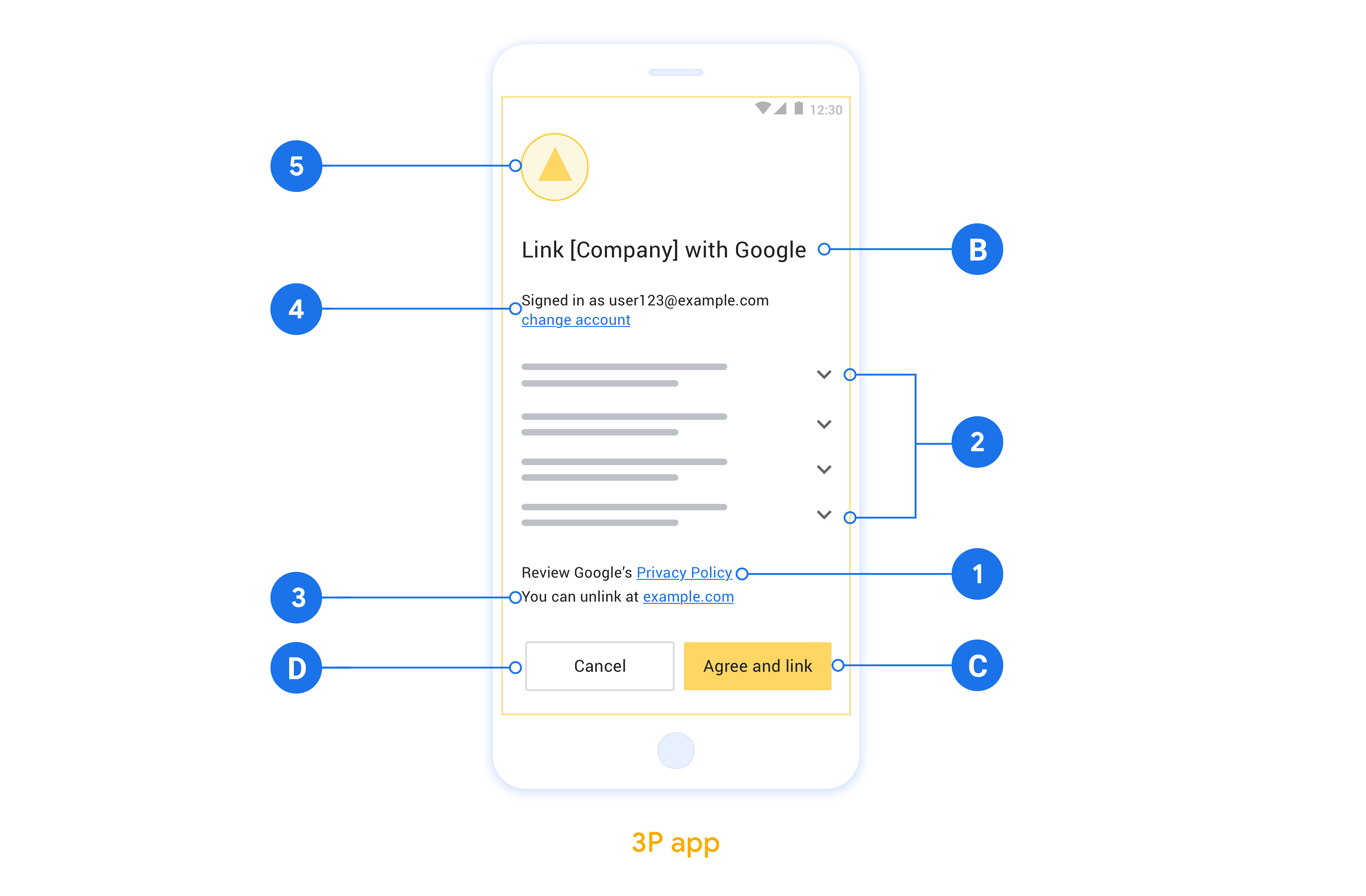
このセクションでは、App Flip のアカウント リンクの同意画面の設計要件と推奨事項について説明します。Google がアプリを呼び出すと、アプリはユーザーに同意画面を表示します。
要件
- 「リンクすると、Google はデバイスを操作する権限を取得します。」などの Google 認証ステートメントが必要です。
- ユーザーのアカウントが Google にリンクされることを伝える必要があります。Google Home や Google アシスタントなどの特定の Google サービスにリンクされるのではないことを伝える必要があります。
- 同意画面に明確な行動を促すフレーズを記載し、リンク アクションには「同意してリンク」という文言を使用する必要があります。これは、アカウントをリンクするために Google と共有する必要があるデータをユーザーが理解する必要があるためです。
- ユーザーがリンクしないことを選択した場合、ユーザーが戻ったり、拒否したり、キャンセルしたりする方法を提供する必要があります。キャンセル アクションには「キャンセル」という文言を使用します。
- このワークフローを実装する必要があります。つまり、[同意してリンク] をクリックした後、リンクが成功したことを表示し、ユーザーを Google Home アプリに自動的にリダイレクトする必要があります。これで、ユーザーの Google Home アプリに、リンクされたデバイスとアクションが表示されます。[キャンセル] をクリックしたら、ユーザーを Google Home アプリにリダイレクトする必要があります。
推奨事項
次のことをおすすめします。
Google のプライバシー ポリシーを表示します。同意画面に Google のプライバシー ポリシーへのリンクを含めます。
共有されるデータ。明確で簡潔な表現を使用して、Google がユーザーのどのデータを必要としているか、またその理由をユーザーに伝えます。
リンクを解除できること。ユーザーがリンクを解除できる仕組み(プラットフォームのアカウント設定への URL など)を提供します。または、ユーザーがリンクされたアカウントを管理できる Google アカウントへのリンクを含めることもできます。
ユーザー アカウントを変更する機能。ユーザーがアカウントを切り替える方法を提案します。これは、ユーザーが複数のアカウントを持っている場合に特に便利です。
- ユーザーがアカウントを切り替えるために同意画面を閉じる必要がある場合は、回復可能なエラーを Google に送信して、ユーザーが OAuth リンクとインプリシット フローを使用して目的のアカウントにログインできるようにします。
ロゴを含めます。同意画面に会社のロゴを表示します。スタイル ガイドラインに沿ってロゴを配置します。Google のロゴも表示する場合は、ロゴと商標をご覧ください。
OAuth ベースの App Flip を設定する
以下のセクションでは、OAuth ベースのアプリ切り替えの前提条件と、アプリ切り替えプロジェクトを Google Home Developer Console で設定する方法について説明します。
クラウド間インテグレーションを作成して OAuth 2.0 サーバーを設定する
App Flip を構成する前に、次の操作を行う必要があります。
- OAuth 2.0 サーバーを設定する。OAuth サーバーの設定について詳しくは、OAuth 2.0 サーバーを実装するをご覧ください。
- クラウド間統合を作成します。統合を作成するには、Cloud-to-cloud 統合を作成するの手順に沿って操作します。
デベロッパー コンソールでアプリ切り替えを設定する
次のセクションでは、デベロッパー コンソールでアプリ切り替えを構成する方法を説明します。
- [OAuth Client information] のすべてのフィールドを入力します(App Flip がサポートされていない場合は、通常の OAuth がフォールバックとして使用されます)。
- [Use your app for account linking (optional)] で、[Enable for iOS](iOS で有効にする)をオンにします。
- [Universal Link](ユニバーサル リンク)フィールドに入力します。ユニバーサル リンクについて詳しくは、コンテンツへのアプリとウェブサイトのリンクを許可するをご覧ください。
- クライアントを設定したい場合は、スコープを追加し、[Configure your client (optional)](クライアントを構成する(省略可))で [Add scope](スコープを追加)をクリックします。
- [保存] をクリックします。
次のセクションでは、iOS アプリまたは Android アプリに App Flip を実装します。
ネイティブ アプリに App Flip を実装する
App Flip を実装するには、Google からのディープリンクを許可するようにアプリのユーザー認証コードを変更する必要があります。
デバイスで App Flip をテストする
クラウド間インテグレーションを作成し、コンソールとアプリでアプリ切り替えを設定したら、モバイル デバイスでアプリ切り替えをテストできます。アプリ切り替えのテストには、Google Home アプリを使用できます。
Google Home アプリから App Flip をテストする手順は次のとおりです。
- デベロッパー コンソールに移動して、プロジェクトを選択します。
- [Cloud-to-cloud] > [Test] に移動します。
- Home アプリからアカウントのリンクフローをトリガーします。
- Google Home app (GHA) を開きます。
- [+] ボタンをクリックします。
- [デバイスのセットアップ] をクリックします。
- [セットアップ済みデバイスのリンク] をクリックします。
- プロバイダのリストからクラウド間統合を選択します。リストの先頭に「[test]」が付きます。リストから [test] インテグレーションを選択する場合、アプリを開く必要があります。
- アプリが起動したことを確認し、承認フローのテストを開始します。