

Una volta implementato OAuth 2.0, puoi configurare facoltativamente basato su OAuth App Flip, che consente ai tuoi Android utenti di collegare più rapidamente i propri account nel tuo sistema di autenticazione ai loro Account Google. Le sezioni seguenti descrivono come progettare e implementare App Flip per l' Cloud-to-cloud integrazione.
Istruzioni sul design
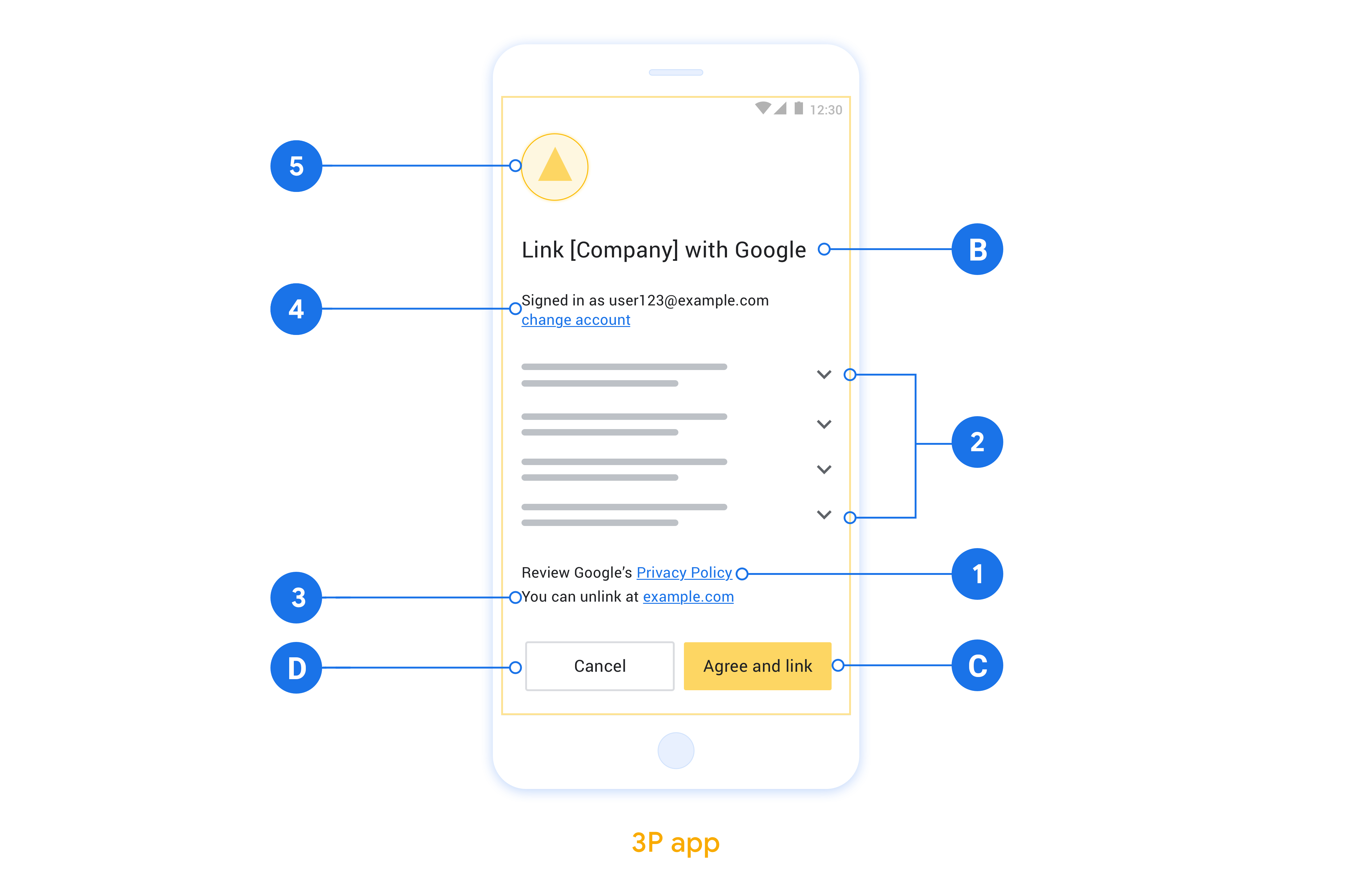
Questa sezione descrive i requisiti e i consigli di progettazione per la schermata di consenso per il collegamento dell'account App Flip. Dopo che Google chiama la tua app, quest'ultima mostra la schermata di consenso all'utente.
Requisiti
- Devi avere una dichiarazione di autorizzazione di Google, ad esempio "Una volta collegato, Google avrà l'autorizzazione per controllare i tuoi dispositivi".
- Devi comunicare che l'account dell'utente viene collegato a Google, non a un prodotto Google specifico, come Google Home o l'Assistente Google.
- Devi indicare un invito all'azione chiaro nella schermata del consenso e utilizzare la dicitura "Accetta e collega" per l'azione di collegamento. Questo perché gli utenti devono capire quali dati sono tenuti a condividere con Google per collegare i propri account.
- Devi fornire agli utenti un modo per tornare indietro, negare o annullare se scelgono di non collegare gli account. Utilizza la dicitura "Annulla" per l'azione di annullamento.
- Devi implementare questo flusso di lavoro: dopo aver fatto clic su "Accetta e collega", devi mostrare l'esito positivo del collegamento e reindirizzare automaticamente l'utente all'app Google Home. L'utente dovrebbe ora vedere il dispositivo collegato nell'app Google Home con la tua azione. Dopo aver fatto clic su "Annulla", devi reindirizzare l'utente all'app Google Home.
Consigli
Ti consigliamo di procedere come segue:
Visualizza le Norme sulla privacy di Google. Includi un link alle Norme sulla privacy di Google nella schermata per il consenso.
Dati da condividere. Utilizza un linguaggio chiaro e conciso per comunicare all'utente quali dati di sua proprietà sono richiesti da Google e perché.
Possibilità di scollegare. Offri agli utenti un meccanismo per scollegare l'account, ad esempio un URL alle impostazioni dell'account sulla tua piattaforma. In alternativa, puoi includere un link all'Account Google in cui gli utenti possono gestire il proprio account collegato.
Possibilità di cambiare account utente. Suggerisci un metodo per consentire agli utenti di cambiare i propri account. Ciò è particolarmente utile se gli utenti tendono ad avere più account.
- Se un utente deve chiudere la schermata del consenso per cambiare account, invia un errore recuperabile a Google in modo che l'utente possa accedere all'account desiderato con il collegamento OAuth e il flusso implicito.
Includi il tuo logo. Mostra il logo della tua azienda nella schermata per il consenso. Utilizza le linee guida di stile per posizionare il logo. Se vuoi mostrare anche il logo di Google, consulta Loghi e marchi.
Configurare basato su OAuth App Flip
Le sezioni seguenti descrivono i prerequisiti per App Flip basato su OAuth e come configurare il tuo progetto App Flip nella Google Home Developer Console.
Creare un'integrazione da cloud a cloud e configurare un server OAuth 2.0
Prima di poter configurare App Flip, devi:
- Configurare un server OAuth 2.0. Per ulteriori informazioni sulla configurazione di un server OAuth server, consulta Implementare un server OAuth 2.0.
- Creare un'integrazione da cloud a cloud. Per creare un'integrazione, segui le istruzioni riportate in Creare un'integrazione da cloud a cloud.
Configurare App Flip nella Developer Console
La sezione seguente descrive come configurare App Flip nella Developer Console.
- Compila tutti i campi in Informazioni sul client OAuth. (Se App Flip non è supportato, viene utilizzato OAuth normale come fallback.)
- In Utilizza la tua app per il collegamento dell'account(facoltativo), seleziona Attiva per iOS.
- Compila il campo Link universale. Per ulteriori informazioni sui link universali, consulta Consentire ad app e siti web di creare link ai tuoi contenuti.
- Se vuoi configurare facoltativamente il client, aggiungi gli ambiti e fai clic su Aggiungi ambito in Configura il client (facoltativo).
- Fai clic su Salva.
Ora puoi passare alla sezione successiva per implementare App Flip nella tua app per iOS o Android.
Implement App Flip nelle app native
Per implementare App Flip, devi modificare il codice di autorizzazione utente nella tua app in modo che accetti un deep link da Google.
Test App Flip sul dispositivo
Ora che hai creato un'integrazione da cloud a cloud e configurato App Flip nella console e nella tua app, puoi testare App Flip sul tuo dispositivo mobile. Puoi utilizzare l'app Google Home per testare App Flip.
Per testare App Flip dall'app Google Home:
- Vai alla Developer Console e seleziona il tuo progetto.
- Vai a Da cloud a cloud > Test.
- Attiva il flusso di collegamento dell'account dall'app Home:
- Apri il Google Home app (GHA).
- Fai clic sul pulsante +.
- Fai clic su Configura dispositivo.
- Fai clic su Hai già configurato qualcosa?
- Seleziona l'integrazione da cloud a cloud dall'elenco dei provider. Nell'elenco sarà preceduta da "[test]" . Quando selezioni l'integrazione [test] dall'elenco, l'app dovrebbe aprirsi.
- Verifica che l'app sia stata avviata e inizia a testare il flusso di autorizzazione.