

Una vez que tengas una implementación de OAuth 2.0, puedes configurar basado en OAuth App Flip, lo que permite que tus Android usuarios vinculen más rápido sus cuentas en tu sistema de autenticación a sus Cuentas de Google. En las siguientes secciones, se describe cómo diseñar e implementar App Flip para tu Cloud-to-cloud integración.
Lineamientos de diseño
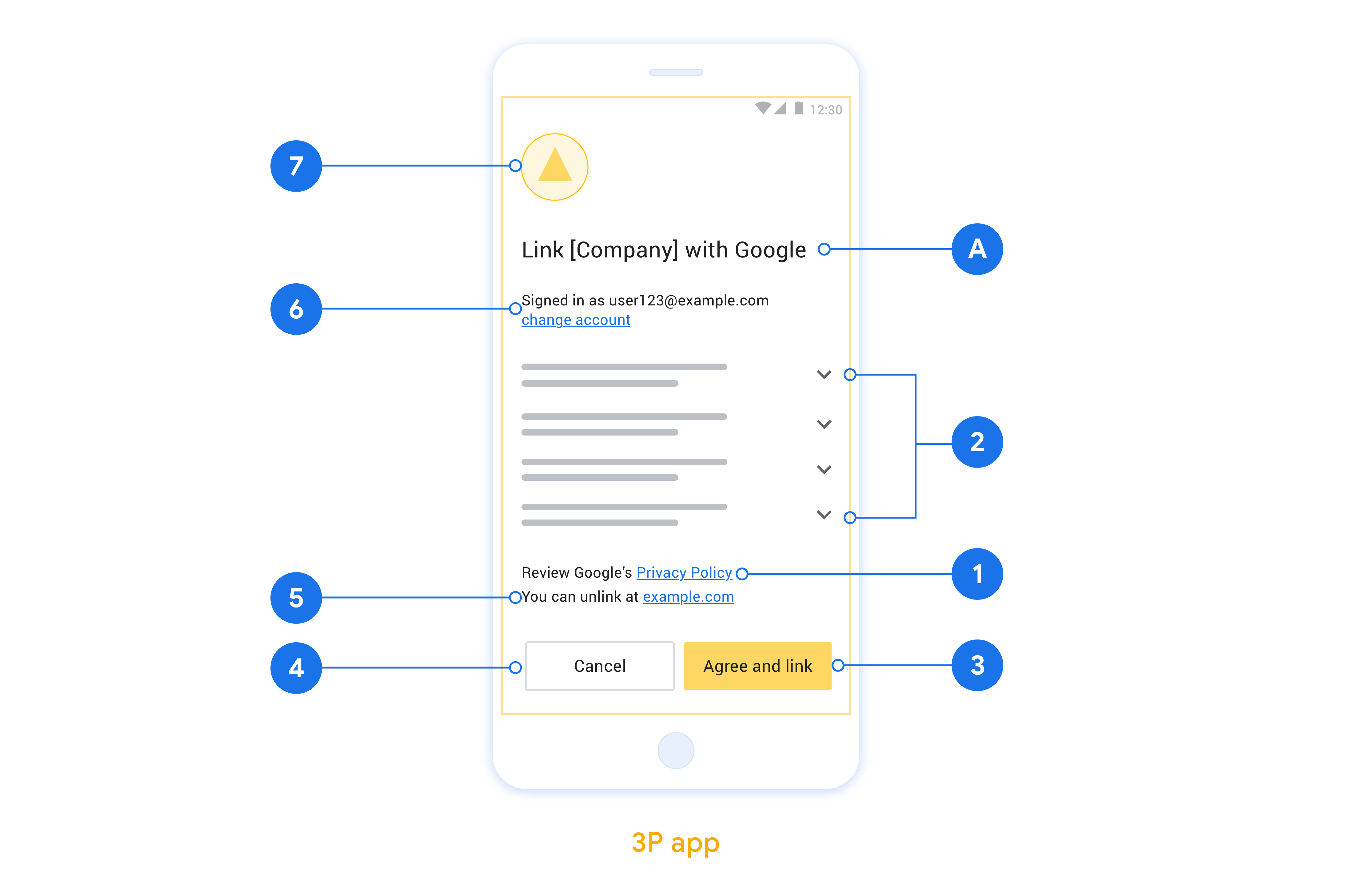
En esta sección, se describen los requisitos y las recomendaciones de diseño para la pantalla de consentimiento de vinculación de cuentas de Cambio de app. Después de que Google llame a tu app, esta mostrará la pantalla de consentimiento al usuario.
Requisitos
- Debes tener una declaración de autorización de Google, como "Una vez que se vinculen, Google tendrá permiso para controlar tus dispositivos".
- Debes comunicar que la cuenta del usuario se está vinculando a Google, no a un producto específico de Google, como Google Home o Asistente de Google.
- Debes incluir un llamado a la acción claro en la pantalla de consentimiento y usar la frase "Aceptar y vincular" para la acción de vinculación. Esto se debe a que los usuarios deben comprender qué datos deben compartir con Google para vincular sus cuentas.
- Debes proporcionar una forma para que los usuarios vuelvan atrás, rechacen o cancelen la vinculación si deciden no vincular sus cuentas. Usa la redacción "Cancelar" para la acción de cancelación.
- Debes implementar este flujo de trabajo: Después de hacer clic en "Aceptar y vincular", debes mostrar el éxito de la vinculación y redireccionar automáticamente al usuario a la app de Google Home. El usuario ahora debería ver el dispositivo vinculado en la app de Google Home con tu acción. Después de hacer clic en "Cancelar", debes redireccionar al usuario a la app de Google Home.
Recomendaciones
Te recomendamos que hagas lo siguiente:
Mostrar la Política de Privacidad de Google Incluye un vínculo a la Política de Privacidad de Google en la pantalla de consentimiento.
Datos que se compartirán. Usa un lenguaje claro y conciso para indicarle al usuario qué datos suyos requiere Google y por qué.
Capacidad de desvincular Ofrece un mecanismo para que los usuarios desvinculen sus cuentas, como una URL a la configuración de la cuenta en tu plataforma. Como alternativa, puedes incluir un vínculo a la Cuenta de Google, en la que los usuarios pueden administrar su cuenta vinculada.
Capacidad para cambiar la cuenta de usuario Sugerir un método para que los usuarios cambien de cuenta Esto es especialmente beneficioso si los usuarios suelen tener varias cuentas.
- Si un usuario debe cerrar la pantalla de consentimiento para cambiar de cuenta, envía un error recuperable a Google para que el usuario pueda acceder a la cuenta deseada con la vinculación de OAuth y el flujo implícito.
Incluye tu logotipo. Muestra el logotipo de tu empresa en la pantalla de consentimiento. Usa tus lineamientos de estilo para colocar tu logotipo. Si también deseas mostrar el logotipo de Google, consulta Logotipos y marcas.
Configuración para basado en OAuthApp Flip
En las siguientes secciones, se describen los requisitos previos para App Flip basado en OAuth y cómo configurar tu proyecto de App Flip en Google Home Developer Console.
Crea una integración de nube a nube y configura un servidor de OAuth 2.0
Antes de configurar App Flip, debes hacer lo siguiente:
- Configurar un servidor de OAuth 2.0. Para obtener más información sobre cómo configurar un servidor de OAuth server, consulta Implementa un servidor de OAuth 2.0.
- Crea una integración de nube a nube. Para crear una integración, sigue las instrucciones que se indican en Crea una integración de nube a nube.
Configura App Flip en Developer Console
En la siguiente sección, se describe cómo configurar App Flip en la Developer Console.
- Completa todos los campos en Información del cliente de OAuth. (Si App Flip no es compatible, se usa OAuth normal como resguardo).
- En Usa tu app para la vinculación de cuentas(opcional), marca Habilitar para iOS.
- Completa el campo Vínculo universal. Para obtener más información sobre los vínculos universales, consulta Cómo permitir que las apps y los sitios web se vinculen a tu contenido.
- Si deseas configurar tu cliente de forma opcional, agrega permisos y haz clic en Agregar permiso en Configurar tu cliente (opcional).
- Haz clic en Guardar.
Ahora puedes continuar con la siguiente sección para implementar App Flip en tu app para iOS o Android.
Implement App Flip en tus apps nativas
Para implementar App Flip, debes modificar el código de autorización del usuario en tu app para aceptar un vínculo directo de Google.
Prueba App Flip en tu dispositivo
Ahora que creaste una integración de nube a nube y configuraste App Flip en la consola y en tu app, puedes probar App Flip en tu dispositivo móvil. Puedes usar la app de Google Home para probar App Flip.
Para probar App Flip desde la app Google Home, sigue estos pasos:
- Ve a la Developer Console y selecciona tu proyecto.
- Ve a Nube a nube > Probar.
- Activa el flujo de vinculación de cuentas desde la app de Home:
- Abre la Google Home app (GHA).
- Haz clic en el botón +.
- Haz clic en Configurar dispositivo.
- Haz clic en ¿Ya tienes dispositivos configurados?
- Selecciona tu integración de nube a nube de la lista de proveedores. Tendrá el prefijo "[prueba]" en la lista. Cuando selecciones tu integración [prueba] de la lista, se abrirá tu app.
- Verifica que se haya iniciado tu app y comienza a probar tu flujo de autorización.