

OAuth 2.0 को लागू करने के बाद, आपके पास OAuth पर आधारित App Flip को कॉन्फ़िगर करने का विकल्प होता है. इससे आपके Android उपयोगकर्ताओं को, आपके पुष्टि करने वाले सिस्टम में मौजूद अपने खातों को Google खातों से तेज़ी से लिंक करने की सुविधा मिलती है. यहां दिए गए सेक्शन में, Android पर Cloud-to-cloud इंटिग्रेशन के लिए, App Flip को डिज़ाइन और लागू करने का तरीका बताया गया है.
डिज़ाइन से जुड़े दिशा-निर्देश
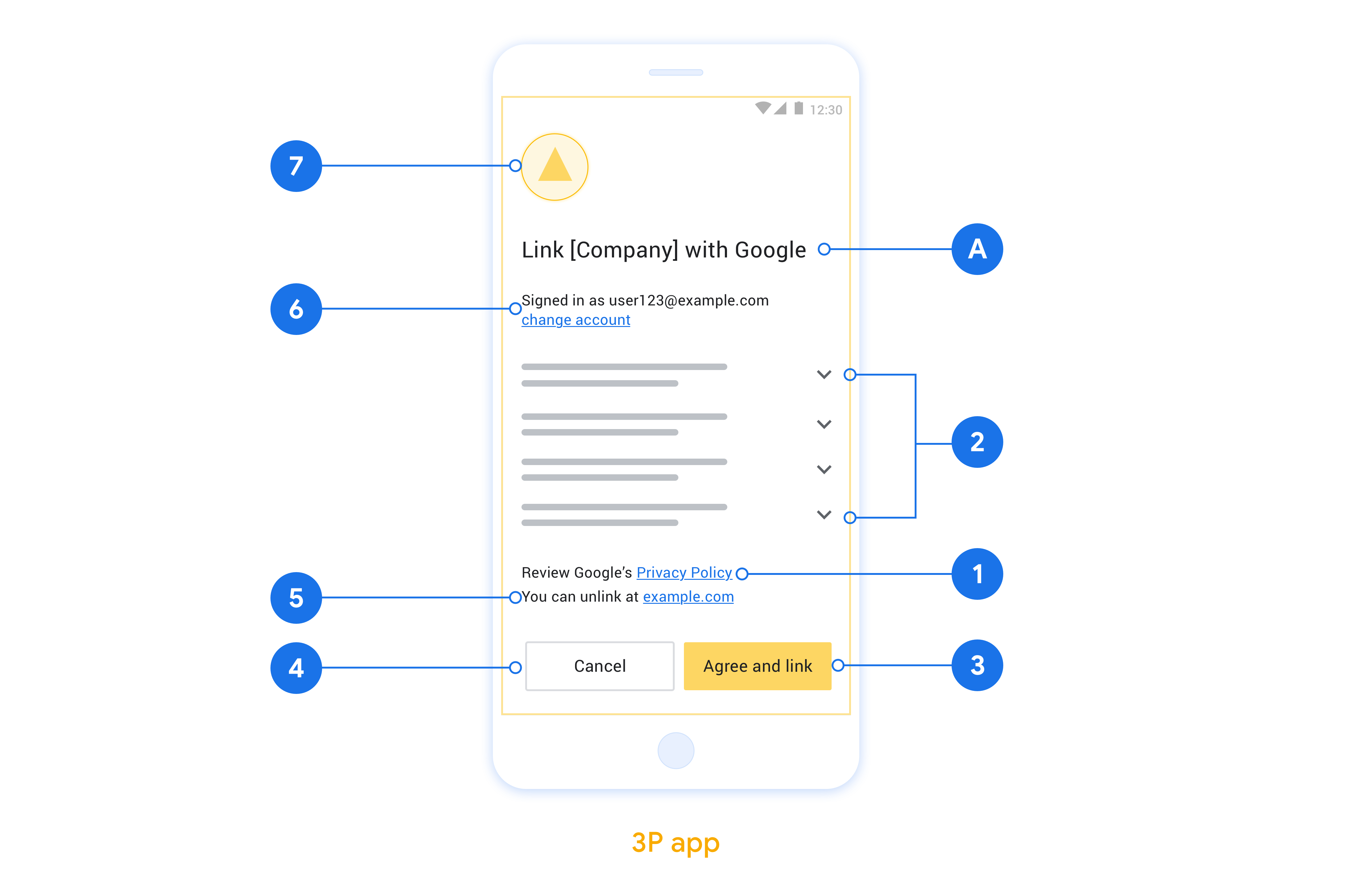
इस सेक्शन में, ऐप्लिकेशन फ़्लिप के लिए खाता लिंक करने की सहमति वाली स्क्रीन के डिज़ाइन से जुड़ी ज़रूरी शर्तों और सुझावों के बारे में बताया गया है. Google से आपके ऐप्लिकेशन को कॉल करने के बाद, आपका ऐप्लिकेशन उपयोगकर्ता को सहमति वाली स्क्रीन दिखाता है.
ज़रूरी शर्तें
- आपके पास Google के लिए अनुमति देने वाला स्टेटमेंट होना चाहिए. जैसे, "खाता लिंक होने के बाद, Google के पास आपके डिवाइसों को कंट्रोल करने की अनुमति होगी."
- आपको यह बताना होगा कि उपयोगकर्ता का खाता Google से लिंक किया जा रहा है, न कि Google के किसी खास प्रॉडक्ट, जैसे कि Google Home या Google Assistant से.
- आपको सहमति लेने के लिए दिखाई जाने वाली स्क्रीन पर, कॉल-टू-ऐक्शन साफ़ तौर पर बताना होगा. साथ ही, खातों को लिंक करने के लिए "सहमति दें और लिंक करें" शब्दों का इस्तेमाल करना होगा. ऐसा इसलिए है, क्योंकि उपयोगकर्ताओं को यह पता होना चाहिए कि खाते लिंक करने के लिए, उन्हें Google के साथ कौन-कौनसा डेटा शेयर करना होगा.
- अगर उपयोगकर्ता खाते लिंक नहीं करना चाहते हैं, तो आपको उन्हें वापस जाने, अस्वीकार करने या रद्द करने का विकल्प देना होगा. रद्द करने की कार्रवाई के लिए, "रद्द करें" शब्द का इस्तेमाल करें.
- आपको यह वर्कफ़्लो लागू करना होगा: "सहमत हों और लिंक करें" पर क्लिक करने के बाद, आपको यह दिखाना होगा कि लिंक करने की प्रोसेस पूरी हो गई है. साथ ही, उपयोगकर्ता को Google Home ऐप्लिकेशन पर अपने-आप रीडायरेक्ट करना होगा. अब उपयोगकर्ता को Google Home ऐप्लिकेशन पर, आपकी कार्रवाई से लिंक किया गया डिवाइस दिखना चाहिए. "रद्द करें" पर क्लिक करने के बाद, उपयोगकर्ता को वापस Google Home ऐप्लिकेशन पर रीडायरेक्ट करें.
सुझाव
हमारा सुझाव है कि आप ये काम करें:
Google की निजता नीति दिखाओ. सहमति लेने के लिए दिखने वाली स्क्रीन पर, Google की निजता नीति का लिंक शामिल करें.
शेयर किया जाने वाला डेटा. उपयोगकर्ता को साफ़ तौर पर और कम शब्दों में बताएं कि Google को उसका कौनसा डेटा चाहिए और क्यों.
अनलिंक करने की सुविधा. उपयोगकर्ताओं को खाता अनलिंक करने का तरीका उपलब्ध कराएं. जैसे, आपके प्लैटफ़ॉर्म पर मौजूद खाते की सेटिंग का यूआरएल. इसके अलावा, Google खाते का लिंक शामिल किया जा सकता है. इससे उपयोगकर्ता, लिंक किए गए खाते को मैनेज कर सकते हैं.
उपयोगकर्ता खाते को बदलने की सुविधा. उपयोगकर्ताओं को उनके खाते स्विच करने का तरीका सुझाएं. यह खास तौर पर तब फ़ायदेमंद होता है, जब उपयोगकर्ताओं के पास एक से ज़्यादा खाते हों.
- अगर किसी उपयोगकर्ता को खाता बदलने के लिए, सहमति वाली स्क्रीन बंद करनी पड़ती है, तो Google को ऐसी गड़बड़ी की जानकारी भेजें जिसे ठीक किया जा सकता हो. इससे उपयोगकर्ता, OAuth लिंकिंग और इंप्लिसिट फ़्लो का इस्तेमाल करके, अपने पसंदीदा खाते में साइन इन कर पाएगा.
अपना लोगो शामिल करें. सहमति वाली स्क्रीन पर, अपनी कंपनी का लोगो दिखाएं. लोगो को सही जगह पर रखने के लिए, स्टाइल से जुड़े दिशा-निर्देशों का इस्तेमाल करें. अगर आपको Google का लोगो भी दिखाना है, तो लोगो और ट्रेडमार्क देखें.
OAuth पर आधारित App Flip के लिए सेट अप करना
यहां दिए गए सेक्शन में, OAuth पर आधारित ऐप्लिकेशन फ़्लिप की ज़रूरी शर्तों के बारे में बताया गया है. साथ ही, Google Home Developer Console में ऐप्लिकेशन फ़्लिप प्रोजेक्ट को कॉन्फ़िगर करने का तरीका बताया गया है.
क्लाउड-टू-क्लाउड इंटिग्रेशन बनाना और OAuth 2.0 सर्वर सेट अप करना
App Flip को कॉन्फ़िगर करने से पहले, आपको ये काम करने होंगे:
- OAuth 2.0 सर्वर सेट अप करना. OAuth सर्वर को सेट अप करने के बारे में ज़्यादा जानने के लिए, OAuth 2.0 सर्वर को लागू करना लेख पढ़ें.
- क्लाउड-टू-क्लाउड इंटिग्रेशन बनाएं. इंटिग्रेशन बनाने के लिए, क्लाउड-टू-क्लाउड इंटिग्रेशन बनाना में दिए गए निर्देशों का पालन करें.
Developer Console में ऐप्लिकेशन फ़्लिप को कॉन्फ़िगर करना
यहां दिए गए सेक्शन में, Developer Console में ऐप्लिकेशन फ़्लिप को कॉन्फ़िगर करने का तरीका बताया गया है.
- खाता लिंक करना सेक्शन में जाकर, ज़रूरी(*) फ़ील्ड भरें. (अगर ऐप्लिकेशन फ़्लिप की सुविधा काम नहीं करती है, तो सामान्य OAuth का इस्तेमाल फ़ॉलबैक के तौर पर किया जाता है.)
- क्लाउड फ़ुलफ़िलमेंट यूआरएल के लिए कोई यूआरएल दें. क्लाउड फ़ुलफ़िलमेंट यूआरएल का इस्तेमाल, आपके स्मार्ट होम इंटेंट को प्रोसेस करने के लिए किया जाता है. स्थानीय तौर पर ऑर्डर पूरा करने की सुविधा देखें.
- ऐप्लिकेशन फ़्लिप (ज़रूरी नहीं) में जाकर, Android ऐप्लिकेशन को चुनें.
- यहां दिए गए फ़ील्ड भरें:
- ऐप्लिकेशन आईडी. ऐप्लिकेशन आईडी एक यूनीक आईडी होता है, जिसे आपके ऐप्लिकेशन के लिए सेट किया जाता है.
- ऐप्लिकेशन सिग्नेचर. Android ऐप्लिकेशन इंस्टॉल करने से पहले, यह ज़रूरी है कि उन्हें सार्वजनिक पासकोड सर्टिफ़िकेट के साथ ‘साइन’ किया जाए. अपने ऐप्लिकेशन के हस्ताक्षर पाने के बारे में जानकारी के लिए, अपने क्लाइंट की पुष्टि करना लेख पढ़ें.
- अनुमति पाने का इंटेंट. इस फ़ील्ड में, वह स्ट्रिंग डालें जो आपके इंटेंट ऐक्शन के बारे में बताती है.
- अगर आपको अपने क्लाइंट को कॉन्फ़िगर करना है, तो स्कोप जोड़ें. इसके बाद, स्कोप (ज़रूरी नहीं) में जाकर, स्कोप जोड़ें पर क्लिक करें.
- अगर आपके क्लाइंट को इसकी ज़रूरत है, तो Google को एचटीटीपी बेसिक ऑथ हेडर के ज़रिए क्लाइंट आईडी और सीक्रेट भेजने की अनुमति दें को चुनें.
अब अपने Android ऐप्लिकेशन में App Flip को लागू करने के लिए, अगले सेक्शन पर जाएं.
अपने नेटिव ऐप्लिकेशन में App Flip को लागू करना
App Flip को लागू करने के लिए, आपको अपने ऐप्लिकेशन में उपयोगकर्ता के अनुमति कोड में बदलाव करना होगा, ताकि Google से डीप लिंक स्वीकार किया जा सके.
OAuth पर आधारित ऐप्लिकेशन फ़्लिप लिंकिंग (ऐप्लिकेशन फ़्लिप), आपके Android ऐप्लिकेशन को Google खाते को किसी दूसरे खाते से लिंक करने की सुविधा के फ़्लो में शामिल करती है. खाता लिंक करने के पारंपरिक तरीके में, उपयोगकर्ता को ब्राउज़र में अपने क्रेडेंशियल डालने होते हैं. ऐप्लिकेशन फ़्लिप का इस्तेमाल करने से, उपयोगकर्ता आपके Android ऐप्लिकेशन में साइन-इन करने से बचता है. इससे आपको मौजूदा अनुमतियों का फ़ायदा मिलता है. अगर उपयोगकर्ता ने आपके ऐप्लिकेशन में साइन इन किया हुआ है, तो उसे अपना खाता लिंक करने के लिए, क्रेडेंशियल फिर से डालने की ज़रूरत नहीं है. अपने Android ऐप्लिकेशन पर ऐप्लिकेशन फ़्लिप की सुविधा लागू करने के लिए, कोड में कुछ बदलाव करने होंगे.
इस दस्तावेज़ में, आपको अपने Android ऐप्लिकेशन में बदलाव करने का तरीका बताया गया है, ताकि वह ऐप्लिकेशन फ़्लिप की सुविधा के साथ काम कर सके.
सैंपल आज़माएं
ऐप्लिकेशन फ़्लिप की मदद से लिंक करने की सुविधा देने वाला सैंपल के तौर पर मिला ऐप्लिकेशन, Android पर ऐप्लिकेशन फ़्लिप के साथ काम करने वाले खाते को लिंक करने की सुविधा को इंटिग्रेट करने का तरीका दिखाता है. इस ऐप्लिकेशन का इस्तेमाल करके, यह पुष्टि की जा सकती है कि Google के मोबाइल ऐप्लिकेशन से आने वाले ऐप्लिकेशन फ़्लिप इंटेंट का जवाब कैसे दिया जाए.
सैंपल के तौर पर मिला ऐप्लिकेशन, Android के लिए App Flip Test Tool के साथ इंटिग्रेट करने के लिए पहले से कॉन्फ़िगर किया गया है. Google के साथ खाते को लिंक करने की सुविधा को कॉन्फ़िगर करने से पहले, इसका इस्तेमाल करके यह पुष्टि की जा सकती है कि आपका Android ऐप्लिकेशन, ऐप्लिकेशन फ़्लिप के साथ इंटिग्रेट है या नहीं. यह ऐप्लिकेशन, ऐप्लिकेशन फ़्लिप की सुविधा चालू होने पर, Google के मोबाइल ऐप्लिकेशन से ट्रिगर होने वाले इंटेंट को सिम्युलेट करता है.
यह कैसे काम करता है
ऐप्लिकेशन फ़्लिप इंटिग्रेशन के लिए, यह तरीका अपनाना ज़रूरी है:
- Google ऐप्लिकेशन, पैकेज के नाम का इस्तेमाल करके यह जांच करता है कि आपका ऐप्लिकेशन डिवाइस पर इंस्टॉल है या नहीं.
- Google ऐप्लिकेशन, पैकेज के सिग्नेचर की जांच करके यह पुष्टि करता है कि इंस्टॉल किया गया ऐप्लिकेशन सही है या नहीं.
- Google ऐप्लिकेशन, आपके ऐप्लिकेशन में किसी तय गतिविधि को शुरू करने के लिए इंटेंट बनाता है. इस इंटेंट में, लिंक करने के लिए ज़रूरी अतिरिक्त डेटा शामिल होता है. यह Android फ़्रेमवर्क के ज़रिए इस इंटेंट को रिज़ॉल्व करके, यह भी जांच करता है कि आपका ऐप्लिकेशन, ऐप्लिकेशन फ़्लिप की सुविधा के साथ काम करता है या नहीं.
- आपका ऐप्लिकेशन पुष्टि करता है कि अनुरोध, Google ऐप्लिकेशन से आ रहा है. इसके लिए, आपका ऐप्लिकेशन पैकेज के हस्ताक्षर और दिए गए क्लाइंट आईडी की जांच करता है.
- आपका ऐप्लिकेशन, आपके OAuth 2.0 सर्वर से ऑथराइज़ेशन कोड का अनुरोध करता है. इस फ़्लो के आखिर में, यह Google ऐप्लिकेशन को ऑथराइज़ेशन कोड या गड़बड़ी का मैसेज दिखाता है.
- Google ऐप्लिकेशन, नतीजे को वापस लाता है और खाते को लिंक करने की प्रोसेस जारी रखता है. अगर ऑथराइज़ेशन कोड दिया जाता है, तो टोकन का एक्सचेंज सर्वर-टू-सर्वर होता है. ठीक उसी तरह जैसे ब्राउज़र पर आधारित OAuth लिंकिंग फ़्लो में होता है.
ऐप्लिकेशन फ़्लिप की सुविधा के साथ काम करने के लिए, अपने Android ऐप्लिकेशन में बदलाव करना
ऐप्लिकेशन फ़्लिप की सुविधा का इस्तेमाल करने के लिए, अपने Android ऐप्लिकेशन के कोड में ये बदलाव करें:
अपनी
AndroidManifest.xmlफ़ाइल में एक<intent-filter>जोड़ें. इसके लिए, ऐसी ऐक्शन स्ट्रिंग का इस्तेमाल करें जो ऐप्लिकेशन फ़्लिप इंटेंट फ़ील्ड में डाली गई वैल्यू से मैच करती हो.<activity android:name="AuthActivity"> <!-- Handle the app flip intent --> <intent-filter> <action android:name="INTENT_ACTION_FROM_CONSOLE"/> <category android:name="android.intent.category.DEFAULT"/> </intent-filter> </activity>कॉलिंग ऐप्लिकेशन के हस्ताक्षर की पुष्टि करें.
आपको Google के उन सभी ऐप्लिकेशन के लिए पैकेज के नाम और हस्ताक्षर का मिलान करना होगा जिनका इस्तेमाल उपयोगकर्ता, खाता लिंक करने के लिए कर सकते हैं. उदाहरण के लिए, Google Home और Search ऐप्लिकेशन से लिंक करने के लिए, उनके पैकेज के नाम और सिग्नेचर जोड़ें:
- पैकेज का नाम:
com.google.android.apps.chromecast.app - ओरिजनल SHA-256 लीनिएज सर्टिफ़िकेट:
3D:7A:12:23:01:9A:A3:9D:9E:A0:E3:43:6A:B7:C0:89:6B:FB:4F:B6:79:F4:DE:5F:E7:C2:3F:32:6C:8F:99:4A - Play ऐप्लिकेशन साइनिंग के लिए रोटेट किया गया SHA-256 सर्टिफ़िकेट:
5A:AD:2B:EE:6D:B9:5D:17:E0:5A:08:D7:D1:E6:4C:10:A1:51:18:79:15:44:83:91:6B:6A:E6:C7:FD:9C:B0:C6
और
- पैकेज का नाम:
com.google.android.googlequicksearchbox - हस्ताक्षर:
F0:FD:6C:5B:41:0F:25:CB:25:C3:B5:33:46:C8:97:2F:AE:30:F8:EE:74:11:DF:91:04:80:AD:6B:2D:60:DB:83
स्मार्ट होम को लिंक करने के अनुरोध, सीधे Google Home app (GHA) से किए जाते हैं. अगर आपके ऐप्लिकेशन में कॉलर को प्रतिबंधित किया जाता है और पहले सिर्फ़ Google Search ऐप्लिकेशन को अनुमति दी गई थी, तो आपको अनुमति वाली सूची में
com.google.android.apps.chromecast.appऔर उसके SHA-256 सर्टिफ़िकेट जोड़ने होंगे, ताकि ऐप्लिकेशन फ़्लिप की सुविधा काम करती रहे.private fun verifyFingerprint( expectedPackage: String, expectedFingerprints: List<String> ): Boolean { val callingPackage = callingActivity?.packageName ?: return false if (callingPackage != expectedPackage) return false return expectedFingerprints.any { hex -> val sha256Bytes = hex.split(":").map { it.toInt(16).toByte() }.toByteArray() packageManager.hasSigningCertificate( callingPackage, sha256Bytes, PackageManager.CERT_INPUT_SHA256 ) } }- पैकेज का नाम:
इंटेंट पैरामीटर से क्लाइंट आईडी निकालें और पुष्टि करें कि क्लाइंट आईडी, अनुमानित वैल्यू से मेल खाता हो.
private const val EXPECTED_CLIENT = "<client-id-from-actions-console>"
private const val EXPECTED_PACKAGE = "com.google.android.apps.chromecast.app"
// Original lineage certificate (3D:7A...) and active rotated
// Play App Signing certificate (5A:AD...)
private val EXPECTED_FINGERPRINTS = listOf(
    "3D:7A:12:23:01:9A:A3:9D:9E:A0:E3:43:6A:B7:C0:89:6B:FB:4F:B6:79:F4:DE:5F:E7:C2:3F:32:6C:8F:99:4A",
    "5A:AD:2B:EE:6D:B9:5D:17:E0:5A:08:D7:D1:E6:4C:10:A1:51:18:79:15:44:83:91:6B:6A:E6:C7:FD:9C:B0:C6"
)
...

override fun onCreate(savedInstanceState: Bundle?) {
    super.onCreate(savedInstanceState)

    val clientId = intent.getStringExtra("CLIENT_ID")

    if (clientId == EXPECTED_CLIENT &&
        verifyFingerprint(EXPECTED_PACKAGE, EXPECTED_FINGERPRINTS)) {

        // ...authorize the user...
    }
}
अनुमति मिलने के बाद, ऑथराइज़ेशन कोड को Google को वापस भेजें.
// Successful result
val data = Intent().apply {
    putExtra("AUTHORIZATION_CODE", authCode)
}
setResult(Activity.RESULT_OK, data)
finish()
अगर कोई गड़बड़ी हुई है, तो गड़बड़ी का नतीजा दिखाएं.
// Error result
val error = Intent().apply {
    putExtra("ERROR_TYPE", 1)
    putExtra("ERROR_CODE", 1)
    putExtra("ERROR_DESCRIPTION", "Invalid Request")
}
setResult(-2, error)
finish()
लॉन्च इंटेंट का कॉन्टेंट
आपके ऐप्लिकेशन को लॉन्च करने वाले Android इंटेंट में ये फ़ील्ड शामिल होते हैं:
CLIENT_ID(String): आपके ऐप्लिकेशन के तहत रजिस्टर किया गया Googleclient_id.SCOPE(String[]): अनुरोध किए गए दायरों की सूची.REDIRECT_URI(String): रीडायरेक्ट यूआरएल.
जवाब के डेटा का कॉन्टेंट
Google ऐप्लिकेशन को भेजा गया डेटा, setResult() को कॉल करके आपके ऐप्लिकेशन में सेट किया जाता है.
इस डेटा में ये शामिल हैं:
AUTHORIZATION_CODE(String): ऑथराइज़ेशन कोड की वैल्यू.resultCode(int): इससे पता चलता है कि प्रोसेस पूरी हुई या नहीं. साथ ही, इनमें से कोई एक वैल्यू इस्तेमाल की जाती है:Activity.RESULT_OK: इससे पता चलता है कि अनुरोध पूरा हो गया है. साथ ही, एक ऑथराइज़ेशन कोड दिखाया जाता है.Activity.RESULT_CANCELLED: ऐसी गड़बड़ी जिसे ठीक किया जा सकता है. इससे पता चलता है कि उपयोगकर्ता ने प्रोसेस रद्द कर दी है. ऐसे में, Google ऐप्लिकेशन आपके ऑथराइज़ेशन यूआरएल का इस्तेमाल करके, खाते को फिर से लिंक करने की कोशिश करेगा.-2: इससे पता चलता है कि कोई गड़बड़ी हुई है. अलग-अलग तरह की गड़बड़ियों के बारे में नीचे बताया गया है.
ERROR_TYPE(int): गड़बड़ी का टाइप, जिसमें इनमें से कोई एक वैल्यू शामिल होती है:1: गड़बड़ी को ठीक किया जा सकता है: Google ऐप्लिकेशन, अनुमति देने वाले यूआरएल का इस्तेमाल करके खाते को लिंक करने की कोशिश करेगा.2: वह गड़बड़ी जिसकी वजह से डेटा वापस नहीं पाया जा सकता: Google ऐप्लिकेशन, खाते को लिंक करने की प्रोसेस को रद्द कर देता है.3: अनुरोध के पैरामीटर अमान्य हैं या मौजूद नहीं हैं.
ERROR_CODE(int): गड़बड़ी के बारे में बताने वाला कोई इंटीजर. हर गड़बड़ी कोड का मतलब जानने के लिए, गड़बड़ी कोड की टेबल देखें.ERROR_DESCRIPTION(String, ज़रूरी नहीं): गड़बड़ी के बारे में बताने वाला स्टेटस मैसेज, जिसे कोई व्यक्ति आसानी से पढ़ सकता है.
resultCode == Activity.RESULT_OK होने पर, AUTHORIZATION_CODE के लिए कोई वैल्यू देना ज़रूरी है. अन्य सभी मामलों में, AUTHORIZATION_CODE की वैल्यू खाली होनी चाहिए. अगर resultCode == -2 है, तो ERROR_TYPE वैल्यू अपने-आप भर जाएगी.
गड़बड़ी के कोड की टेबल
नीचे दी गई टेबल में, गड़बड़ी के अलग-अलग कोड दिखाए गए हैं. साथ ही, यह भी बताया गया है कि इनमें से कौनसी गड़बड़ी को ठीक किया जा सकता है और कौनसी गड़बड़ी को ठीक नहीं किया जा सकता:
| गड़बड़ी का कोड | मतलब | रिकवर किया जा सकता है | पुनर्प्राप्ति संभव नहीं |
|---|---|---|---|
1 |
INVALID_REQUEST |
✔ | |
2 |
NO_INTERNET_CONNECTION |
✔ | |
3 |
OFFLINE_MODE_ACTIVE |
✔ | |
4 |
CONNECTION_TIMEOUT |
✔ | |
5 |
INTERNAL_ERROR |
✔ | |
6 |
AUTHENTICATION_SERVICE_UNAVAILABLE |
✔ | |
8 |
CLIENT_VERIFICATION_FAILED |
✔ | |
9 |
INVALID_CLIENT |
✔ | |
10 |
INVALID_APP_ID |
✔ | |
11 |
INVALID_REQUEST |
✔ | |
12 |
AUTHENTICATION_SERVICE_UNKNOWN_ERROR |
✔ | |
13 |
AUTHENTICATION_DENIED_BY_USER |
✔ | |
14 |
CANCELLED_BY_USER |
✔ | |
15 |
FAILURE_OTHER |
✔ | |
16 |
USER_AUTHENTICATION_FAILED |
✔ |
सभी गड़बड़ी कोड के लिए, आपको setResult के ज़रिए गड़बड़ी का नतीजा दिखाना होगा, ताकि यह पक्का किया जा सके कि सही फ़ॉलबैक ट्रिगर हुआ है.
अपने डिवाइस पर App Flip को आज़माना
अब आपने क्लाउड-टू-क्लाउड इंटिग्रेशन बना लिया है और कंसोल और अपने ऐप्लिकेशन में ऐप्लिकेशन फ़्लिप को कॉन्फ़िगर कर लिया है. इसके बाद, अपने मोबाइल डिवाइस पर ऐप्लिकेशन फ़्लिप की जांच की जा सकती है. ऐप्लिकेशन फ़्लिप की सुविधा को टेस्ट करने के लिए, Google Home ऐप्लिकेशन का इस्तेमाल किया जा सकता है.
Google Home ऐप्लिकेशन से App Flip को टेस्ट करने के लिए, यह तरीका अपनाएं:
- Developer Console पर जाएं और अपना प्रोजेक्ट चुनें.
- क्लाउड-टू-क्लाउड > टेस्ट पर जाएं.
- Home ऐप्लिकेशन से खाता लिंक करने की प्रोसेस को ट्रिगर करना:
- Google Home app (GHA) खोलें.
- + बटन पर क्लिक करें.
- डिवाइस सेट अप करें पर क्लिक करें.
- क्या पहले से कुछ सेट अप किया हुआ है? पर क्लिक करें
- सेवा देने वाली कंपनियों की सूची में से, क्लाउड-टू-क्लाउड इंटिग्रेशन चुनें. सूची में इसके नाम के आगे “[test]” लिखा होगा. सूची से [test] इंटिग्रेशन चुनने पर, आपका ऐप्लिकेशन खुल जाना चाहिए.
- पुष्टि करें कि आपका ऐप्लिकेशन लॉन्च हो गया है. इसके बाद, अनुमति देने के फ़्लो की जांच शुरू करें.