

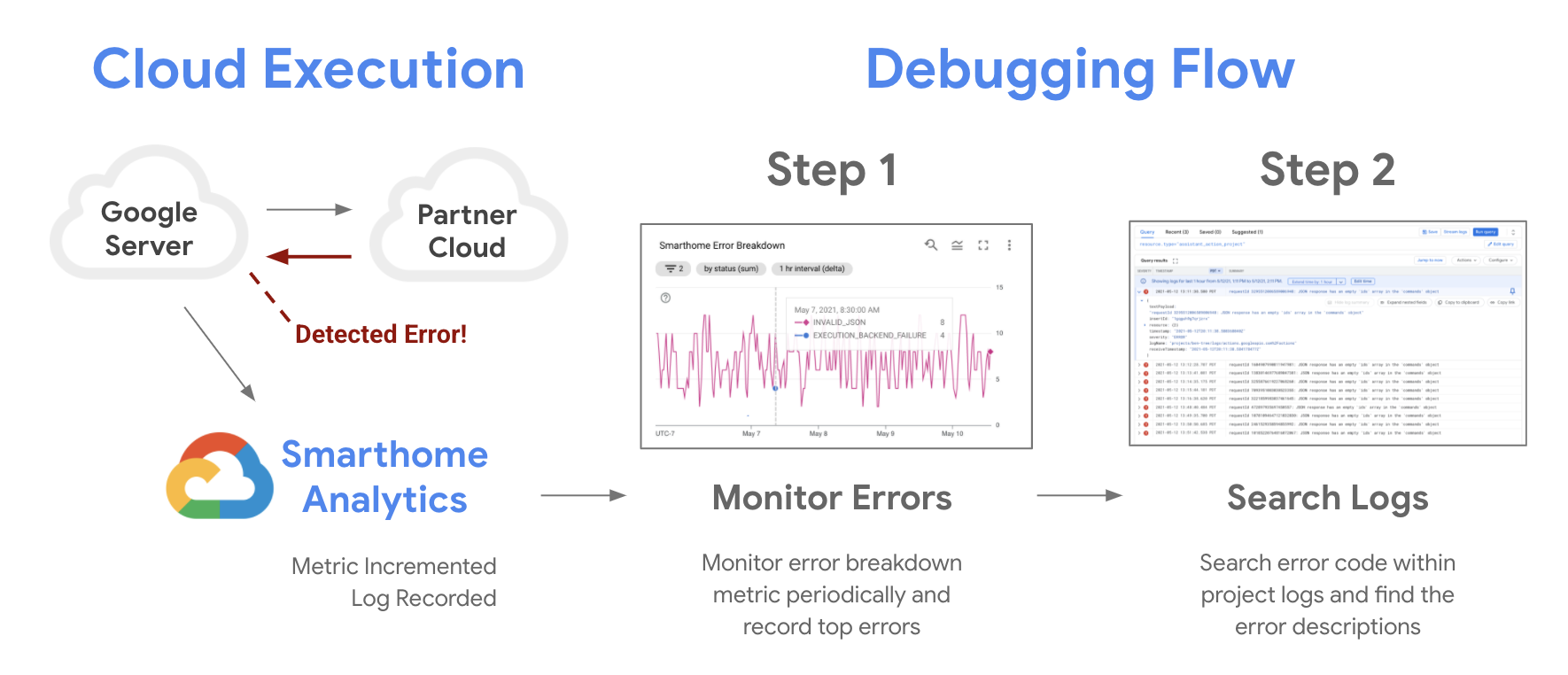
Google Cloud מספק לכם את הכלים לניטור האמינות של הפרויקטים שלכם באמצעות Google Cloud Monitoring ולניפוי באגים בבעיות באמצעות יומני השגיאות של Google Cloud Logging. בכל פעם שמתרחשת תקלה בהגשמת כוונות המשתמשים, צינור הנתונים של Google Home Analytics מתעד את התקלה במדדים שלכם ומפרסם יומן שגיאות ביומני הפרויקט.
יש שני שלבים לפתרון בעיות:
- אפשר לעקוב אחרי מצב הפרויקטים באמצעות מדדים של בית חכם.
- כדי לבדוק בעיות, צריך לעיין בתיאורי השגיאות המפורטים ביומני השגיאות.
אם רוצים, אפשר לבדוק את הפעולה על ידי שיתוף שלה עם משתמשים אחרים. חשוב לטפל בשגיאות ובחריגים בצורה מתאימה.
מעקב אחרי שגיאות
אתם יכולים להשתמש ב-Google Cloud Monitoring dashboards כדי לגשת למדדים של הפרויקט. יש כמה תרשימים חשובים שמועילים במיוחד למעקב אחר האיכות ולניפוי באגים:
- התרשים שיעור ההצלחה הוא התרשים הראשון שמתחילים ממנו כשעוקבים אחרי המהימנות של הפרויקטים. ירידות בתרשים הזה יכולות להצביע על הפסקת שירות בחלק מבסיס המשתמשים או בכולו. מומלץ לעקוב אחרי התרשים הזה כדי לזהות חריגות אחרי כל שינוי או עדכון בפרויקט.
- התרשים 95th Percentile Latency הוא אינדיקטור חשוב לביצועי השילוב של Cloud-to-cloud עבור המשתמשים. תנודות פתאומיות בתרשים הזה עשויות להצביע על כך שהמערכות שלכם לא מצליחות לעמוד בקצב של הבקשות. מומלץ לבדוק את התרשים הזה מדי פעם כדי לזהות התנהגויות לא צפויות.
- תרשימי Error Breakdown (פירוט השגיאות) שימושיים במיוחד כשמנסים לפתור בעיות בשילובים. לכל שגיאה שמודגשת בתרשים אחוז ההצלחה, מוצג קוד שגיאה בפירוט השגיאות. בטבלה שלמטה אפשר לראות את השגיאות שסומנו על ידי Google Home platform ואת הדרכים לפתור אותן.
קודי שגיאה נפוצים בפלטפורמה
ריכזנו כאן כמה קודי שגיאה נפוצים שאתם עשויים לראות ביומני הפרויקט כדי לזהות בעיות שזוהו על ידי Google Home platform. מידע לפתרון בעיות מופיע בטבלה הבאה. רשימה מלאה של קודי שגיאה זמינה במאמר שגיאות וחריגים.
| קוד השגיאה | תיאור | Partner Actionable |
|---|---|---|
AGENT_ISSUE |
הייתה בעיה כללית עם סוכן הענן של השותף.
בודקים אם יש חריגים או קריסות שלא טופלו ביומני הביצוע. |
כן |
AGENT_UNAVAILABLE_ERROR |
Google לא הצליחה להגיע לכתובת ה-URL של השותף למילוי בקשות.
מוודאים שהשרת במצב אונליין, שחומת האש לא חוסמת את Google ושהכתובת נכונה. |
כן |
COMMAND_FAILED |
אירעה שגיאה כללית במהלך הביצוע של פקודה.
כדי להבין את שורש הבעיה, בודקים את היומנים של requestId
ומחפשים את הסיבה הספציפית.
|
כן |
EXECUTION_BACKEND_FAILURE_URL_ERROR |
Google קיבלה שגיאת HTTP 4xx (שונה מ-401) מהמילוי שלכם.
בודקים ביומני שרת האינטרנט אם יש תגובות 403, 404 או 400. |
כן |
EXECUTION_BACKEND_FAILURE_URL_TIMEOUT |
הזמן שהוקצב לבקשה של Google פג במהלך הניסיון להגיע לשירות שלך.
מוודאים שהשירות שלכם באינטרנט, שהוא מקבל חיבורים, ושאין בו עומס יתר. בנוסף, צריך לוודא שמכשיר היעד מופעל, מחובר לאינטרנט ומסונכרן. |
כן |
EXECUTION_BACKEND_FAILURE_URL_ROBOTED |
כתובת האתר של ההפניה לביצוע ההזמנה חסומה על ידי robots.txt או מסנני אבטחה.
מוודאים שנקודת הקצה של תהליך הביצוע נגישה לסורקים ולשירותים של Google. |
כן |
EXECUTION_BACKEND_FAILURE_URL_UNREACHABLE |
Google קיבלה שגיאת HTTP 5xx משירות ההפצה שלכם.
מוודאים שכתובת ה-URL של נקודת הקצה יציבה, נכונה ונגישה לציבור, ושהשירות פועל. אפשר להשתמש ב- requestId ב-Google Cloud Logging כדי לבדוק את היומנים של שירות הבית החכם.
מוסיפים בדיקות תקינות וטיפול בניסיונות חוזרים.
בודקים קריסות של שרתים, פסק זמן או שגיאות שער 502/503.
|
כן |
EXECUTION_BAILOUT_INVALID_RESPONSE |
פורמט ה-JSON של התגובה היה כל כך לא תקין שהעיבוד בוטל.
כדאי להשתמש בכלי לאימות JSON כדי לוודא שהתשובה תואמת באופן מלא לסכימות של הכוונות. |
כן |
EXECUTION_GAL_BAD_3P_RESPONSE |
הקישור של החשבון נכשל בגלל פורמט לא תקין בתגובת הטוקן.
מוודאים שפורמט התגובה של שרת OAuth תואם לדרישות של Google. |
כן |
EXECUTION_GAL_INSUFFICIENT_CAPABILITIES |
לחשבון של המשתמש חסרות ההרשאות הנדרשות לביצוע הפעולה הזו.
בודקים את היקפי ההרשאות שנדרשו במהלך OAuth ומוודאים שהם תואמים לתכונות הנדרשות. |
כן |
EXECUTION_GAL_MAYBE_UNLINKED_BY_3P |
השותף בענן מציין שהמשתמש ביטל את הקישור של החשבון שלו.
מוודאים שהמיפוי של agentUserId יציב ולא נמחק.
|
כן |
EXECUTION_GAL_NOT_FOUND |
הטוקנים של הגישה והרענון של המשתמש שמאוחסנים ב-Google לא תקפים או שלא ניתן לרענן אותם, ולכן אי אפשר לאמת את המשתמש ולגשת לשירות השותף.
לוודא שהאסימונים נשארים תקפים ומסונכרנים, לטפל בשינויים בסטטוס החשבון בצורה מתאימה ולדרוש מהמשתמשים לקשר מחדש את החשבון אם האסימונים בוטלו. |
|
EXECUTION_GAL_READ_ONLY_MODE_FOR_3P |
השילוב נמצא במצב קריאה בלבד בצד השותף.
בודקים אם החשבון של המשתמש מושעה או במצב תחזוקה של צפייה בלבד. |
כן |
EXECUTION_GAL_UNLINKED_BY_3P |
שירות הצד השלישי ביטל את הקישור לחשבון באופן יזום.
בודקים למה המשתמש התנתק (לדוגמה, איפוס אבטחה). מוודאים ששרת ה-OAuth של השותף מגיב בצורה נכונה לבקשות של Google להנפקת טוקנים חדשים לגישה בצורה חלקה. refresh_token
|
כן |
EXECUTION_INVALID_JSON |
Google לא הצליחה לנתח את מטען ה-JSON של התגובה.
כדאי לבדוק אם יש שגיאות תחביר, סוגריים חסרים או תווים לא תקינים בתשובה. |
כן |
INVALID_AUTH_TOKEN |
Google קיבלה קוד שגיאה HTTP 401 מהשירות שלך.
תוקף טוקן הגישה לא פג, אבל השירות ביטל אותו. אפשר להשתמש ב- requestId ב-Google Cloud Logging כדי לבדוק את היומנים של שירות הבית החכם.
|
|
INVALID_JSON |
מבנה התגובה לא תקין (לדוגמה, חסרים שדות חובה).
מאמתים את התגובה בהתאם לסכימות של JSON של כוונות. |
כן |
MALFORMED_JSON |
מבנה ה-JSON פגום (לדוגמה, מחרוזות או אובייקטים לא סגורים).
מוודאים שההשלמה משתמשת בספריית JSON רגילה כדי לבצע סריאליזציה של תגובות. |
כן |
NOT_IMPLEMENTED |
השותף לא הטמיע את הכוונה או המאפיין המבוקשים.
בתשובה SYNC צריך לכלול רק מאפיינים שהטמעתם באופן מלא.
|
כן |
OPEN_AUTH_FAILURE |
תוקף אסימון הגישה של המשתמש פג ו-Google לא יכולה לרענן אותו,
או ש-Google קיבלה קוד שגיאה HTTP 401 מהשירות שלכם.
אם אתם רואים עלייה בשיעור הקוד הזה, כדאי לבדוק אם אתם רואים גם עלייה בשיעור השגיאות שקשורות לכוונות של בית חכם או לבקשות של טוקן רענון. |
|
PARTNER_RESPONSE_INVALID_ERROR_CODE |
המחרוזת errorCode שמוחזרת לא מופיעה ברשימה הנתמכת של Google.
ממפים את השגיאות הפנימיות לרשימת השגיאות הרשמית. |
כן |
PARTNER_RESPONSE_INVALID_PAYLOAD |
השדה payload בתגובה הוא לא אובייקט JSON תקין.
בודקים את מבנה הבסיס של תגובת הביצוע. |
כן |
PARTNER_RESPONSE_INVALID_STATUS |
התגובה status לא הייתה SUCCESS, ERROR או OFFLINE.
מוודאים שכל מכשיר שמופיע בתשובה כולל מחרוזת סטטוס תקינה. |
כן |
PARTNER_RESPONSE_MISSING_COMMANDS_AND_DEVICES |
התשובה לא כללה תוצאות לכל הפקודות או המכשירים המבוקשים.
כדאי לבדוק את מבנה התגובה בהשוואה לתיעוד למפתחים של Google Home. מוודאים שהתגובה לא נחתכת או שמחזירה גוף ריק בגלל שגיאה פנימית בשרת. לכל פריט במערך commands של הבקשה חייבת להיות רשומה תואמת בתגובה.
|
כן |
PARTNER_RESPONSE_MISSING_DEVICE |
מכשיר ספציפי ש-Google ביקשה לא נכלל בתשובה.
חשוב לוודא שהתשובה כוללת את כל ID שסופקו במטען הייעודי (payload) של הבקשה.
|
כן |
PARTNER_RESPONSE_MISSING_PAYLOAD |
בתגובה חסר שדה החובה payload.
מוודאים שאובייקט ה-JSON ברמה העליונה כולל מפתח payload.
|
כן |
PARTNER_RESPONSE_NOT_OBJECT |
אי אפשר לנתח את כל התגובה כאובייקט JSON.
בודקים אם יש תווים מיותרים או תוכן שאינו JSON בגוף התגובה של HTTP. צריך לוודא ש- payload.commands[] הוא אובייקט JSON תקין
עם מזהים, סטטוס ומצבים אופציונליים.
|
כן |
REQUEST_ID_NOT_FOUND |
Google לא הצליחה למצוא את מזהה המעקב הפנימי של הבקשה.
בדרך כלל מדובר בשגיאה פנימית בפלטפורמה. צריך לעקוב אחרי העלייה הפתאומית ולפנות לתמיכה. |
כן |
RESOURCE_UNAVAILABLE |
המשאב המבוקש (מכשיר או trait) לא זמין.
בודקים אם המכשיר 'תפוס' או אם הוא הושבת זמנית. |
כן |
RESPONSE_TIMEOUT |
שירות ההזמנות לא הגיב תוך 9 שניות.
לשפר את זמן האחזור של ה-Backend. כדאי לבדוק אם יש שאילתות איטיות במסד הנתונים או השהיה ברשת האזורית. |
כן |
RESPONSE_UNAVAILABLE |
לא התקבלה תגובה מכתובת ה-URL של השותף לביצוע ההזמנה.
מוודאים שהשירות פועל ונקודת הקצה לא קורסת. |
כן |
TIMEOUT |
הזמן הקצוב לתפוגה פג במהלך עיבוד הכוונה.
כדאי לבדוק ביומנים אם יש פסק זמן בשירותים פנימיים בין הענן לבין מרכזי המכשירים. |
כן |
לוגי חיפוש
אחרי שתתרגלו למעקב אחרי השילובים באמצעות מדדים, השלב הבא הוא לפתור בעיות ספציפיות באמצעות Cloud Logging. יומן שגיאות הוא רשומה בפורמט שדומה ל-JSON, עם שדות שמכילים מידע שימושי כמו שעה, קוד שגיאה ופרטים לגבי כוונת המשתמש המקורית בבית החכם.
יש כמה מערכות ב-Google Cloud ששולחות יומנים לפרויקט שלכם בכל רגע. צריך לכתוב שאילתות כדי לסנן את היומנים ולמצוא את היומנים שדרושים לכם. אפשר לבסס שאילתות על טווח תאריכים, משאב, חומרה של יומן או על רשומות מותאמות אישית.
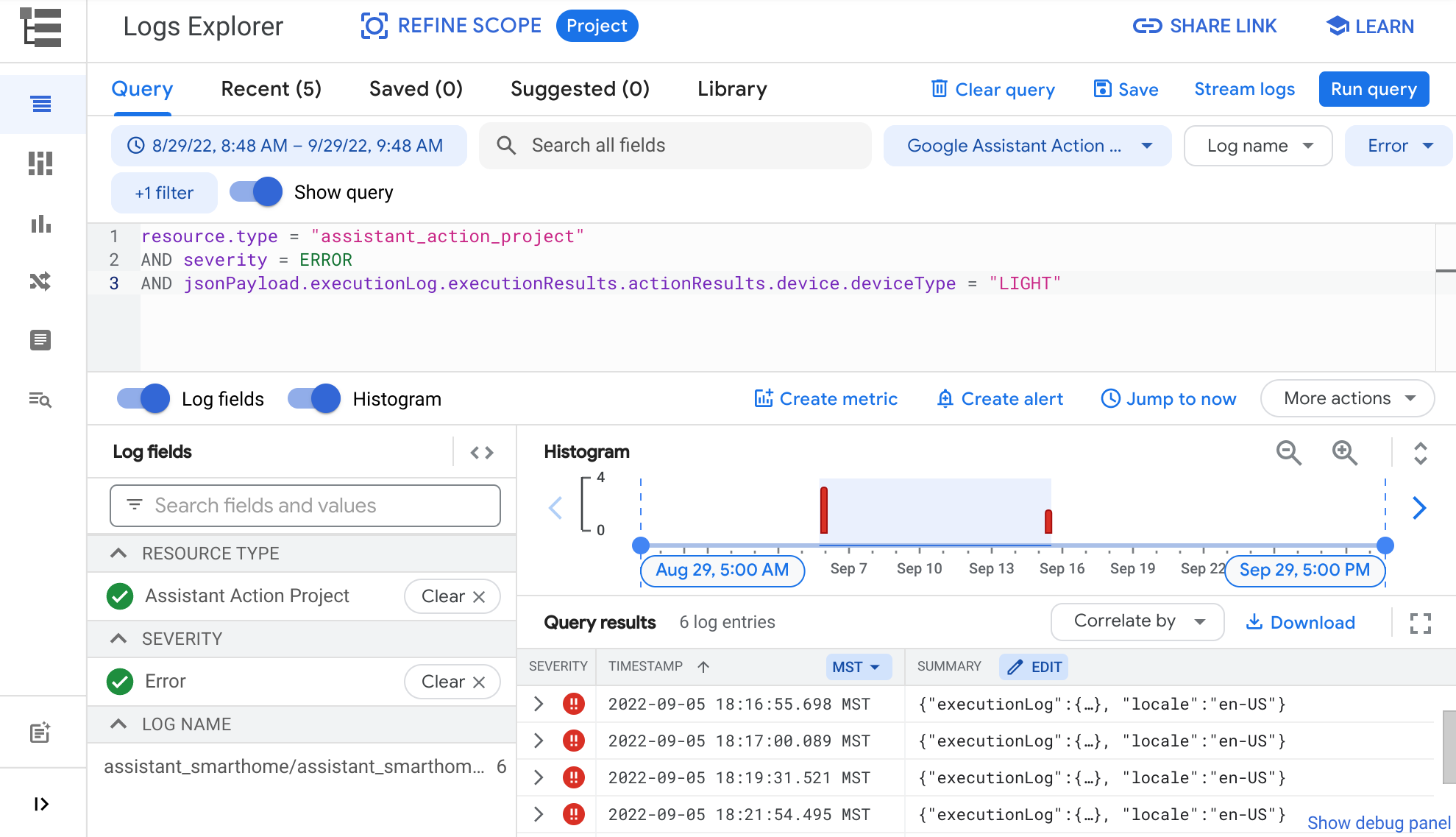
אפשר להשתמש בלחצני השאילתות כדי ליצור מסננים מותאמים אישית.

כדי לציין טווח זמן, לוחצים על לחצן בחירת טווח הזמן ובוחרים אחת מהאפשרויות שמופיעות. הפעולה הזו תסנן את היומנים ותציג את היומנים שמקורם בטווח הזמן שנבחר.
כדי לציין משאב, לוחצים על התפריט הנפתח משאב ובוחרים באפשרות פרויקט פעולה ב-Google Assistant. הפעולה הזו מוסיפה מסנן לשאילתה כדי להציג יומנים שמקורם בפרויקט.
אפשר להשתמש בכפתור חומרה כדי לסנן לפי מקרה חירום, מידע, ניפוי באגים ורמות חומרה אחרות של יומן.
אפשר גם להשתמש בשדה Query ב-Logs Explorer כדי להזין רשומות מותאמות אישית. מנוע השאילתות שמשמש בשדה הזה תומך גם בשאילתות בסיסיות כמו התאמת מחרוזות, וגם בסוגים מתקדמים יותר של שאילתות, כולל אופרטורים להשוואה (<, >=, !=) ואופרטורים בוליאניים (AND, OR, NOT).
לדוגמה, הרשומה המותאמת אישית שלמטה תחזיר שגיאות שמקורן בסוג המכשיר LIGHT:
resource.type = "assistant_action_project" AND severity = ERROR AND jsonPayload.executionLog.executionResults.actionResults.device.deviceType = "LIGHT"
בספריית השאילתות אפשר למצוא דוגמאות נוספות לשאילתות יעילות של יומנים.
בדיקת תיקונים
אחרי שתזהו את השגיאות ותיישמו עדכונים כדי לתקן אותן, מומלץ לבדוק את התיקונים באופן יסודי באמצעות Google Home Test Suite. אנחנו מספקים מדריך למשתמש בנושא השימוש ב-Test Suite, שכולל הסבר מפורט על בדיקת השינויים בצורה יעילה.
מקורות מידע ללמידה
במאמר הזה מפורטים השלבים לפתרון בעיות בפעולות לבית חכם. אפשר גם לעיין ב-codelabs שלנו כדי לקבל מידע נוסף על ניפוי באגים:
- Codelab: ניפוי באגים של בית חכם: מדריך למתחילים לניפוי באגים בשילוב של בית חכם עם הענן.
- Codelab בנושא ניפוי באגים ב-Local Home: מדריך להתחלה מהירה של ניפוי באגים בשילוב מקומי של בית חכם.