

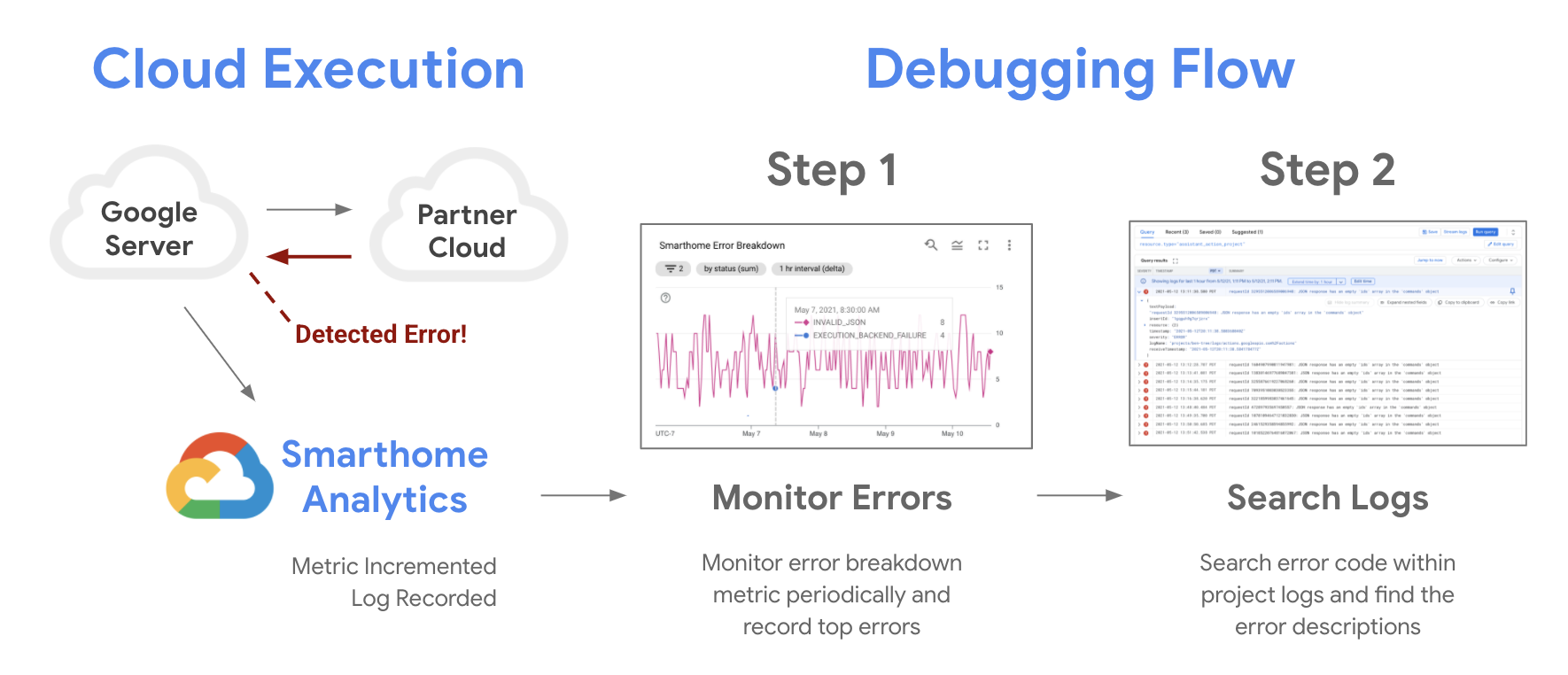
Google Cloud bietet Ihnen die Tools, mit denen Sie die Zuverlässigkeit Ihrer Projekte überwachen können mit Google Cloud Monitoring und Probleme mit Google Cloud Logging Fehlerlogs beheben können. Wenn beim Ausführen von Nutzeranfragen ein Fehler auftritt, wird dieser in der Google Home Analytics-Pipeline in Ihren Messwerten erfasst und ein Fehlerlog in den Logs Ihres Projekts veröffentlicht.
Die Fehlerbehebung umfasst zwei Schritte:
- Überwachen Sie den Status Ihrer Projekte mit Smart-Home-Messwerten.
- Untersuchen Sie Probleme, indem Sie die detaillierten Fehlerbeschreibungen in den Fehlerlogs prüfen.
Optional können Sie Ihre Action testen, indem Sie sie für andere Nutzer freigeben . Achten Sie darauf, Fehler und Ausnahmen angemessen zu behandeln.
Fehler überwachen
Über Google Cloud Monitoring dashboards können Sie auf Ihre Projektmesswerte zugreifen. Es gibt einige wichtige Diagramme, die besonders nützlich für das Monitoring der Qualität und das Debugging sind:
- Das Diagramm Erfolgsrate ist das erste Diagramm, das Sie beim Monitoring der Zuverlässigkeit Ihrer Projekte verwenden sollten. Ein Rückgang in diesem Diagramm kann auf einen Ausfall für einen Teil oder alle Nutzer hinweisen. Wir empfehlen, dieses Diagramm nach jeder Änderung oder Aktualisierung Ihres Projekts genau im Auge zu behalten.
- Das Diagramm Latenz im 95. Perzentil ist ein wichtiger Indikator dafür, wie Ihre Cloud-to-cloud Integration für Ihre Nutzer funktioniert. Plötzliche Schwankungen in diesem Diagramm können darauf hindeuten, dass Ihre Systeme die Anfragen möglicherweise nicht bewältigen können. Es empfiehlt sich, dieses Diagramm regelmäßig zu prüfen, um unerwartetes Verhalten zu erkennen.
- Die Diagramme Fehleraufschlüsselung sind am nützlichsten, wenn es um die Fehlerbehebung bei Ihren Integrationen geht. Für jeden Fehler, der im Diagramm zum Prozentsatz der erfolgreichen Anfragen hervorgehoben wird, wird in der Fehleraufschlüsselung ein Fehlercode angezeigt. In der folgenden Tabelle sehen Sie die von der Google Home platform gemeldeten Fehler und wie Sie sie beheben können.
Häufige Plattformfehlercodes
Hier sind einige häufige Fehlercodes, die in Ihren Projektlogs angezeigt werden können, um Probleme zu identifizieren, die von der Google Home platformerkannt wurden. Informationen zur Fehlerbehebung finden Sie in der folgenden Tabelle. Eine vollständige Liste der Fehlercodes finden Sie unter Fehler und Ausnahmen .
| Fehlercode | Beschreibung | Partnermaßnahme |
|---|---|---|
AGENT_ISSUE |
Es ist ein allgemeines Problem mit dem Cloud-Agent des Partners aufgetreten.
Prüfen Sie Ihre Fulfillment-Logs auf nicht behandelte Ausnahmen oder Abstürze. |
Ja |
AGENT_UNAVAILABLE_ERROR |
Google konnte die Fulfillment-URL des Partners nicht erreichen.
Prüfen Sie, ob Ihr Server online ist, die Firewall Google nicht blockiert und die URL korrekt ist. |
Ja |
COMMAND_FAILED |
Bei der Ausführung eines Befehls ist ein allgemeiner Fehler aufgetreten.
Suchen Sie in Ihren Fulfillment-Logs nach der spezifischen requestId
, um die Ursache zu finden.
|
Ja |
EXECUTION_BACKEND_FAILURE_URL_ERROR |
Google hat von Ihrem
Fulfillment einen HTTP 4xx-Fehler (außer 401) erhalten.
Prüfen Sie Ihre Webserver-Logs auf 403-, 404- oder 400-Antworten. |
Ja |
EXECUTION_BACKEND_FAILURE_URL_TIMEOUT |
Die Google-Anfrage ist bei dem Versuch, Ihren Dienst zu erreichen, abgelaufen.
Prüfen Sie, ob Ihr Dienst online ist, Verbindungen akzeptiert, und nicht überlastet ist. Prüfen Sie außerdem, ob das Ziel Gerät eingeschaltet, online und synchronisiert ist. |
Ja |
EXECUTION_BACKEND_FAILURE_URL_ROBOTED |
Die Fulfillment-URL wird durch robots.txt oder Sicherheitsfilter blockiert.
Achten Sie darauf, dass der Fulfillment-Endpunkt für die Crawler/Dienste von Google zugänglich ist. |
Ja |
EXECUTION_BACKEND_FAILURE_URL_UNREACHABLE |
Google hat von Ihrem Fulfillment-Dienst einen HTTP 5xx-Fehler erhalten.
Achten Sie darauf, dass der Endpunkt-URL-Dienst stabil, korrekt und öffentlich erreichbar ist und der Dienst ausgeführt wird. Verwenden Sie die requestId in
Google Cloud Logging, um die Logs Ihres Smart-Home-Dienstes zu prüfen.
Fügen Sie Systemdiagnosen und die Wiederholungsbehandlung hinzu.
Untersuchen Sie Serverabstürze, Zeitüberschreitungen oder 502/503-Gateway-Fehler.
|
Ja |
EXECUTION_BAILOUT_INVALID_RESPONSE |
Die JSON-Antwort war so fehlerhaft, dass die Verarbeitung abgebrochen wurde.
Verwenden Sie einen JSON-Validator, um sicherzustellen, dass Ihre Antwort genau den Intent-Schemas entspricht. |
Ja |
EXECUTION_GAL_BAD_3P_RESPONSE |
Die Kontoverknüpfung ist aufgrund eines ungültigen Formats in der Token-Antwort fehlgeschlagen.
Prüfen Sie, ob das Antwortformat Ihres OAuth-Servers den Anforderungen von Google entspricht. |
Ja |
EXECUTION_GAL_INSUFFICIENT_CAPABILITIES |
Das Konto des Nutzers hat nicht die erforderlichen Berechtigungen für diese Aktion.
Prüfen Sie die während OAuth angeforderten Bereiche und achten Sie darauf, dass sie den erforderlichen Merkmalen entsprechen. |
Ja |
EXECUTION_GAL_MAYBE_UNLINKED_BY_3P |
Die Partner-Cloud gibt an, dass der Nutzer die Verknüpfung seines Kontos aufgehoben hat.
Achten Sie darauf, dass Ihre agentUserId Zuordnung stabil ist und nicht
gelöscht wurde.
|
Ja |
EXECUTION_GAL_NOT_FOUND |
Die in Google gespeicherten Zugriffs- und Aktualisierungstokens des Nutzers sind ungültig oder
können nicht aktualisiert werden. Dadurch wird die Authentifizierung und der Zugriff auf den
Partnerdienst verhindert.
Achten Sie darauf, dass die Tokens gültig und synchronisiert bleiben, behandeln Sie Änderungen des Kontostatus angemessen und fordern Sie Nutzer auf, das Konto neu zu verknüpfen, wenn die Tokens widerrufen wurden. |
|
EXECUTION_GAL_READ_ONLY_MODE_FOR_3P |
Die Integration befindet sich auf Partnerseite im Lesemodus.
Prüfen Sie, ob das Konto des Nutzers gesperrt ist oder sich im Wartungsmodus „Nur ansehen“ befindet. |
Ja |
EXECUTION_GAL_UNLINKED_BY_3P |
Die Verknüpfung des Kontos wurde proaktiv durch den Drittanbieterdienst aufgehoben.
Untersuchen Sie, warum die Verbindung des Nutzers getrennt wurde (z. B. Sicherheit Reset). Achten Sie darauf, dass der OAuth-Server des Partners korrekt auf die refresh_token Anfragen von Google antwortet, um nahtlos neue Zugriffstokens
auszugeben.
|
Ja |
EXECUTION_INVALID_JSON |
Die JSON-Antwortnutzlast konnte von Google nicht geparst werden.
Prüfen Sie Ihre Antwort auf Syntaxfehler, fehlende Klammern oder ungültige Zeichen. |
Ja |
INVALID_AUTH_TOKEN |
Google hat von Ihrem Dienst einen HTTP 401-Fehlercode erhalten.
Das Zugriffstoken ist nicht abgelaufen, wurde aber von Ihrem Dienst ungültig gemacht. Verwenden Sie die requestId in Google Cloud Logging, um die
Logs Ihres Smart-Home-Dienstes zu prüfen.
|
|
INVALID_JSON |
Die Antwortstruktur ist ungültig (z. B. fehlen Pflichtfelder
).
Validieren Sie Ihre Antwort anhand der JSON-Schemas für Intents. |
Ja |
MALFORMED_JSON |
Die JSON-Struktur ist fehlerhaft (z. B. nicht geschlossene Strings oder
Objekte).
Achten Sie darauf, dass Ihr Fulfillment eine Standard-JSON-Bibliothek verwendet, um Antworten zu serialisieren. |
Ja |
NOT_IMPLEMENTED |
Der angeforderte Intent oder das angeforderte Merkmal wurde vom Partner nicht implementiert.
Fügen Sie Ihrer SYNC Antwort nur Merkmale hinzu, die Sie
vollständig implementiert haben.
|
Ja |
OPEN_AUTH_FAILURE |
Das Zugriffstoken des Nutzers ist abgelaufen und Google kann es nicht aktualisieren,
oder Google hat von Ihrem Dienst einen HTTP 401-Fehlercode erhalten.
Wenn Sie eine erhöhte Rate dieses Codes feststellen, prüfen Sie, ob auch die Rate der Fehler im Zusammenhang mit Smart-Home-Intents oder Anfragen zur Aktualisierung von Tokens gestiegen ist. |
|
PARTNER_RESPONSE_INVALID_ERROR_CODE |
Der zurückgegebene errorCode-String ist nicht in der Liste der unterstützten Fehlercodes von Google enthalten.
Ordnen Sie Ihre internen Fehler der offiziellen Fehlerliste zu. |
Ja |
PARTNER_RESPONSE_INVALID_PAYLOAD |
Das Feld payload in der Antwort ist kein gültiges JSON
Objekt.
Prüfen Sie die Root-Struktur Ihrer Fulfillment-Antwort. |
Ja |
PARTNER_RESPONSE_INVALID_STATUS |
Der status der Antwort war nicht SUCCESS, ERROR oder OFFLINE.
Achten Sie darauf, dass jedes Geräteresultat in Ihrer Antwort einen gültigen Status string enthält. |
Ja |
PARTNER_RESPONSE_MISSING_COMMANDS_AND_DEVICES |
Die Antwort enthielt keine Ergebnisse für alle angeforderten
Befehle/Geräte.
Validieren Sie Ihre Antwortstruktur anhand der Google Home-Entwickler dokumentation. Achten Sie darauf, dass die Antwort aufgrund eines internen Serverfehlers nicht abgeschnitten wird oder einen leeren Textkörper zurückgibt. Jedes Element im `commands`-Array der Anfrage muss einen entsprechenden Antworteintrag haben. commands
|
Ja |
PARTNER_RESPONSE_MISSING_DEVICE |
Ein von Google angefordertes Gerät wurde in der Antwort ausgelassen.
Achten Sie darauf, dass Ihre Antwort jede ID enthält, die in der
Anfrage-Nutzlast angegeben ist.
|
Ja |
PARTNER_RESPONSE_MISSING_PAYLOAD |
In der Antwort fehlt das Pflichtfeld payload.
Achten Sie darauf, dass Ihr JSON-Objekt der obersten Ebene einen payload-Schlüssel enthält.
|
Ja |
PARTNER_RESPONSE_NOT_OBJECT |
Die gesamte Antwort konnte nicht als JSON-Objekt geparst werden.
Prüfen Sie den Textkörper Ihrer HTTP Antwort auf nachfolgende Zeichen oder Nicht-JSON-Inhalte. Achten Sie darauf, dass payload.commands[] ein korrektes JSON
Objekt mit IDs, Status und optionalen Statusangaben ist.
|
Ja |
REQUEST_ID_NOT_FOUND |
Google konnte die interne Tracking-ID für die Anfrage nicht finden.
Normalerweise ein interner Plattformfehler. Achten Sie auf Spitzen und wenden Sie sich an den Support. |
Ja |
RESOURCE_UNAVAILABLE |
Die angeforderte Ressource (Gerät oder Merkmal) ist nicht verfügbar.
Prüfen Sie, ob das Gerät „Beschäftigt“ ist oder vorübergehend deaktiviert wurde. |
Ja |
RESPONSE_TIMEOUT |
Der Fulfillment-Dienst hat nicht innerhalb von 9 Sekunden geantwortet.
Optimieren Sie die Back-End-Latenz. Prüfen Sie, ob langsame Datenbankabfragen oder regionale Netzwerklatenz vorliegen. |
Ja |
RESPONSE_UNAVAILABLE |
Von der Fulfillment-URL des Partners wurde keine Antwort empfangen.
Prüfen Sie, ob Ihr Dienst ausgeführt wird und der Endpunkt nicht abstürzt. |
Ja |
TIMEOUT |
Beim Verarbeiten des Intents ist eine allgemeine Zeitüberschreitung aufgetreten.
Prüfen Sie die Logs auf interne Dienstzeitüberschreitungen zwischen Ihren Cloud- und Gerätehubs. |
Ja |
Suchprotokolle
Sobald Sie mit dem Monitoring Ihrer Integrationen mithilfe von Messwerten vertraut sind, können Sie mit Cloud Logging bestimmte Fehler beheben.Cloud Logging Ein Fehlerlog ist ein JSON-ähnlicher Eintrag mit Feldern, die nützliche Informationen wie Zeit, Fehlercode und Details zum ursprünglichen Smart-Home-Intent enthalten.
Es gibt mehrere Systeme in Google Cloud, die ständig Logs an Ihr Projekt senden. Sie müssen Abfragen schreiben, um Ihre Logs zu filtern und die benötigten zu finden. Abfragen können auf einem Zeitraum, Ressource, dem Schweregrad des Logs oder benutzerdefinierten Einträgen basieren.
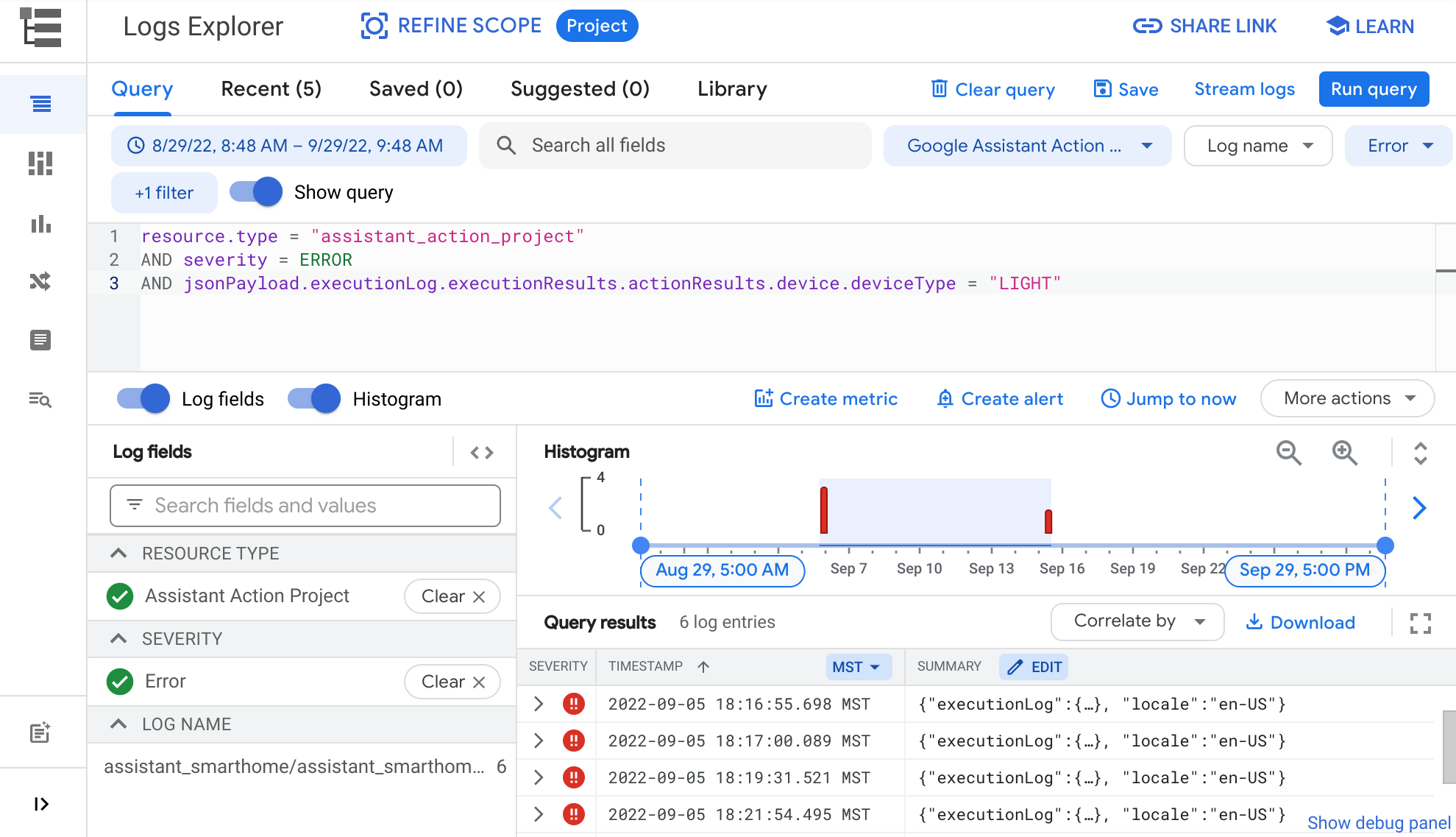
Mit den Abfrageschaltflächen können Sie benutzerdefinierte Filter erstellen.

Wenn Sie einen Zeitraum angeben möchten, klicken Sie auf die Schaltfläche zur Auswahl des Zeitraums und wählen Sie eine der verfügbaren Optionen aus. Dadurch werden die Logs gefiltert und nur die Logs angezeigt, die im ausgewählten Zeitraum erstellt wurden.
Wenn Sie eine Ressource angeben möchten, klicken Sie auf das Ressource-Drop-down-Menü, und wählen Sie Google Assistant Action-Projekt aus. Dadurch wird Ihrer Abfrage ein Filter hinzugefügt, um Logs anzuzeigen, die aus Ihrem Projekt stammen.
Mit der Schaltfläche Schweregrad können Sie nach Notfall, Info, Debug, und anderen Schweregraden filtern.
Sie können auch das Feld „Abfrage“ in der Logs Explorer
verwenden, um benutzerdefinierte Einträge einzugeben. Die von diesem Feld verwendete Abfrage-Engine unterstützt sowohl
einfache Abfragen wie String-Abgleich als auch erweiterte Abfragetypen, einschließlich
Vergleichsoperatoren (<, >=, !=) und boolescher Operatoren (AND, OR, NOT).
Mit dem folgenden benutzerdefinierten Eintrag werden beispielsweise Fehler zurückgegeben, die von einem Gerät des Typs LIGHT stammen:
resource.type = "assistant_action_project" AND severity = ERROR AND jsonPayload.executionLog.executionResults.actionResults.device.deviceType = "LIGHT"
Besuchen Sie die Abfragebibliothek um weitere Beispiele für das effektive Abfragen von Logs zu finden.
Korrekturen testen
Nachdem Sie Fehler identifiziert und Updates angewendet haben, um sie zu beheben, empfehlen wir, Ihre Korrekturen mit der Google Home Test Suite gründlich zu testen Google Home Test Suite. Wir bieten eine Nutzeranleitung zur Verwendung von Test Suite, in der Sie durch das effektive Testen Ihrer Änderungen geführt werden.
Lernmaterialien
Dieses Dokument enthält die Schritte zur Fehlerbehebung in Ihrer Smart-Home-Action. Weitere Informationen zur Fehlerbehebung finden Sie in unseren Codelabs:
- Codelab zur Fehlerbehebung bei Smart Home: Kurzanleitung zur Fehlerbehebung bei der Smart-Home-Cloud-Integration.
- Codelab zur Fehlerbehebung bei Local Home: Kurzanleitung zur Fehlerbehebung bei der lokalen Smart-Home-Integration.