

Depois de ter uma implementação do OAuth 2.0, você pode configurar o baseado no OAuth App Flip, que permite que os Android usuários vinculem as contas no sistema de autenticação às Contas do Google com mais rapidez. As seções a seguir descrevem como projetar e implementar App Flip para sua Cloud-to-cloud integração.
Diretrizes de design
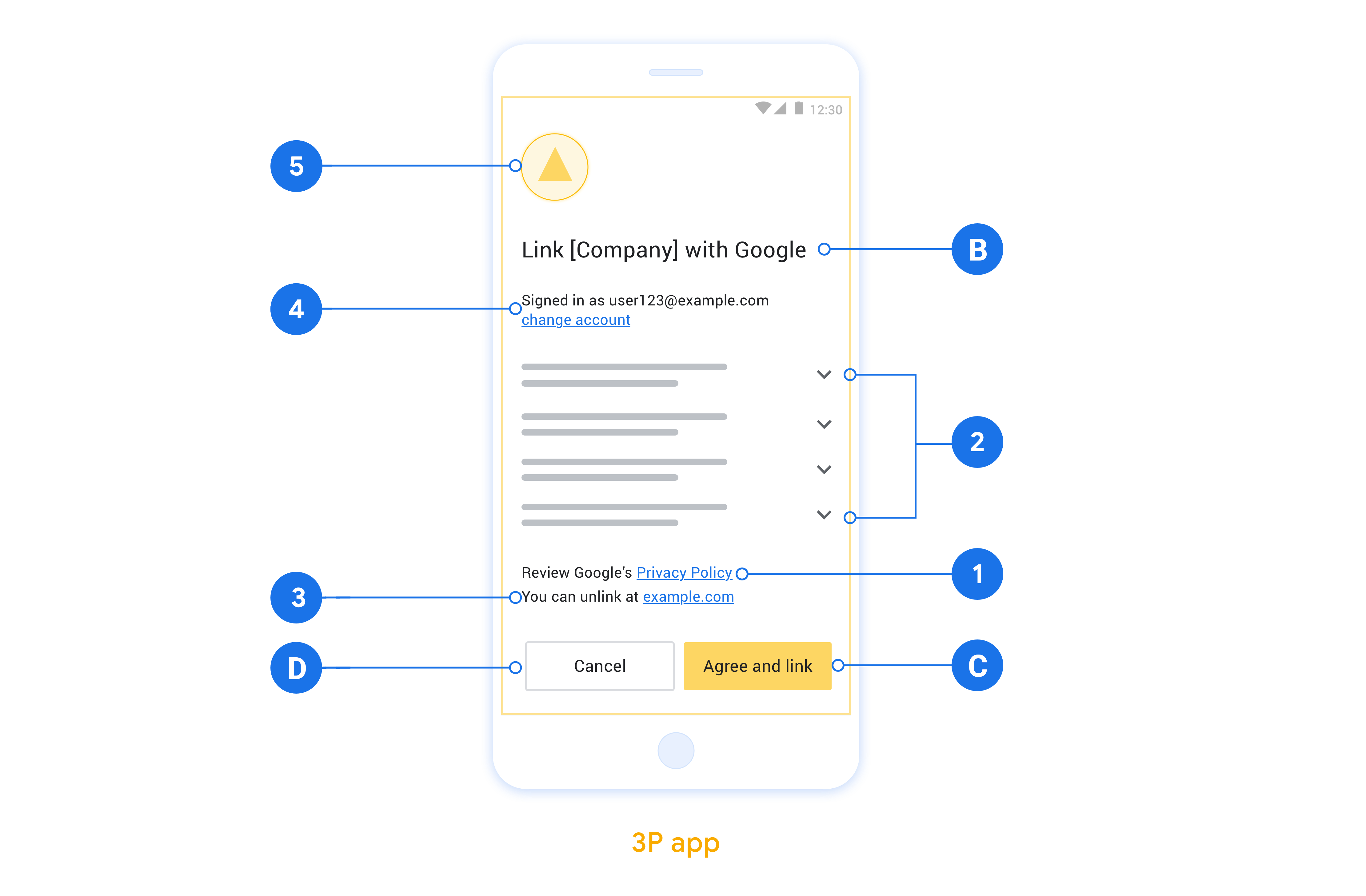
Esta seção descreve os requisitos e as recomendações de design para a tela de consentimento da vinculação de contas do App Flip. Depois que o Google chamar seu app, ele vai mostrar a tela de consentimento ao usuário.
Requisitos
- Você precisa ter uma declaração de autorização do Google, como "Depois de vinculada, o Google terá permissão para controlar seus dispositivos".
- Você precisa informar que a conta do usuário está sendo vinculada ao Google, não a um produto específico, como o Google Home ou o Google Assistente.
- É necessário indicar uma call-to-action clara na tela de consentimento e usar a frase "Concordar e vincular" para a ação de vinculação. Isso acontece porque os usuários precisam entender quais dados são obrigatórios para compartilhar com o Google e vincular as contas.
- Você precisa oferecer uma maneira para os usuários voltarem, negarem ou cancelarem, caso eles escolham não vincular. Use a palavra "Cancelar" para a ação de cancelamento.
- Você precisa implementar este fluxo de trabalho: depois de clicar em "Concordar e vincular", mostre o sucesso da vinculação e redirecione o usuário de volta ao app Google Home automaticamente. O usuário vai ver o dispositivo vinculado no app Google Home com sua ação. Depois de clicar em "Cancelar", redirecione o usuário de volta para o app Google Home.
Recomendações
Portanto, recomendamos que você faça o seguinte:
Mostrar a Política de Privacidade do Google. Inclua um link para a Política de Privacidade do Google na tela de consentimento.
Dados que serão compartilhados. Use uma linguagem clara e concisa para informar ao usuário quais dados dele o Google exige e por quê.
Capacidade de desvincular. Ofereça um mecanismo para os usuários desvincularem, como um URL para as configurações da conta na sua plataforma. Como alternativa, inclua um link para a Conta do Google, onde os usuários podem gerenciar a conta vinculada.
Capacidade de mudar a conta de usuário. Sugira um método para os usuários trocarem de conta. Isso é especialmente útil se os usuários costumam ter várias contas.
- Se um usuário precisar fechar a tela de permissão para trocar de conta, envie um erro recuperável ao Google para que ele possa fazer login na conta desejada com a vinculação do OAuth e o fluxo implícito.
Inclua seu logotipo. Mostre o logotipo da sua empresa na tela de consentimento. Use as diretrizes de estilo para posicionar seu logotipo. Se você também quiser mostrar o logotipo do Google, consulte Logotipos e marcas registradas.
Configurar o baseado no OAuthApp Flip
As seções a seguir descrevem os pré-requisitos para o App Flip baseado no OAuth e como configurar o projeto do App Flip no Google Home Developer Console.
Criar uma integração de nuvem para nuvem e configurar um servidor OAuth 2.0
Antes de configurar App Flip, faça o seguinte:
- Configure um servidor OAuth 2.0. Para mais informações sobre como configurar um servidor OAuth server, consulte Implementar um servidor OAuth 2.0.
- Crie uma integração de nuvem para nuvem. Para criar uma integração, siga as instruções em Criar uma integração de nuvem para nuvem.
Configurar o App Flip no Developer Console
A seção a seguir descreve como configurar o App Flip no Developer Console.
- Preencha todos os campos em Informações do cliente OAuth. Se App Flip não for compatível, o OAuth normal será usado como substituto.
- Em Usar seu app para vinculação de contas(opcional), marque Ativar para iOS.
- Preencha o campo Link universal. Para mais informações sobre links universais, consulte Permitir que apps e sites vinculem seu conteúdo.
- Se quiser configurar o cliente, adicione escopos e clique em Adicionar escopo em Configurar o cliente (opcional).
- Clique em Salvar.
Agora você pode continuar para a próxima seção para implementar App Flip no seu app iOS ou Android.
Implementar App Flip nos apps nativos
Para implementar App Flip, modifique o código de autorização do usuário no seu app para aceitar um link direto do Google.
Testar App Flip no dispositivo
Agora que você criou uma integração de nuvem para nuvem e configurou o App Flip no console e no app, é possível testar o App Flip no dispositivo móvel. Você pode usar o app Google Home para testar o App Flip.
Para testar App Flip no app Google Home, siga estas etapas:
- Acesse o Developer Console e selecione seu projeto.
- Acesse Nuvem para nuvem > Testar.
- Acione o fluxo de vinculação de contas no app Home:
- Abra o Google Home app (GHA).
- Clique no botão +.
- Clique em Configurar dispositivo.
- Clique em Já tem algo configurado?
- Selecione sua integração de nuvem para nuvem na lista de provedores. Ela terá o prefixo "[teste]" na lista. Ao selecionar a integração [teste] na lista, o app será aberto.
- Verifique se o app foi iniciado e comece a testar o fluxo de autorização.