

อาคาร
ตรวจสอบว่าโทรศัพท์ของคุณเข้ากันได้
อุปกรณ์ Android O (8.1, ระดับ API 27) ขึ้นไปทั้งหมดเข้ากันได้กับ Matter ทำตามขั้นตอนด้านล่างเพื่อตรวจสอบว่าโทรศัพท์ของคุณมีโมดูลที่จำเป็นหรือไม่
ตั้งค่า Android Debug Bridge
คุณควรตั้งค่า Android Debug Bridge (adb) ก่อนแก้ปัญหา
ขั้นตอนจัดการประชุมมีดังนี้
- ติดตั้ง "adb" ในคอมพิวเตอร์
- เปิดตัวเลือกสำหรับนักพัฒนาแอปและการแก้ไขข้อบกพร่อง USB ในโทรศัพท์ Android
ยืนยันโมดูล Matter ของบริการ Google Play (GPS)
หากต้องการตรวจสอบว่าคุณมีโมดูล Google Play services Matter หรือไม่ ให้ทำดังนี้
- ตั้งค่า Android Debug Bridge
- ใช้สาย USB เพื่อเชื่อมต่อโทรศัพท์ Android กับคอมพิวเตอร์
- เรียกใช้คำสั่งนี้ในเทอร์มินัลเพื่อยืนยันว่าได้ติดตั้งโมดูล Matter ที่จำเป็นแล้ว
adb shell dumpsys activity provider com.google.android.gms.chimera.container.GmsModuleProvider | grep "com.google.android.gms.home"com.google.android.gms.home [v222110900]
- เรียกใช้คำสั่งนี้ในเทอร์มินัลเพื่อยืนยันว่าได้ติดตั้งโมดูล Thread ที่จำเป็นแล้ว
adb shell dumpsys activity provider com.google.android.gms.chimera.container.GmsModuleProvider | grep "com.google.android.gms.threadnetwork"com.google.android.gms.threadnetwork [v222106301]
หากโมดูลไม่อยู่ในรายการ แสดงว่าอาจเกิดจากสาเหตุต่อไปนี้
- คุณใช้ Android เวอร์ชันที่ล้าสมัย ตรวจสอบว่าอุปกรณ์ใช้ระบบปฏิบัติการ Android O (8.1) ขึ้นไป
- ยังไม่ได้ดาวน์โหลดโมดูล Matter โปรดรออย่างน้อย 24 ชั่วโมงเพื่อให้ระบบดาวน์โหลดข้อมูล ตรวจสอบว่าอุปกรณ์เปิดอยู่และกำลังชาร์จในช่วงเวลานี้ เพื่อไม่ให้การดาวน์โหลดล่าช้า หากไม่ได้รับโมดูลภายใน 24 ชั่วโมง คุณสามารถลองรีเซ็ตข้อมูลอุปกรณ์เป็นค่าเริ่มต้นเพื่อบังคับให้ดาวน์โหลดโมดูล
ยืนยัน VID/PID ของอุปกรณ์
หากต้องการเริ่มพัฒนาการผสานรวมกับ Google คุณต้องสร้างโปรเจ็กต์และการผสานรวมใน Google Home Console
ค่า VID/PID ที่อุปกรณ์ของคุณส่งสัญญาณควรตรงกับ VID/PID ที่ป้อนในโปรเจ็กต์ Google Home Developer Console
- VID
0xFFF1-0xFFF4สงวนไว้สำหรับการทดสอบ โดยอาจใช้สำหรับการทดสอบการคอมมิชชันและการควบคุมขั้นพื้นฐาน แต่จะใช้ไม่ได้ในระหว่างระยะการพัฒนาต่อไปนี้
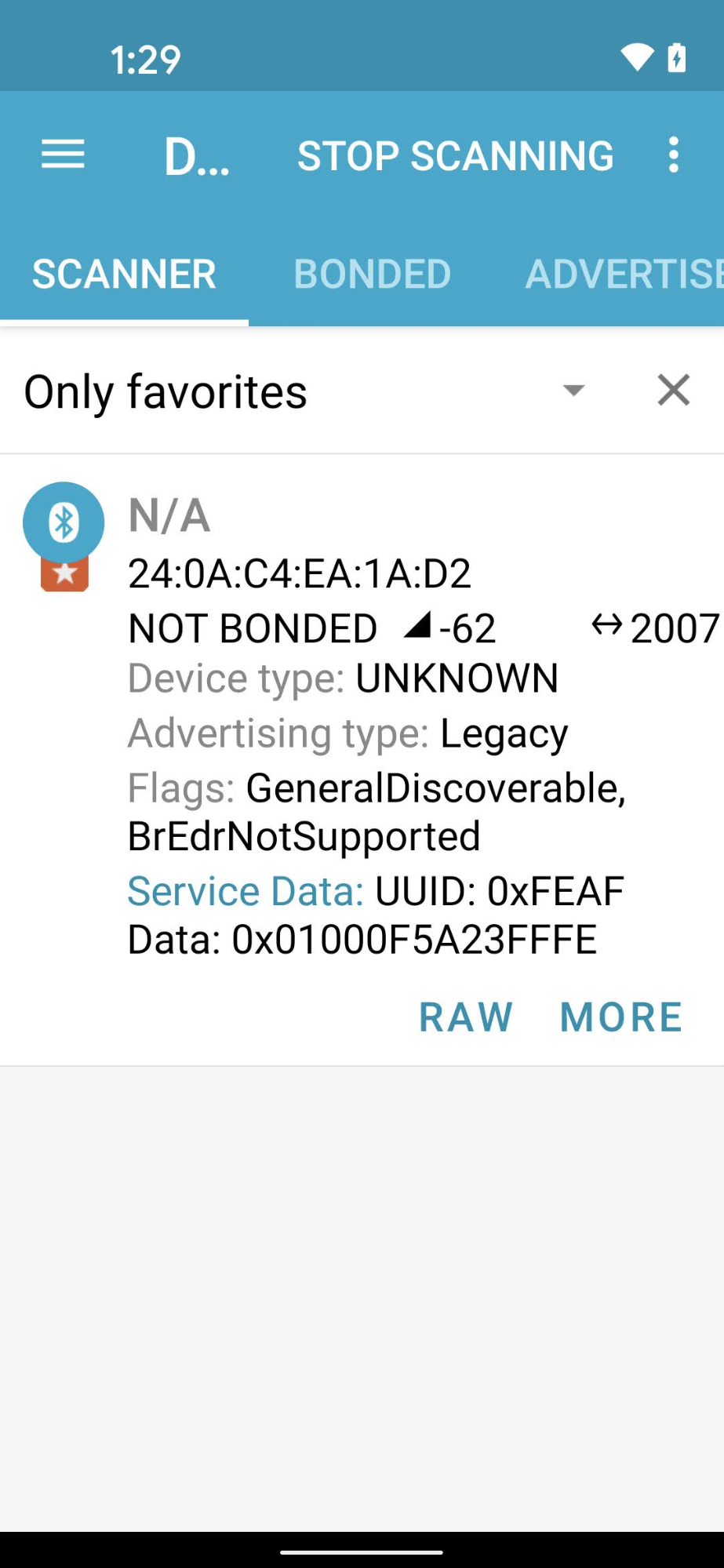
เมื่อใช้แอปวิศวกรรมบลูทูธ เช่น nRF Connect for Mobile คุณจะเห็น VID/PID ของอุปกรณ์บีคอนในช่องข้อมูลบริการ
ในภาพหน้าจอนี้จาก nRF Connect เวอร์ชัน Android คุณจะเห็น VID/PID แสดงเป็น 5A23FFFE โดยเริ่มที่ไบต์ที่ 4 ของช่องข้อมูลบริการ ซึ่งหมายถึง VID เป็น 5A23 และ PID เป็น FFFE โดยทั้ง 2 ค่าอยู่ในรูปแบบ Little Endian
แอป BLE จะแสดงค่าในรูปแบบ Little Endian แต่ค่า VID/PID ที่คุณป้อนในโปรเจ็กต์ Developer Console จะอยู่ในรูปแบบ Big Endian
ตรวจสอบว่าได้ป้อนค่าและรูปแบบที่ถูกต้องลงในโปรเจ็กต์คอนโซล Actions โดยอิงตามสิ่งที่เครื่องมือดักจับข้อมูลบลูทูธแสดง
สำหรับค่าในภาพหน้าจอตัวอย่าง VID และ PID ใน Developer Console จะเป็น 235A และ FEFF ตามลำดับ
ยืนยันว่าอุปกรณ์ของคุณสร้างขึ้นโดยใช้สาขา Matter SDK ที่เข้ากันได้
ฮับ Google Matter เข้ากันได้กับ Matter 1.0 และได้รับการทดสอบกับบิลด์ที่ใช้คอมมิตจากสาขาที่เสถียร v1.0-branch ดูบันทึกประจำรุ่นสาธารณะเพื่อดูคอมมิตที่เฉพาะเจาะจงซึ่งแนะนำให้ใช้กับฮับรุ่นใหม่แต่ละรุ่น
กำลังจับคู่
ยืนยันข้อมูลเข้าสู่ระบบสำหรับอุปกรณ์ของคุณ
เมื่อใช้ VID ที่ Alliance กำหนดของคุณเอง โปรดตรวจสอบว่าคุณมีข้อมูลเข้าสู่ระบบที่ถูกต้องในอุปกรณ์ โดยทำดังนี้
- การประกาศการรับรอง (CD)
- Device Attestation Certificate (DAC) และเชนใบรับรอง
ดูข้อมูลเพิ่มเติมได้ที่สร้างใบรับรองการทดสอบอุปกรณ์ Matter
ยืนยันฮับที่เข้ากันได้กับ Matter
ฮับ Matter ต้องเป็นหนึ่งในฮับที่ Google รองรับ นอกจากนี้ อุปกรณ์ยังต้องใช้บิลด์ที่เข้ากันได้กับ Matter ด้วย
ฮับบางรุ่นยังเป็นThread Border Router (TBR)ด้วย ซึ่งช่วยให้คุณพัฒนาและทดสอบอุปกรณ์ Thread ได้ ฮับอื่นๆ รองรับเฉพาะอุปกรณ์ Wi-Fi และอีเทอร์เน็ต Matter เว้นแต่คุณจะมี border router อีกเครื่องในเครือข่ายเพื่อเปิดใช้การเชื่อมต่อ Thread
คุณสามารถตรวจสอบบิลด์ของฮับได้โดยเลื่อนนิ้วลงจากขอบด้านบน > วงล้อการกำหนดค่า > ข้อมูลอุปกรณ์ > ข้อมูลทางเทคนิค > เวอร์ชันเฟิร์มแวร์ของ Chromecast
การเริ่มต้นใช้งานไม่สำเร็จพร้อมข้อความแสดงข้อผิดพลาด "ติดต่อ Google ไม่ได้"
ตรวจสอบว่าคุณได้สร้างการผสานรวมด้วยชุดค่าผสม VID/PID ที่ถูกต้องใน Developer Console ดูข้อมูลเพิ่มเติมได้ที่สร้างการผสานรวม Matter
การเริ่มใช้งานล้มเหลวพร้อมข้อความแสดงข้อผิดพลาด "เชื่อมต่อกับอุปกรณ์ไม่ได้"
หากคุณได้รับข้อความแสดงข้อผิดพลาด "เข้าถึงอุปกรณ์ไม่ได้" อยู่เรื่อยๆ เมื่อเริ่มใช้งานอุปกรณ์ Thread และได้ลองใช้ตัวเลือกการแก้ไขข้อบกพร่องที่มีอยู่ทั้งหมดแล้ว คุณอาจต้องล้างข้อมูลเข้าสู่ระบบ Thread ที่ต้องการซึ่งจัดเก็บไว้ในโทรศัพท์ Android เพื่อตั้งค่าใหม่ทั้งหมดโดยไปที่การตั้งค่า > แอป > แอปทั้งหมด > บริการ Google Play > พื้นที่เก็บข้อมูลและแคช > จัดการพื้นที่ > ล้างข้อมูลทั้งหมด
การทดสอบ
อุปกรณ์ที่คอมมิชชันไม่ปรากฏในชุดโปรแกรมทดสอบ
หากคุณจับคู่อุปกรณ์กับรหัสผู้ให้บริการ (VID) และรหัสสินค้า (PID) สำหรับการทดสอบ แต่ไม่ปรากฏเมื่อคุณพยายามทดสอบอุปกรณ์ด้วยชุดโปรแกรมทดสอบใน Developer Console สาเหตุอาจเกิดจากการใช้ชุดค่าผสม VID และ PID สำหรับการทดสอบเดียวกันในการผสานรวมหลายรายการ
หากต้องการแก้ปัญหา ให้นำอุปกรณ์ทดสอบทั้งหมดออกจาก Developer Console แล้วจับคู่อุปกรณ์ที่ต้องการทดสอบอีกครั้ง
หากต้องการตรวจสอบว่าคุณได้จับคู่อุปกรณ์ที่ถูกต้องแล้ว คุณสามารถตั้งค่าข้อมูลผู้ผลิตและรุ่น (ค่า CHIP_DEVICE_CONFIG_DEVICE_*) สำหรับอุปกรณ์เป็นค่าที่ไม่ซ้ำกันในเฟิร์มแวร์ทดสอบ
ดูข้อมูลเพิ่มเติมได้ที่ข้อมูลอุปกรณ์
หากยังคงพบปัญหา
หากทำตามขั้นตอนการแก้ปัญหาทั้งหมดที่นี่แล้ว แต่ยังแก้ปัญหาไม่ได้ ก็ไม่ต้องกังวล
ในขั้นตอนการแก้ปัญหา คุณได้รวบรวมข้อมูลสำคัญเกี่ยวกับอุปกรณ์ โปรเจ็กต์คอนโซล และสภาพแวดล้อม เมื่อมีข้อมูลดังกล่าวแล้ว ให้ไปที่หน้าการสนับสนุนเพื่อดูวิธีที่ดีที่สุดในการแชร์ปัญหาของคุณกับชุมชนและทีมสนับสนุนของ Google Home