

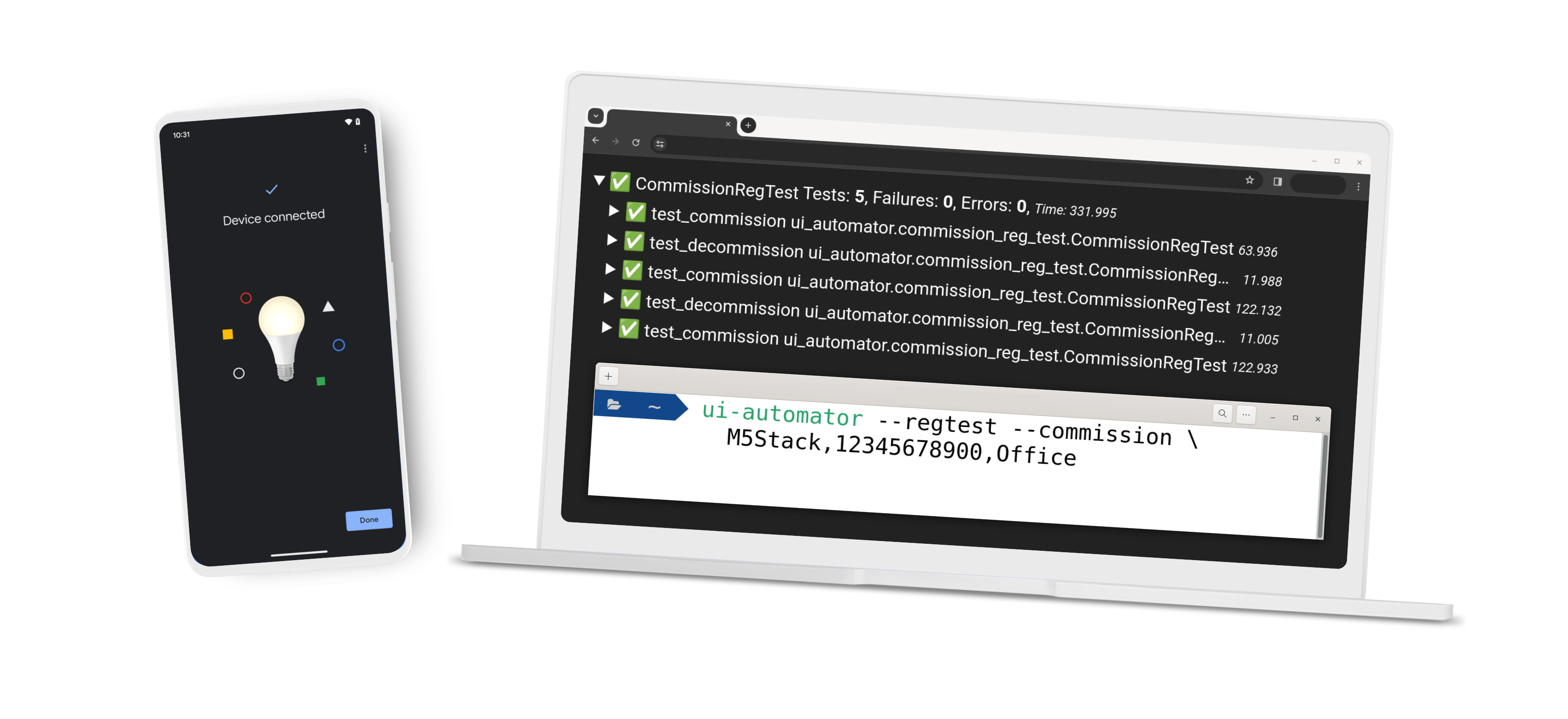
Google Home UI Automator dapat membantu Anda mengotomatiskan Google Home app (GHA) untuk mengaktifkan, menonaktifkan Matter, atau menjalankan uji regresi pada komisi Anda.
Prasyarat
Untuk menggunakan Google Home UI Automator, siapkan hal berikut:
Python 3
Sebaiknya gunakan lingkungan Python 3 untuk menjalankan skrip.
Google Home UI Automator memerlukan python 3.11 atau yang lebih baru.
Ponsel Android
- Aktifkan mode Proses Debug Pengguna di ponsel Android Anda. Lihat Mengaktifkan opsi Developer untuk mengaktifkan setelan proses debug.
- Hubungkan ponsel Android ke komputer Anda.
Aplikasi Google Home
- Instal GHA di ponsel Android Anda.
Pastikan versi GHA adalah
3.1.1.14dan3.32.126.2. - Login ke Akun Google Anda di GHA.
Menginstal Google Home UI Automator
Ada dua cara untuk menginstal Google Home UI Automator, yaitu PyPI atau dari kode sumber. Sebaiknya instal dengan PyPI.
PyPI (direkomendasikan)
pip install google-home-ui-automator
Membangun dari kode sumber
Untuk membangun dari kode sumber, ikuti langkah-langkah berikut di terminal Anda:
Buat clone repositori ini:
git clone https://testsuite-smarthome-matter.googlesource.com/ui-automatorBuka repositori yang di-clone:
cd ui-automatorJalankan perintah berikut:
pip install .
Memastikan perangkat Matter
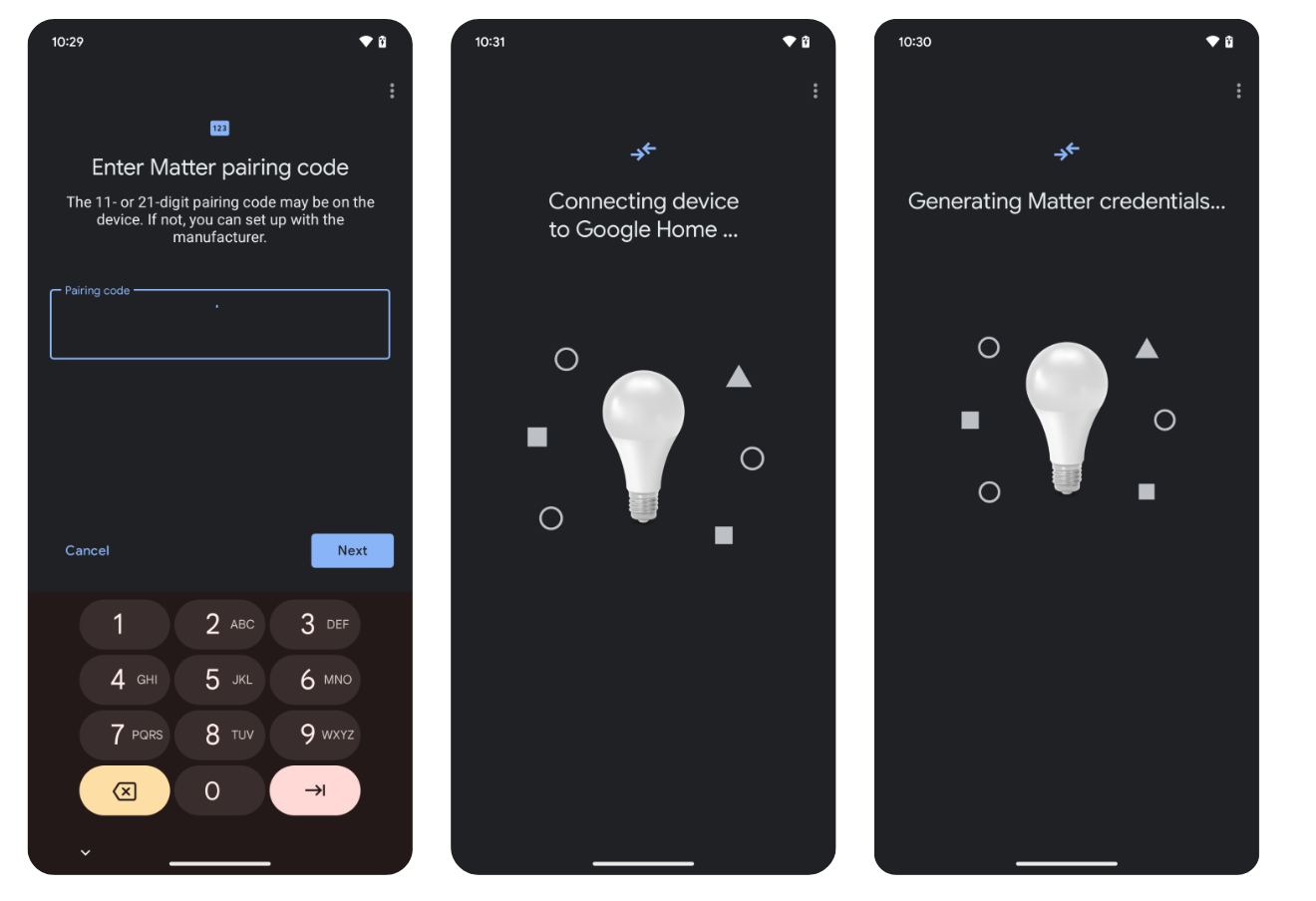
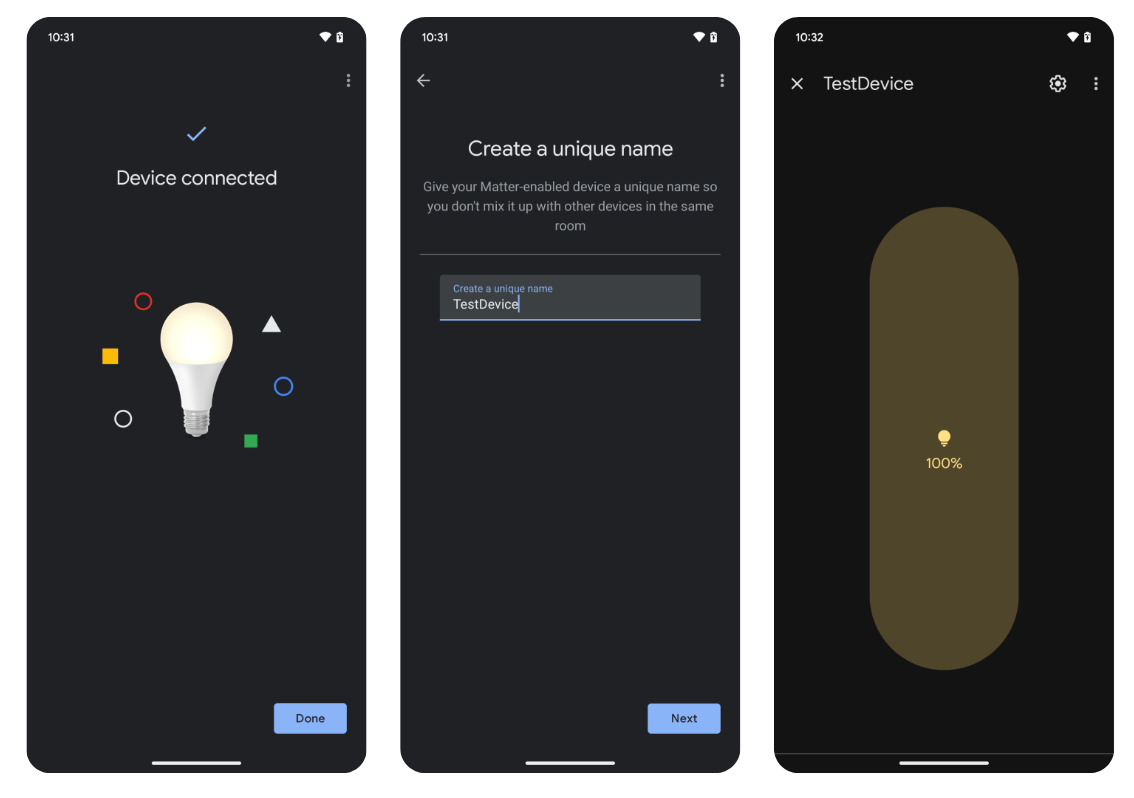
Untuk mengaktifkan perangkat Matter, masukkan perintah berikut:
ui-automator --commission DEVICE_NAME,PAIRING_CODE,ROOM_NAME [--google_account GOOGLE_ACCOUNT]
| Nilai input | Deskripsi | Contoh |
|---|---|---|
DEVICE_NAME |
Matter perangkat dipilih. | m5stack |
PAIRING_CODE |
Kode penyambungan perangkat Matter Anda. | 34970112332 |
ROOM_NAME |
Ruang yang ditetapkan. | Office |
GOOGLE_ACCOUNT |
Akun yang akan digunakan di GHA. | test@gmail.com |
Menonaktifkan perangkat Matter
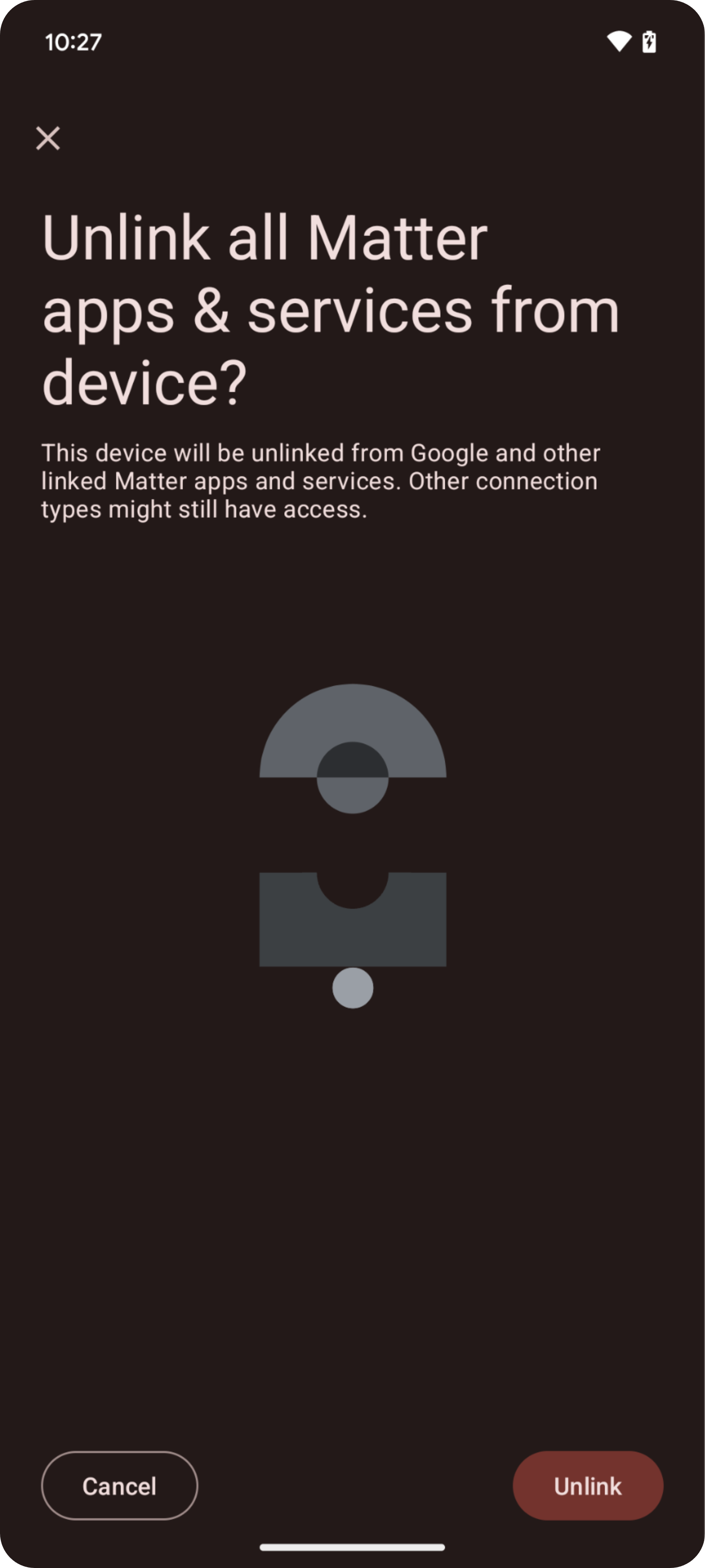
Untuk menonaktifkan perangkat Matter, masukkan perintah berikut:
ui-automator --decommission DEVICE_NAME [--google_account GOOGLE_ACCOUNT]
| Nilai input | Deskripsi | Contoh |
|---|---|---|
DEVICE_NAME |
Menampilkan nama perangkat Matter yang di-commissioning di GHA. | m5stack |
GOOGLE_ACCOUNT |
Akun yang akan digunakan di GHA. | test@gmail.com |
Menjalankan Uji Regresi
Untuk menjalankan pengujian regresi, masukkan kode berikut. Anda harus menyertakan flag
--regtest dan --commission untuk menjalankan pengujian regresi.
ui-automator --commission DEVICE_NAME,PAIRING_CODE,ROOM_NAME --regtest [--repeat REPEAT_TIMES] [--hub HUB_VERSION] [--dut MODEL,TYPE,PROTOCOL] [--fw DEVICE_FIRMWARE] [--google_account GOOGLE_ACCOUNT]
| Nilai input | Deskripsi | Contoh |
|---|---|---|
DEVICE_NAME |
Matter perangkat dipilih. | m5stack |
PAIRING_CODE |
Kode penyambungan perangkat Matter Anda. | 34970112332 |
ROOM_NAME |
Ruang yang ditetapkan. | Office |
GOOGLE_ACCOUNT |
Akun yang akan digunakan di GHA. | test@gmail.com |
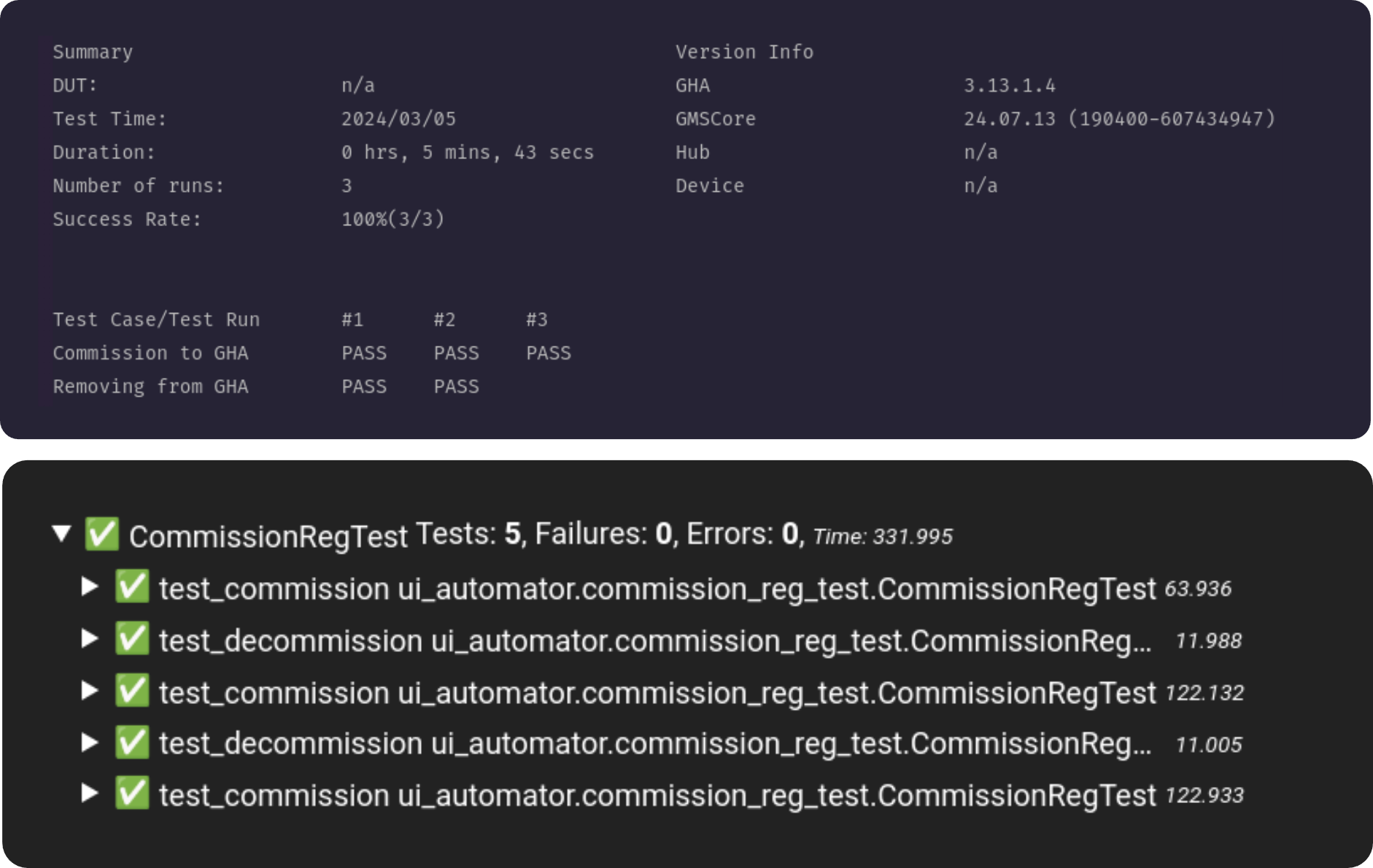
Uji regresi hanya mendukung siklus penugasan dan penghentian penggunaan. Secara default, uji regresi akan berjalan hingga pengguna menggunakan keyboard untuk menghentikan proses.
Anda dapat menambahkan hal berikut untuk hasil pengujian yang lebih mendalam:
| Nilai | Nilai input | Deskripsi | Contoh |
|---|---|---|---|
--repeat |
REPEAT_TIMES |
Jalankan uji regresi dalam waktu terbatas dan berulang. | 5 |
--hub |
HUB_VERSION |
Versi hub untuk mengontrol perangkat di GHA. | 15.20221210.3.1 |
--dut |
Perangkat yang sedang diuji. | ||
MODEL |
Model perangkat. | X123123 |
|
TYPE |
Jenis perangkat. | LIGHT |
|
PROTOCOL |
Protokol perangkat. | MATTER |
|
--fw |
DEVICE_FIRMWARE |
Firmware perangkat. | 2.2.0 |
Masukan
Untuk mengirimkan pendapat atau masukan Anda tentang cara meningkatkan pengalaman Anda menggunakan Google Home UI Automator, lengkapi Formulir Masukan kami.
Melaporkan masalah
Laporkan masalah yang Anda alami menggunakan issue tracker.