

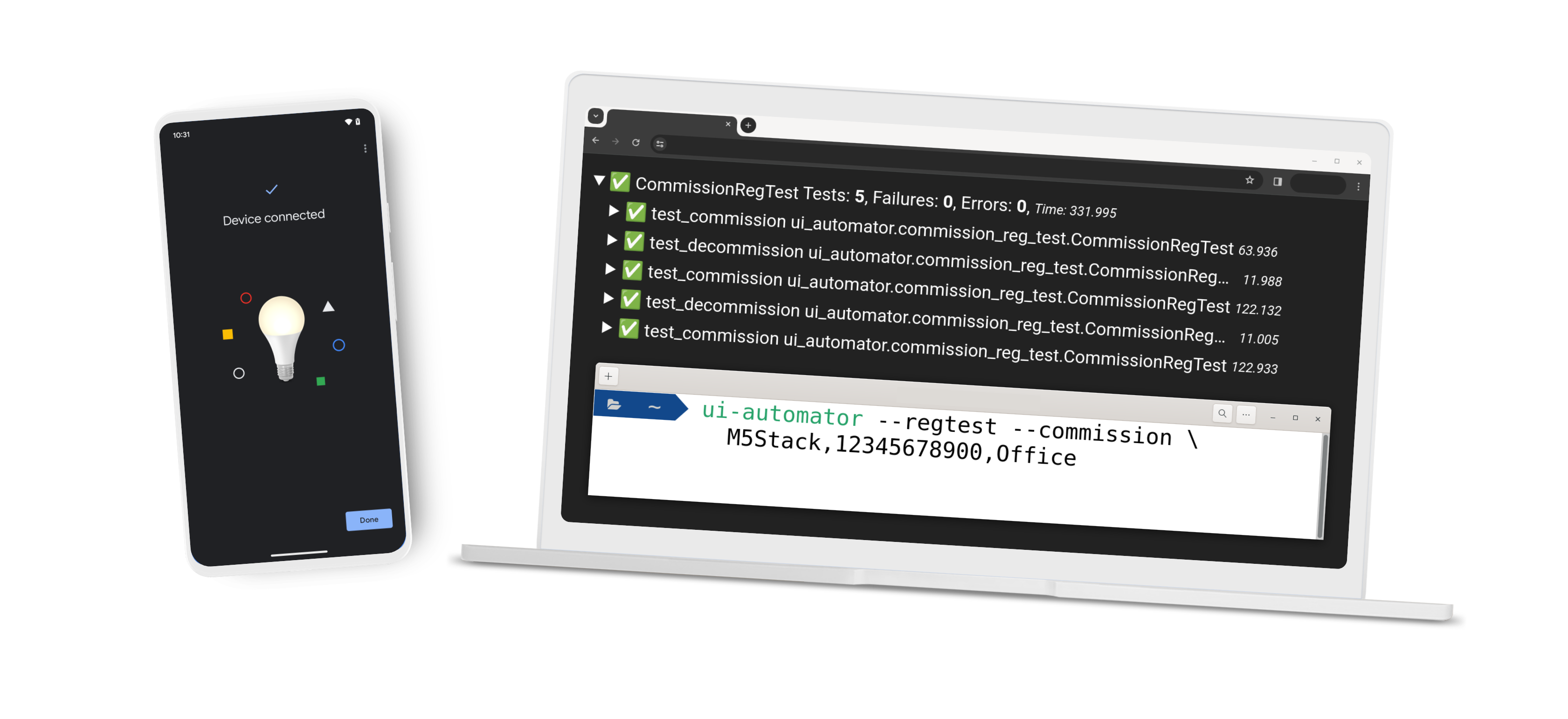
Google Home UI Automator może pomóc Ci zautomatyzować Google Home app (GHA), aby uruchomić, wycofać Matter lub przeprowadzić test regresji na uruchomieniu.
Wymagania wstępne
Aby korzystać z Google Home UI Automator, musisz mieć:
Python 3
Zalecamy uruchamianie skryptu w środowisku Python 3.
Google Home UI Automator wymaga Pythona w wersji 3.11 lub nowszej.
Telefon z Androidem
- Włącz tryb debugowania użytkownika na telefonie Android. Aby włączyć ustawienie debugowania, zapoznaj się z artykułem Włączanie opcji programisty.
- Podłącz telefon Android do komputera.
Aplikacja Google Home
- Zainstaluj aplikację GHA na telefonie Android.
Upewnij się, że wersja GHA to
3.1.1.14i3.32.126.2. - Zaloguj się na konto Google w aplikacji GHA.
Instalowanie Google Home UI Automator
Google Home UI Automator można zainstalować na 2 sposoby: za pomocą PyPI lub z kodu źródłowego. Zalecamy instalację za pomocą PyPI.
PyPI (zalecane)
pip install google-home-ui-automator
Kompilowanie z kodu źródłowego
Aby utworzyć aplikację z kodu źródłowego, wykonaj te czynności w terminalu:
Sklonuj to repozytorium:
git clone https://testsuite-smarthome-matter.googlesource.com/ui-automatorPrzejdź do sklonowanego repozytorium:
cd ui-automatorUruchom to polecenie:
pip install .
Uruchamianie urządzenia Matter
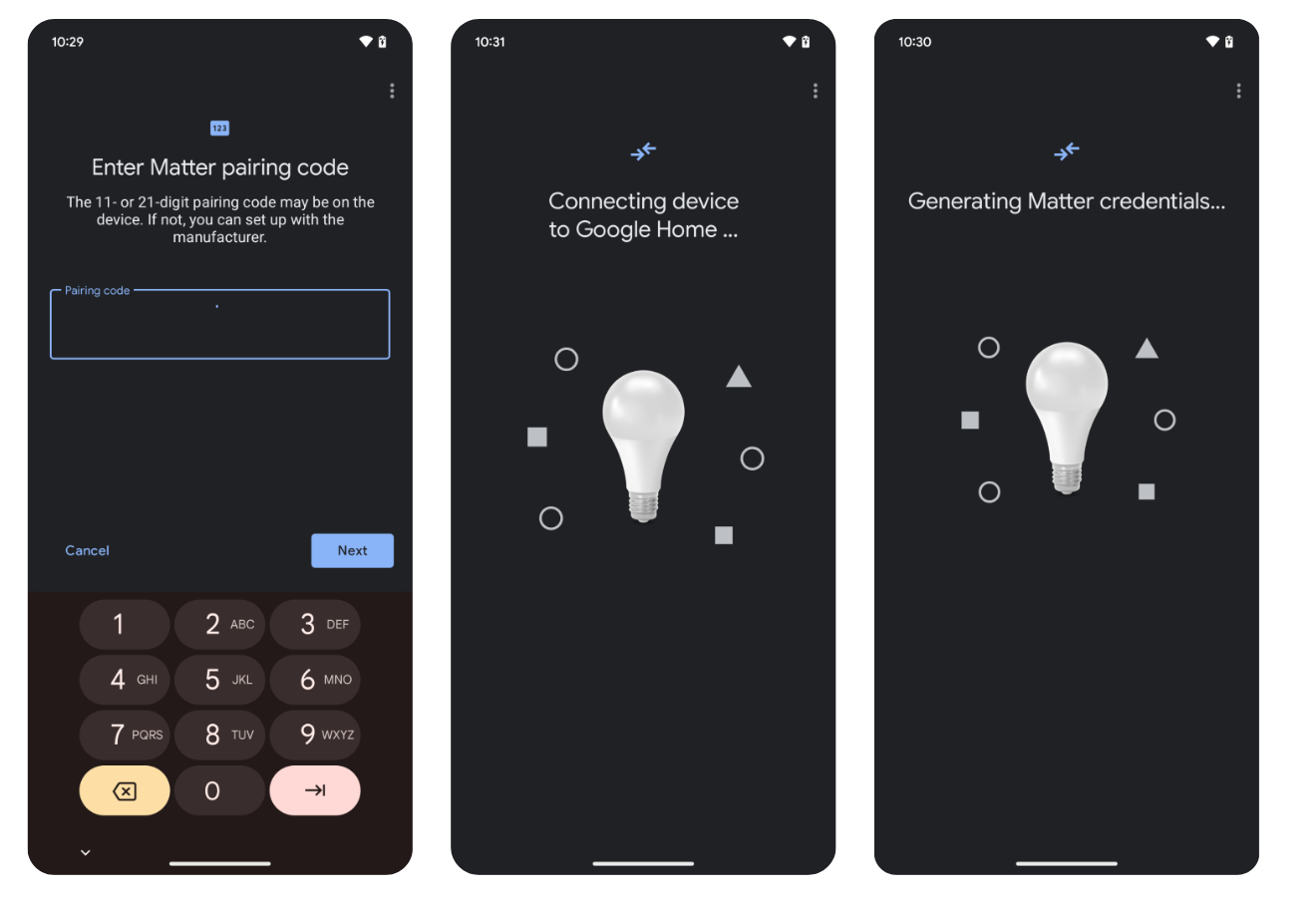
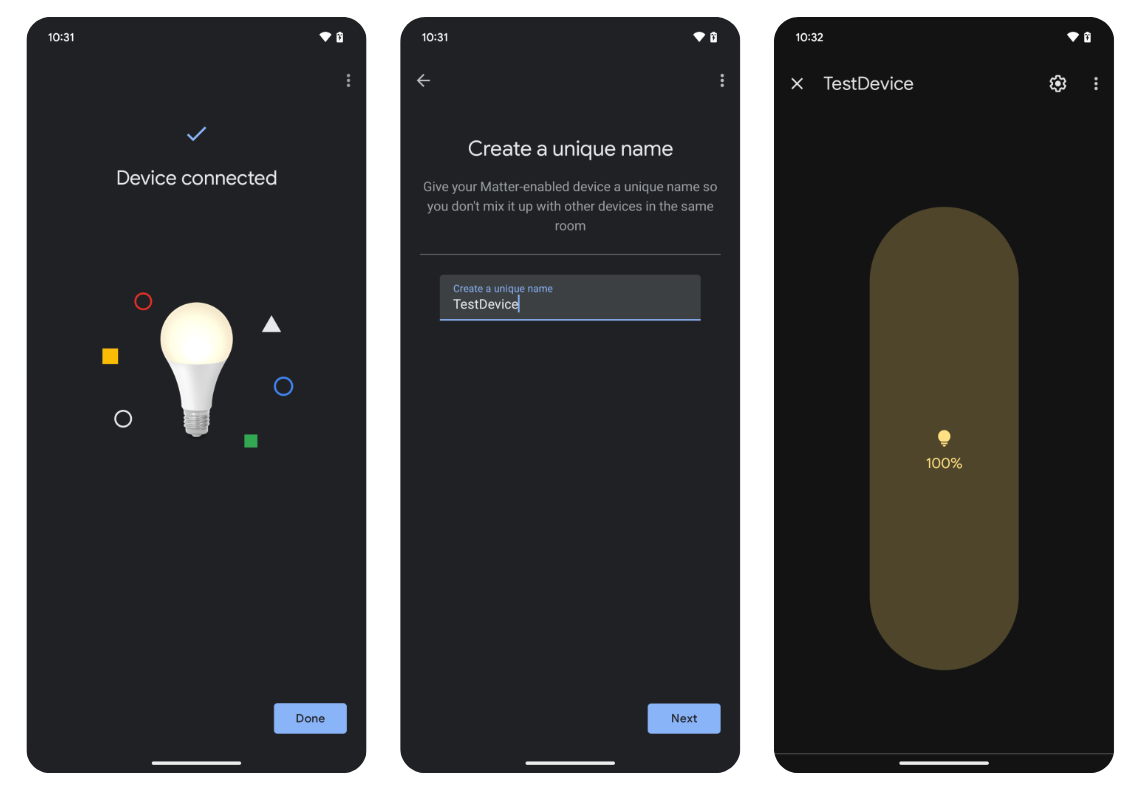
Aby uruchomić urządzenie Matter, wpisz to polecenie:
ui-automator --commission DEVICE_NAME,PAIRING_CODE,ROOM_NAME [--google_account GOOGLE_ACCOUNT]
| Wartość wejściowa | Opis | Przykład |
|---|---|---|
DEVICE_NAME |
Wybrano Matter urządzenie. | m5stack |
PAIRING_CODE |
Kod parowania urządzenia Matter. | 34970112332 |
ROOM_NAME |
przypisana sala, | Office |
GOOGLE_ACCOUNT |
Konto, którego chcesz używać w aplikacji GHA. | test@gmail.com |
Wycofywanie urządzenia Matter
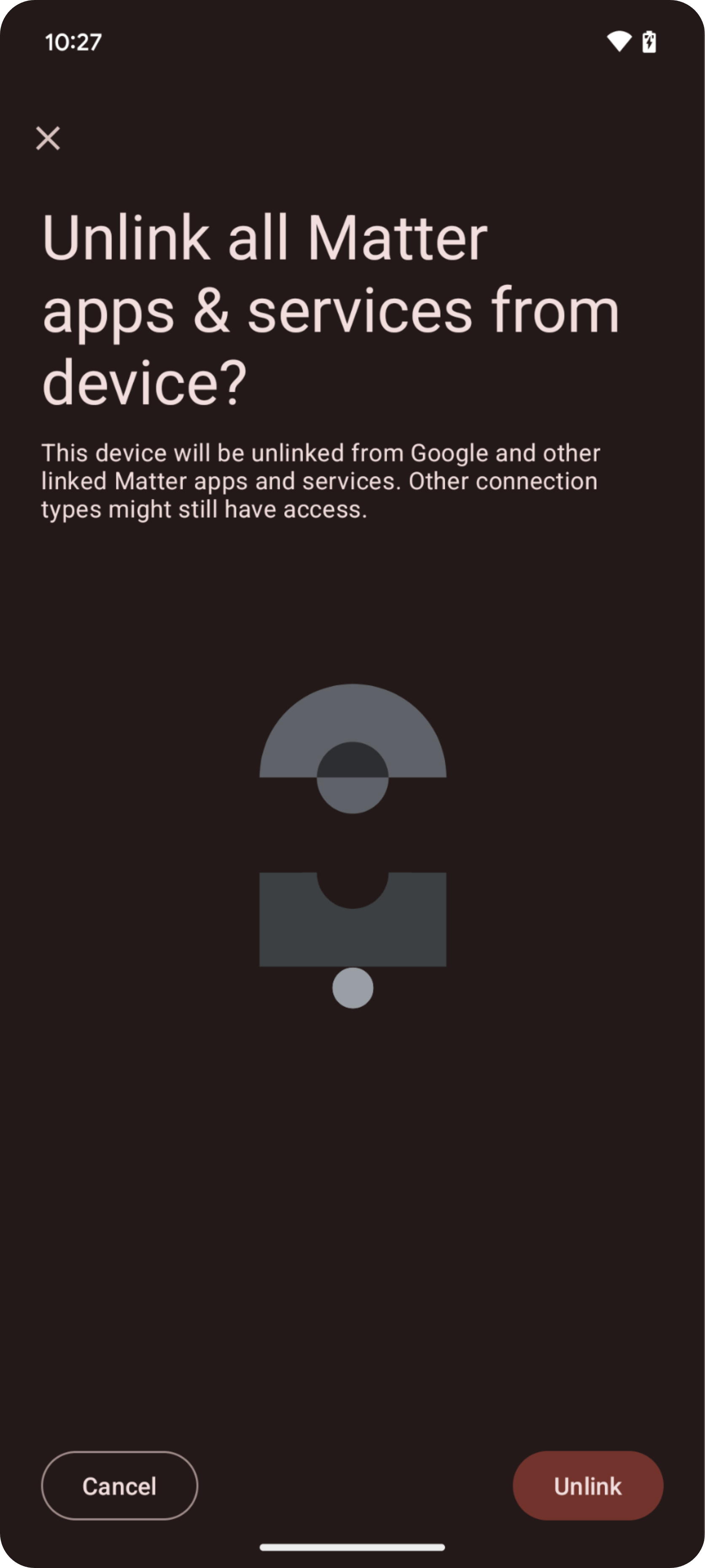
Aby wycofać urządzenie Matter, wpisz to polecenie:
ui-automator --decommission DEVICE_NAME [--google_account GOOGLE_ACCOUNT]
| Wartość wejściowa | Opis | Przykład |
|---|---|---|
DEVICE_NAME |
Wyświetla nazwę uruchomionego urządzenia Matter w GHA. | m5stack |
GOOGLE_ACCOUNT |
Konto, którego chcesz używać w aplikacji GHA. | test@gmail.com |
Przeprowadzanie testu regresji
Aby przeprowadzić test regresji, wpisz ten kod. Aby przeprowadzić test regresji, musisz uwzględnić flagi --regtest i --commission.
ui-automator --commission DEVICE_NAME,PAIRING_CODE,ROOM_NAME --regtest [--repeat REPEAT_TIMES] [--hub HUB_VERSION] [--dut MODEL,TYPE,PROTOCOL] [--fw DEVICE_FIRMWARE] [--google_account GOOGLE_ACCOUNT]
| Wartość wejściowa | Opis | Przykład |
|---|---|---|
DEVICE_NAME |
Wybrano Matter urządzenie. | m5stack |
PAIRING_CODE |
Kod parowania urządzenia Matter. | 34970112332 |
ROOM_NAME |
przypisana sala, | Office |
GOOGLE_ACCOUNT |
Konto, którego chcesz używać w aplikacji GHA. | test@gmail.com |
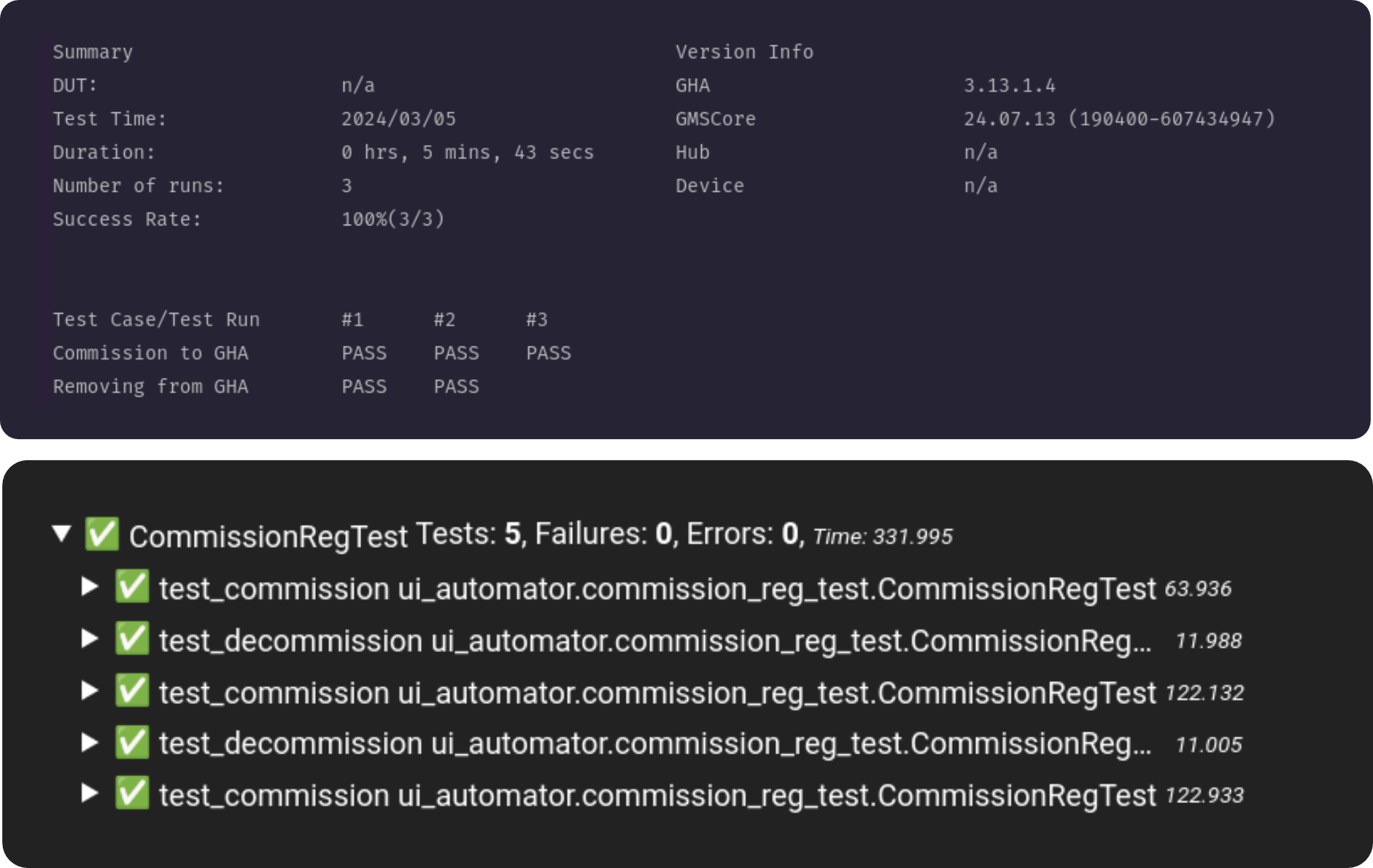
Test regresji obsługuje tylko cykl dodawania i usuwania. Domyślnie test regresji będzie działać, dopóki użytkownicy nie zatrzymają procesu za pomocą klawiatury.
Aby uzyskać bardziej szczegółowe wyniki testu, możesz dodać te informacje:
| Wartość | Wartość wejściowa | Opis | Przykład |
|---|---|---|---|
--repeat |
REPEAT_TIMES |
Uruchom test regresji ograniczoną liczbę razy i powtórz go. | 5 |
--hub |
HUB_VERSION |
Wersja centrum do sterowania urządzeniami w GHA. | 15.20221210.3.1 |
--dut |
Urządzenie, na którym przeprowadzany jest test. | ||
MODEL |
Model urządzenia. | X123123 |
|
TYPE |
Typ urządzenia. | LIGHT |
|
PROTOCOL |
Protokół urządzenia. | MATTER |
|
--fw |
DEVICE_FIRMWARE |
Oprogramowanie układowe urządzenia. | 2.2.0 |
Prześlij opinię
Aby przesłać opinię lub sugestie dotyczące ulepszenia Google Home UI Automator, wypełnij formularz opinii.
Zgłaszanie problemów
Zgłaszaj napotkane problemy za pomocą narzędzia Issue Tracker.