

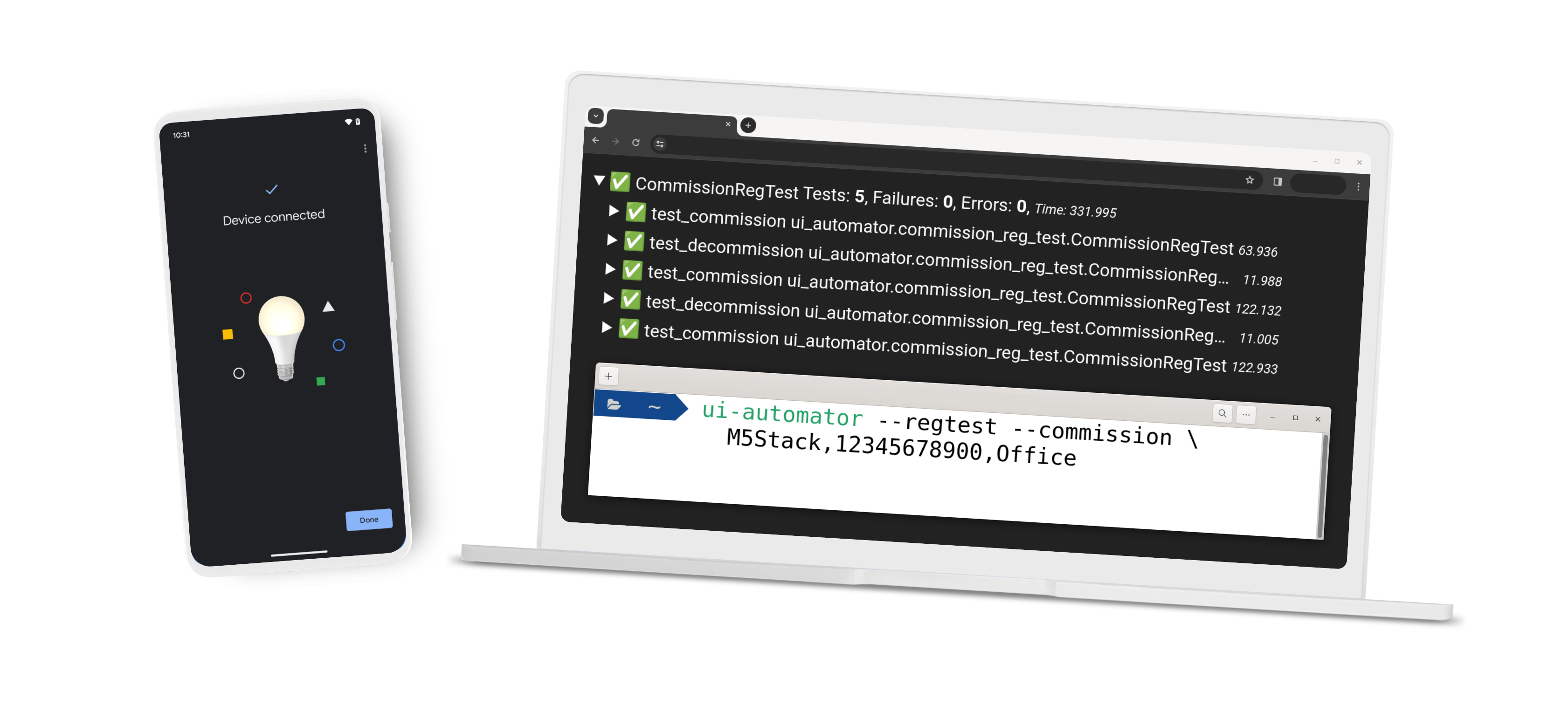
Google Home UI Automator, Google Home app (GHA) komisyon alma, devre dışı bırakma Matter veya komisyonunuzda regresyon testi çalıştırma işlemlerini otomatikleştirmenize yardımcı olabilir.
Ön koşullar
Google Home UI Automator özelliğini kullanmak için aşağıdakileri hazırlayın:
Python 3
Komut dosyasını çalıştırmak için Python 3 ortamını kullanmanız önerilir.
Google Home UI Automator için Python 3.11 veya sonraki bir sürüm gerekir.
Android telefon
- Android telefonunuzda Kullanıcı Hata Ayıklama modunu etkinleştirin. Hata ayıklama ayarını etkinleştirmek için Geliştirici seçeneklerini etkinleştirme başlıklı makaleyi inceleyin.
- Android telefonunuzu bilgisayarınıza bağlayın.
Google Home uygulaması
- GHA uygulamasını Android telefonunuza yükleyin.
GHA sürümünün
3.1.1.14ve3.32.126.2olduğundan emin olun. - GHA adresinde Google Hesabınıza giriş yapın.
Google Home UI Automator'ı yükleme
Google Home UI Automator'yı yüklemenin iki yolu vardır: PyPI veya kaynak koddan. PyPI ile yüklemenizi öneririz.
PyPI (önerilir)
pip install google-home-ui-automator
Kaynak koddan derleme
Kaynak koddan derleme yapmak için terminalinizde aşağıdaki adımları uygulayın:
Bu depoyu klonlayın:
git clone https://testsuite-smarthome-matter.googlesource.com/ui-automatorKlonlanan depoya gidin:
cd ui-automatorAşağıdaki komutu çalıştırın:
pip install .
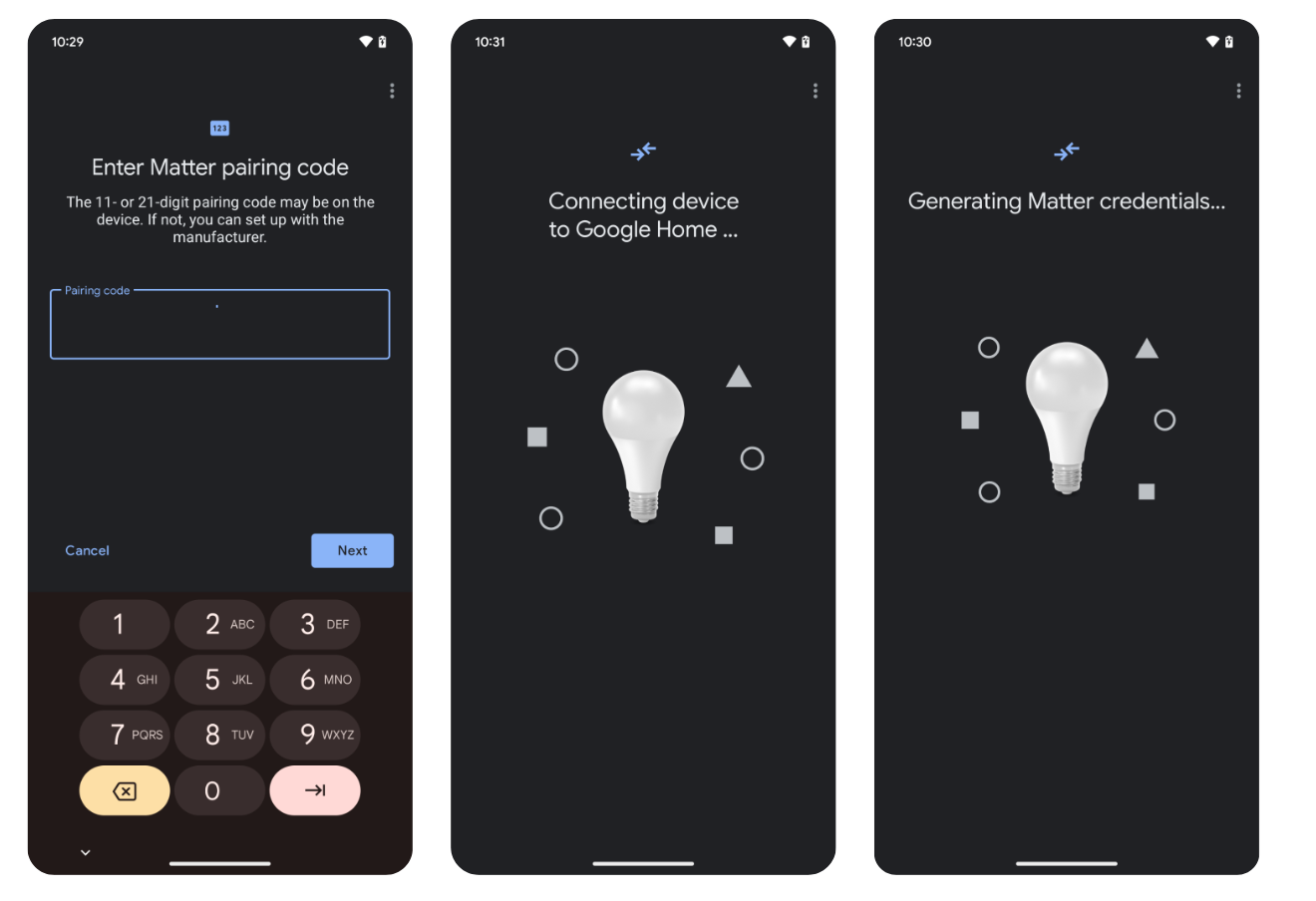
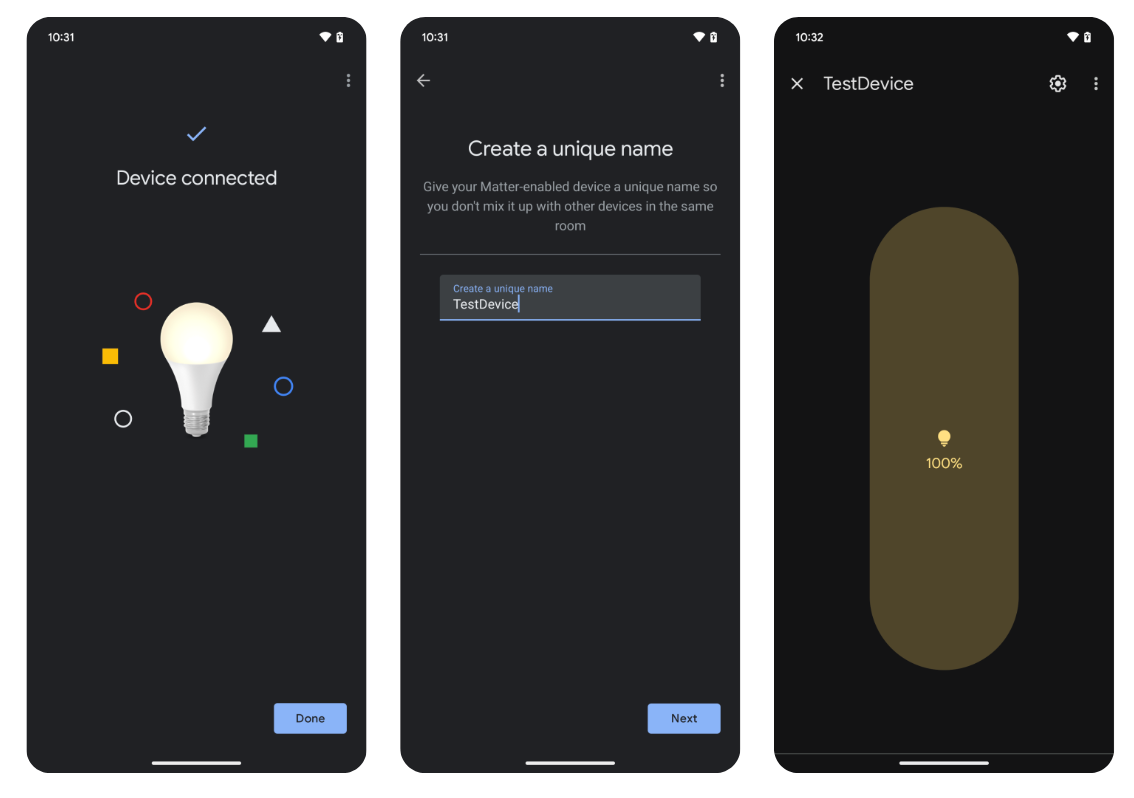
Matter cihazı devreye alma
Matter cihazı devreye almak için aşağıdaki komutu girin:
ui-automator --commission DEVICE_NAME,PAIRING_CODE,ROOM_NAME [--google_account GOOGLE_ACCOUNT]
| Giriş değeri | Açıklama | Örnek |
|---|---|---|
DEVICE_NAME |
Matter cihaz seçildi. | m5stack |
PAIRING_CODE |
Matter cihazınızın eşleme kodu. | 34970112332 |
ROOM_NAME |
Atanan oda. | Office |
GOOGLE_ACCOUNT |
GHA'da kullanılacak hesap. | test@gmail.com |
Matter cihazı devre dışı bırakma
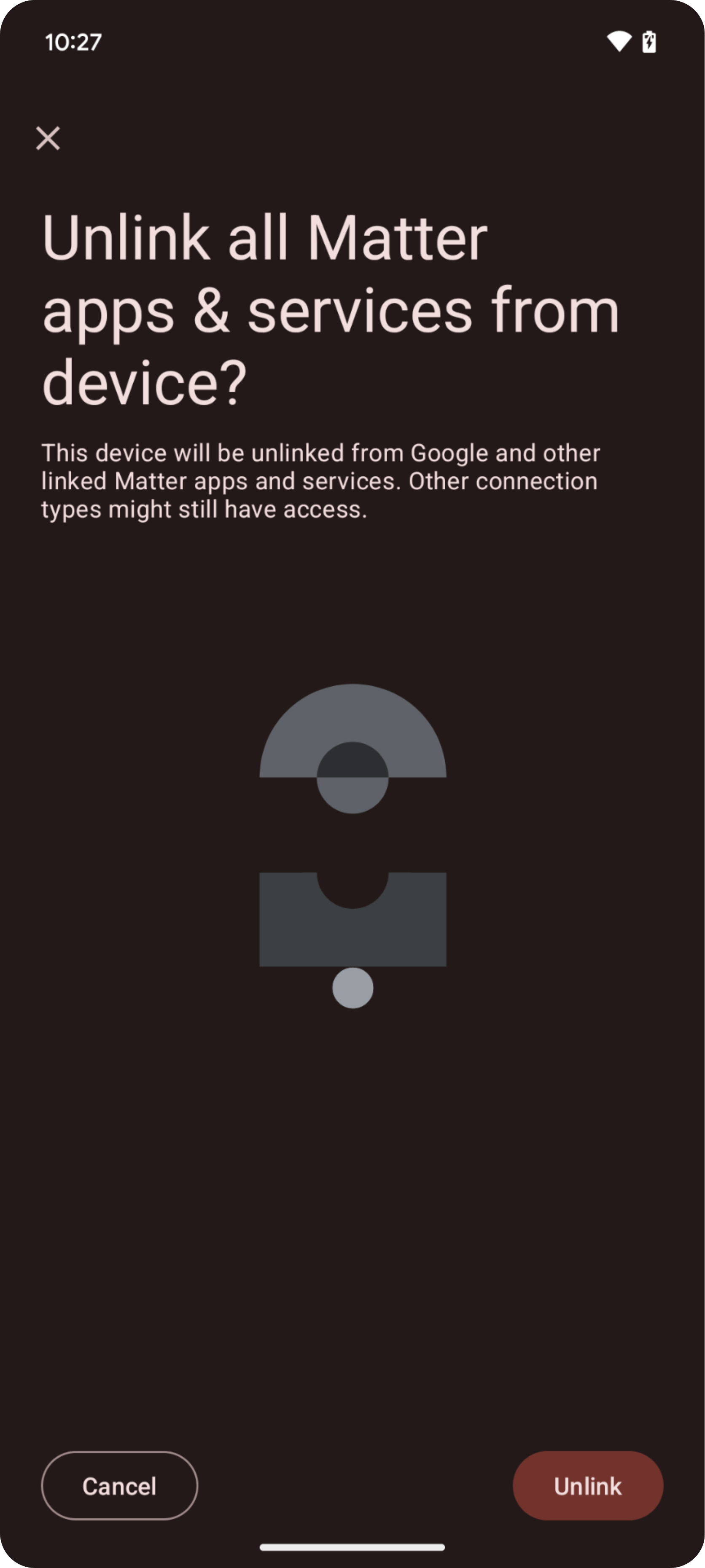
Bir Matter cihazını devre dışı bırakmak için aşağıdaki komutu girin:
ui-automator --decommission DEVICE_NAME [--google_account GOOGLE_ACCOUNT]
| Giriş değeri | Açıklama | Örnek |
|---|---|---|
DEVICE_NAME |
Matter cihazının GHA üzerindeki adını gösterir. | m5stack |
GOOGLE_ACCOUNT |
GHA'da kullanılacak hesap. | test@gmail.com |
Regresyon testi çalıştırma
Regresyon testi çalıştırmak için aşağıdaki kodu girin. Regresyon testini çalıştırmak için flag
--regtest ve --commission değerlerini eklemeniz gerekir.
ui-automator --commission DEVICE_NAME,PAIRING_CODE,ROOM_NAME --regtest [--repeat REPEAT_TIMES] [--hub HUB_VERSION] [--dut MODEL,TYPE,PROTOCOL] [--fw DEVICE_FIRMWARE] [--google_account GOOGLE_ACCOUNT]
| Giriş değeri | Açıklama | Örnek |
|---|---|---|
DEVICE_NAME |
Matter cihaz seçildi. | m5stack |
PAIRING_CODE |
Matter cihazınızın eşleme kodu. | 34970112332 |
ROOM_NAME |
Atanan oda. | Office |
GOOGLE_ACCOUNT |
GHA'da kullanılacak hesap. | test@gmail.com |
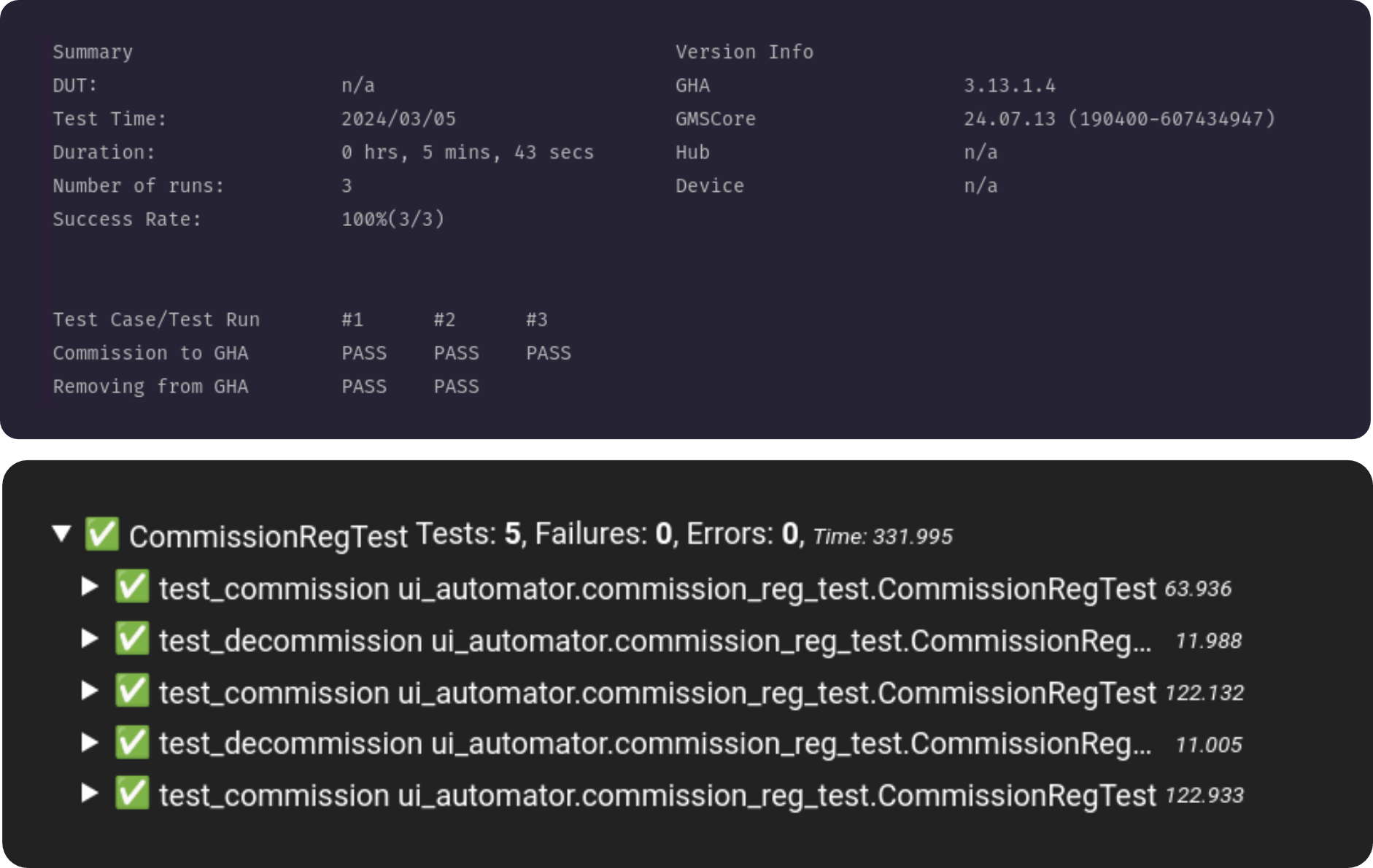
Regresyon testi yalnızca devreye alma ve devre dışı bırakma döngüsünü destekler. Varsayılan olarak, gerileme testi kullanıcılar klavyeyi kullanarak işlemi durdurana kadar çalışır.
Daha ayrıntılı test sonuçları için aşağıdakileri ekleyebilirsiniz:
| Değer | Giriş değeri | Açıklama | Örnek |
|---|---|---|---|
--repeat |
REPEAT_TIMES |
Regresyon testini sınırlı ve tekrarlanan zamanlarda çalıştırın. | 5 |
--hub |
HUB_VERSION |
GHA'daki cihazları kontrol etmek için hub sürümü. | 15.20221210.3.1 |
--dut |
Test edilen cihaz. | ||
MODEL |
Cihaz modeli. | X123123 |
|
TYPE |
Cihaz türü | LIGHT |
|
PROTOCOL |
Cihaz protokolü. | MATTER |
|
--fw |
DEVICE_FIRMWARE |
Cihazın donanım yazılımı. | 2.2.0 |
Geri bildirim
Google Home UI Automator ile ilgili deneyiminizi nasıl iyileştirebileceğiniz konusundaki düşüncelerinizi veya geri bildirimlerinizi göndermek için Geri Bildirim Formumuzu doldurun.
Sorun bildirme
Karşılaştığınız sorunları sorun izleyiciyi kullanarak bildirin.