

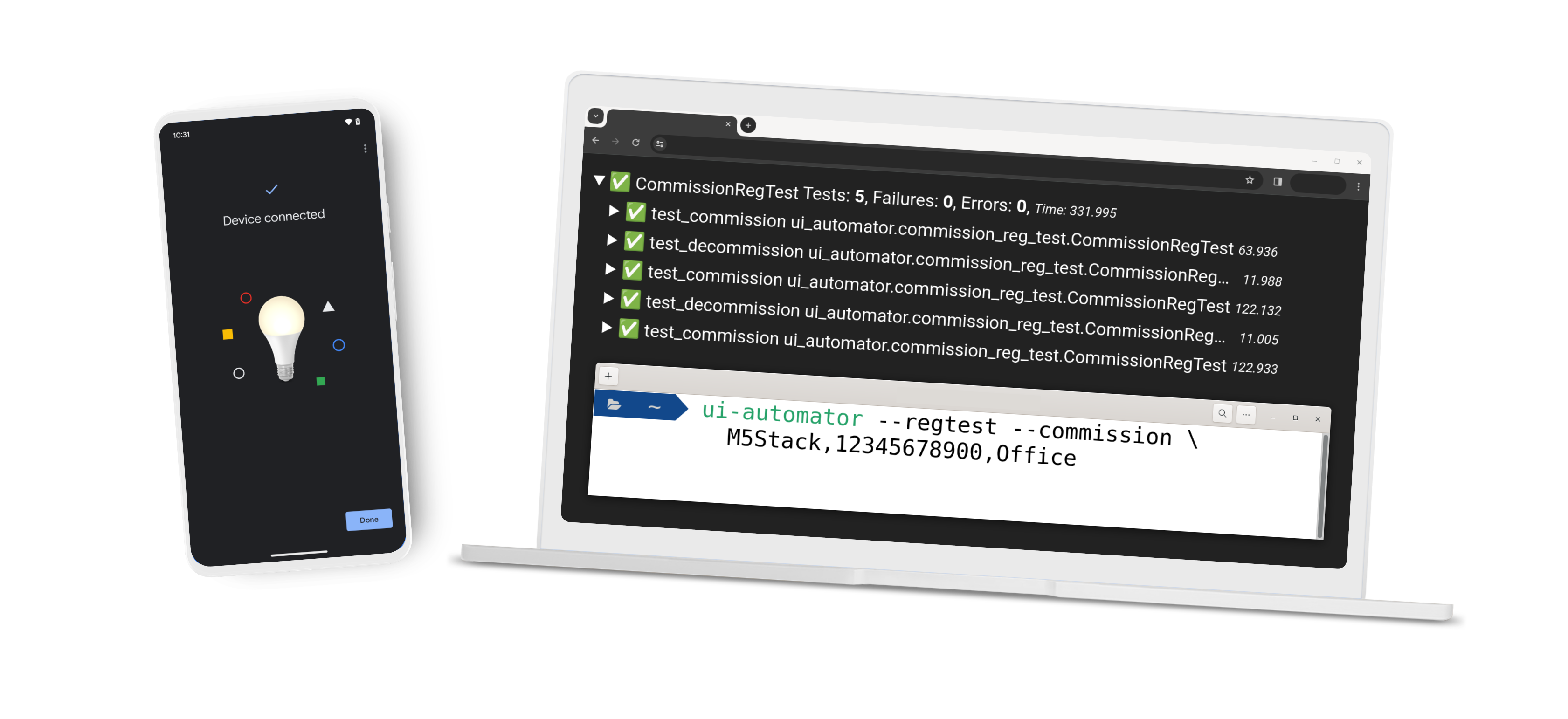
Google Home UI Automator có thể giúp bạn tự động hoá Google Home app (GHA) để uỷ quyền, huỷ uỷ quyền Matter hoặc chạy thử nghiệm hồi quy trên uỷ quyền của bạn.
Điều kiện tiên quyết
Để sử dụng Google Home UI Automator, hãy chuẩn bị sẵn những thứ sau:
Python 3
Bạn nên sử dụng môi trường Python 3 để chạy tập lệnh.
Google Home UI Automator yêu cầu python 3.11 trở lên.
Điện thoại Android
- Bật chế độ Gỡ lỗi người dùng trên điện thoại Android. Hãy xem phần Bật Tuỳ chọn cho nhà phát triển để bật chế độ cài đặt gỡ lỗi.
- Kết nối điện thoại Android với máy tính.
Ứng dụng Google Home
- Cài đặt GHA trên điện thoại Android.
Đảm bảo phiên bản của GHA là
3.1.1.14và3.32.126.2. - Đăng nhập vào Tài khoản Google của bạn trong GHA.
Cài đặt Google Home UI Automator
Có hai cách để cài đặt Google Home UI Automator, PyPI hoặc từ mã nguồn. Bạn nên cài đặt bằng PyPI.
PyPI (nên dùng)
pip install google-home-ui-automator
Tạo từ mã nguồn
Để tạo từ mã nguồn, hãy làm theo các bước sau trong thiết bị đầu cuối:
Sao chép kho lưu trữ này:
git clone https://testsuite-smarthome-matter.googlesource.com/ui-automatorChuyển đến kho lưu trữ đã sao chép:
cd ui-automatorChạy lệnh sau:
pip install .
Uỷ quyền cho thiết bị theo chuẩn Matter
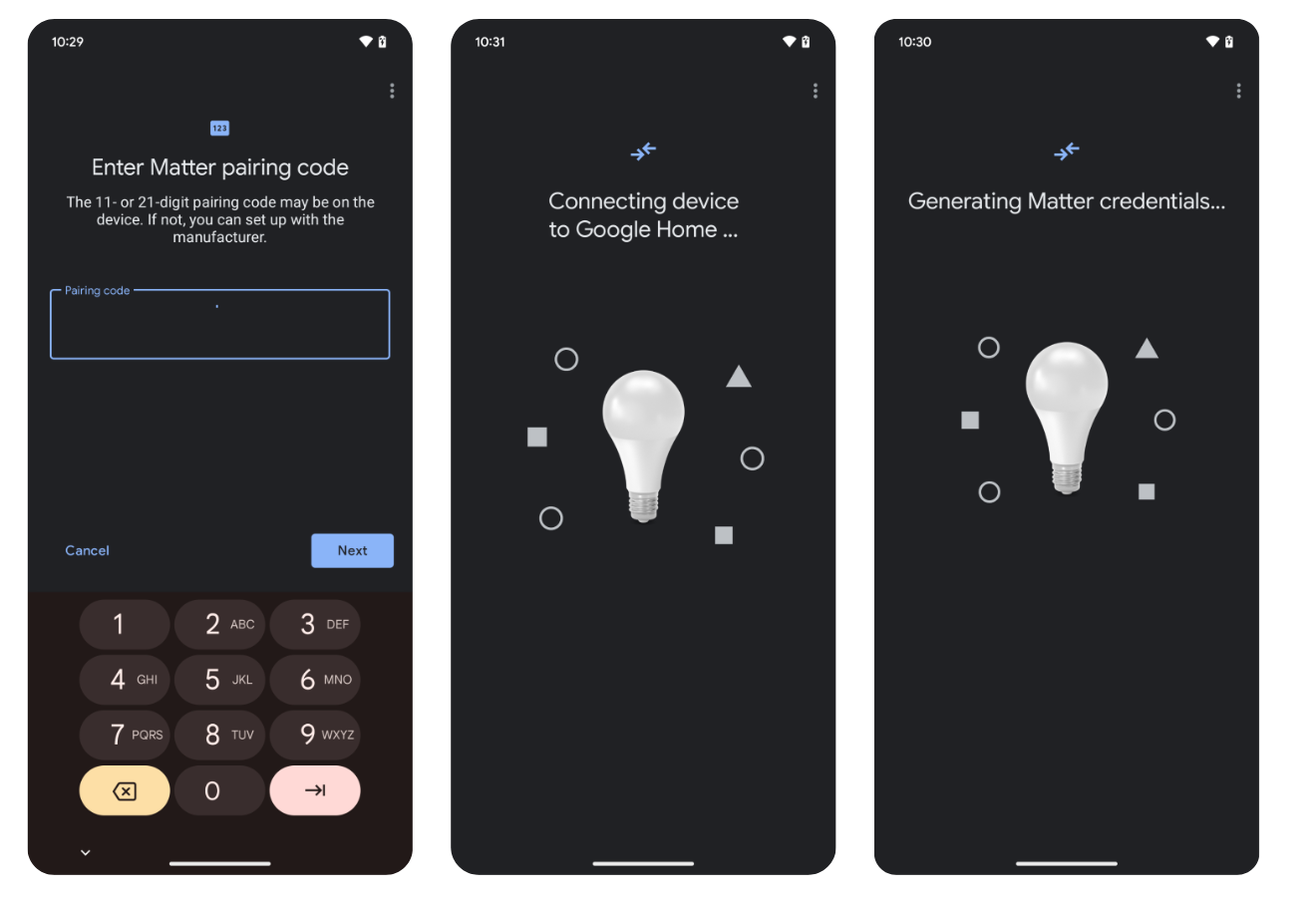
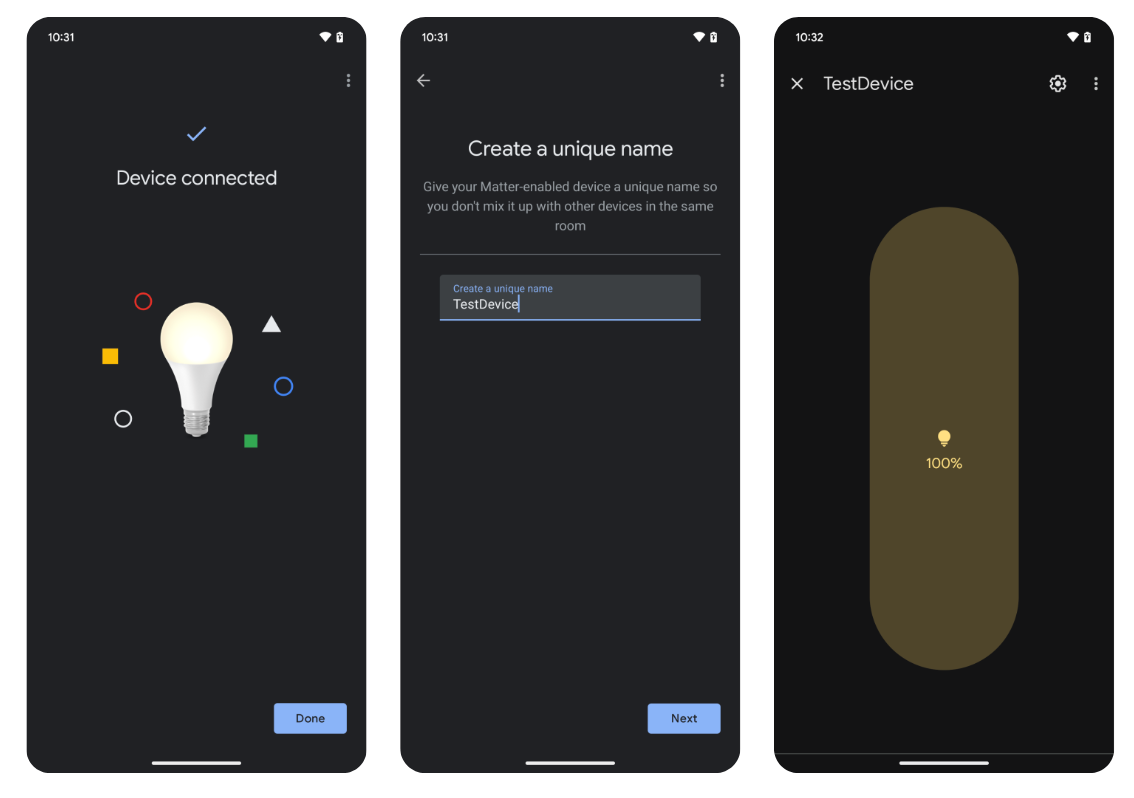
Để thiết lập một thiết bị Matter, hãy nhập lệnh sau:
ui-automator --commission DEVICE_NAME,PAIRING_CODE,ROOM_NAME [--google_account GOOGLE_ACCOUNT]
| Giá trị đầu vào | Mô tả | Ví dụ |
|---|---|---|
DEVICE_NAME |
Đã chọn Matter thiết bị. | m5stack |
PAIRING_CODE |
Mã ghép nối của thiết bị Matter. | 34970112332 |
ROOM_NAME |
Phòng được chỉ định. | Office |
GOOGLE_ACCOUNT |
Tài khoản để sử dụng trong GHA. | test@gmail.com |
Huỷ kích hoạt thiết bị theo chuẩn Matter
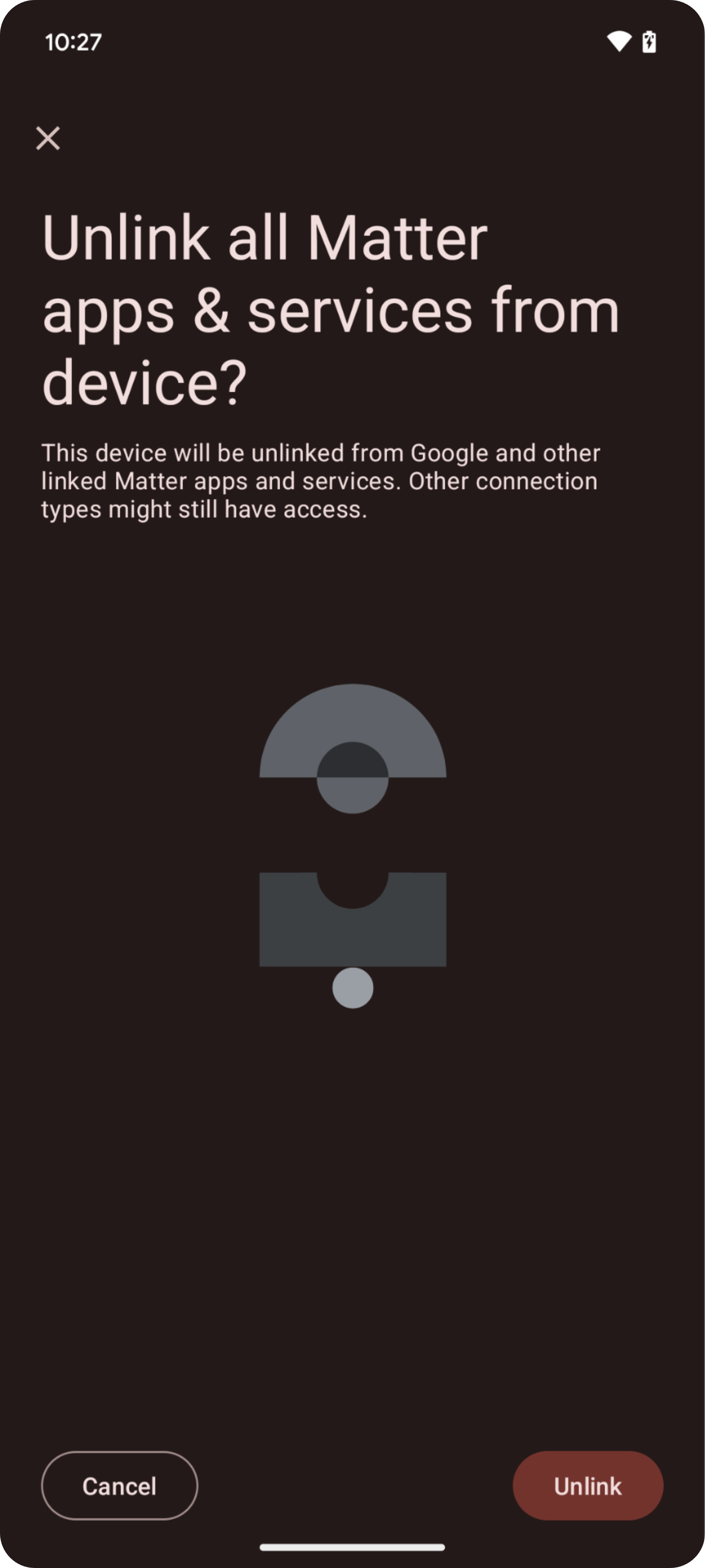
Để ngừng hoạt động một thiết bị Matter, hãy nhập lệnh sau:
ui-automator --decommission DEVICE_NAME [--google_account GOOGLE_ACCOUNT]
| Giá trị đầu vào | Mô tả | Ví dụ |
|---|---|---|
DEVICE_NAME |
Hiển thị tên của thiết bị Matter đã được thiết lập trên GHA. | m5stack |
GOOGLE_ACCOUNT |
Tài khoản để sử dụng trong GHA. | test@gmail.com |
Chạy kiểm thử hồi quy
Để chạy kiểm thử hồi quy, hãy nhập mã sau. Bạn phải thêm cờ --regtest và --commission để chạy kiểm thử hồi quy.
ui-automator --commission DEVICE_NAME,PAIRING_CODE,ROOM_NAME --regtest [--repeat REPEAT_TIMES] [--hub HUB_VERSION] [--dut MODEL,TYPE,PROTOCOL] [--fw DEVICE_FIRMWARE] [--google_account GOOGLE_ACCOUNT]
| Giá trị đầu vào | Mô tả | Ví dụ |
|---|---|---|
DEVICE_NAME |
Đã chọn Matter thiết bị. | m5stack |
PAIRING_CODE |
Mã ghép nối của thiết bị Matter. | 34970112332 |
ROOM_NAME |
Phòng được chỉ định. | Office |
GOOGLE_ACCOUNT |
Tài khoản để sử dụng trong GHA. | test@gmail.com |
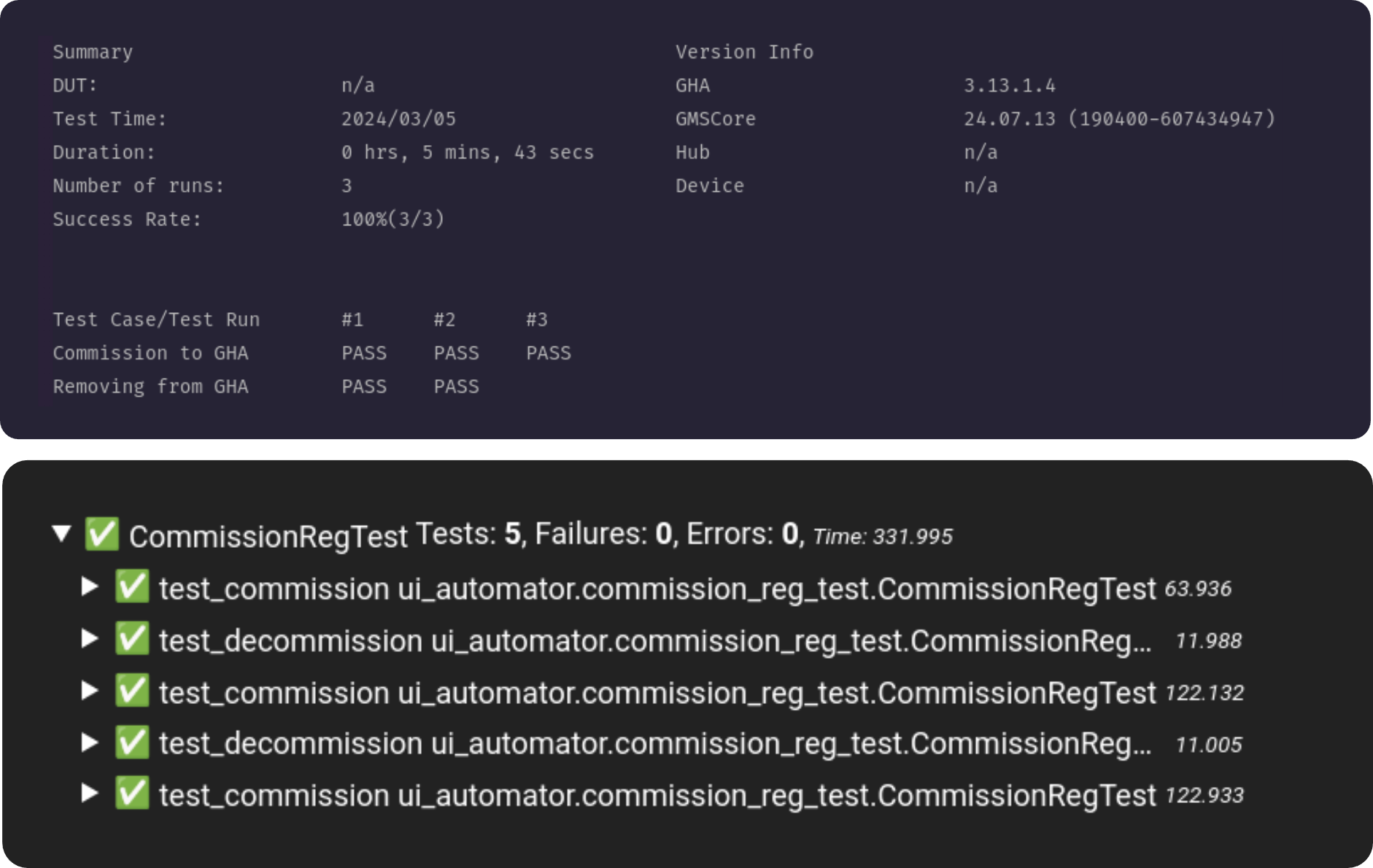
Thử nghiệm hồi quy chỉ hỗ trợ chu kỳ vận hành và ngừng vận hành. Theo mặc định, kiểm thử hồi quy sẽ chạy cho đến khi người dùng sử dụng bàn phím để dừng quy trình.
Bạn có thể thêm các thông tin sau để có kết quả kiểm tra chi tiết hơn:
| Giá trị | Giá trị đầu vào | Mô tả | Ví dụ |
|---|---|---|---|
--repeat |
REPEAT_TIMES |
Chạy kiểm thử hồi quy trong một số lần giới hạn và lặp lại. | 5 |
--hub |
HUB_VERSION |
Phiên bản trung tâm để điều khiển các thiết bị trên ứng dụng Google Home. | 15.20221210.3.1 |
--dut |
Thiết bị đang được kiểm thử. | ||
MODEL |
Mẫu thiết bị. | X123123 |
|
TYPE |
Loại thiết bị. | LIGHT |
|
PROTOCOL |
Giao thức thiết bị. | MATTER |
|
--fw |
DEVICE_FIRMWARE |
Chương trình cơ sở của thiết bị. | 2.2.0 |
Phản hồi
Để gửi ý kiến hoặc phản hồi về cách cải thiện trải nghiệm của bạn với Google Home UI Automator, hãy hoàn tất Biểu mẫu phản hồi của chúng tôi.
Báo cáo sự cố
Báo cáo các vấn đề gặp phải bằng công cụ theo dõi lỗi.