

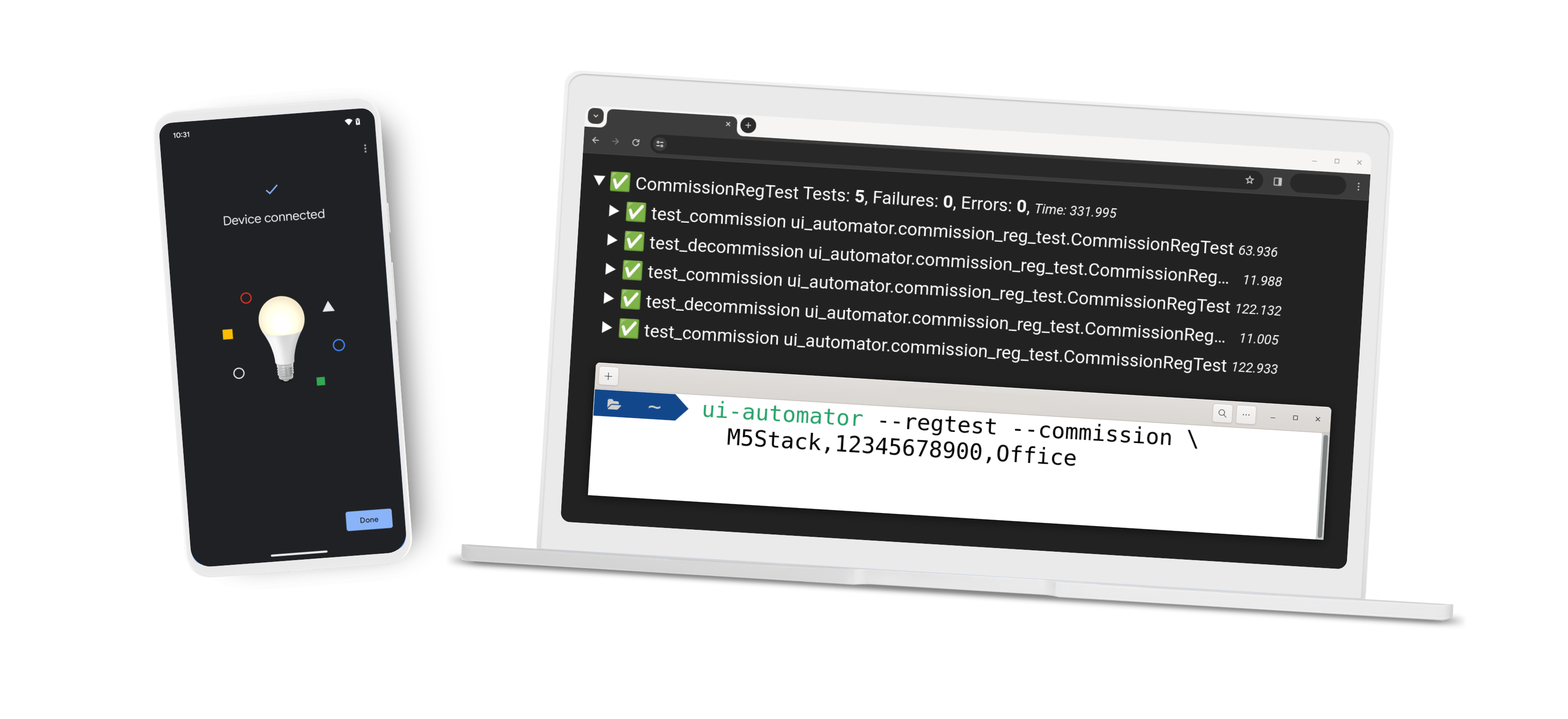
O Google Home UI Automator pode ajudar você a automatizar seu Google Home app (GHA) para comissionar, desativar Matter ou executar um teste de regressão na sua comissão.
Pré-requisitos
Para usar o Google Home UI Automator, prepare o seguinte:
Python 3
Recomendamos usar o ambiente Python 3 para executar o script.
O Google Home UI Automator requer o Python 3.11 ou mais recente.
Smartphone Android
- Ative o modo Depuração do usuário no smartphone Android. Consulte Ativar as opções do desenvolvedor para ativar a configuração de depuração.
- Conecte o smartphone Android ao computador.
App Google Home
- Instale o GHA no smartphone Android.
Confirme se a versão do GHA é
3.1.1.14e3.32.126.2. - Faça login na sua Conta do Google em GHA.
Instalar o UI Automator do Google Home
Há duas maneiras de instalar o Google Home UI Automator: pelo PyPI ou pelo código-fonte. Recomendamos instalar com o PyPI.
PyPI (recomendado)
pip install google-home-ui-automator
Criar do código-fonte
Para criar um código-fonte, siga estas etapas no terminal:
Clone este repositório:
git clone https://testsuite-smarthome-matter.googlesource.com/ui-automatorNavegue até o repositório clonado:
cd ui-automatorExecute este comando:
pip install .
Configurar um dispositivo Matter
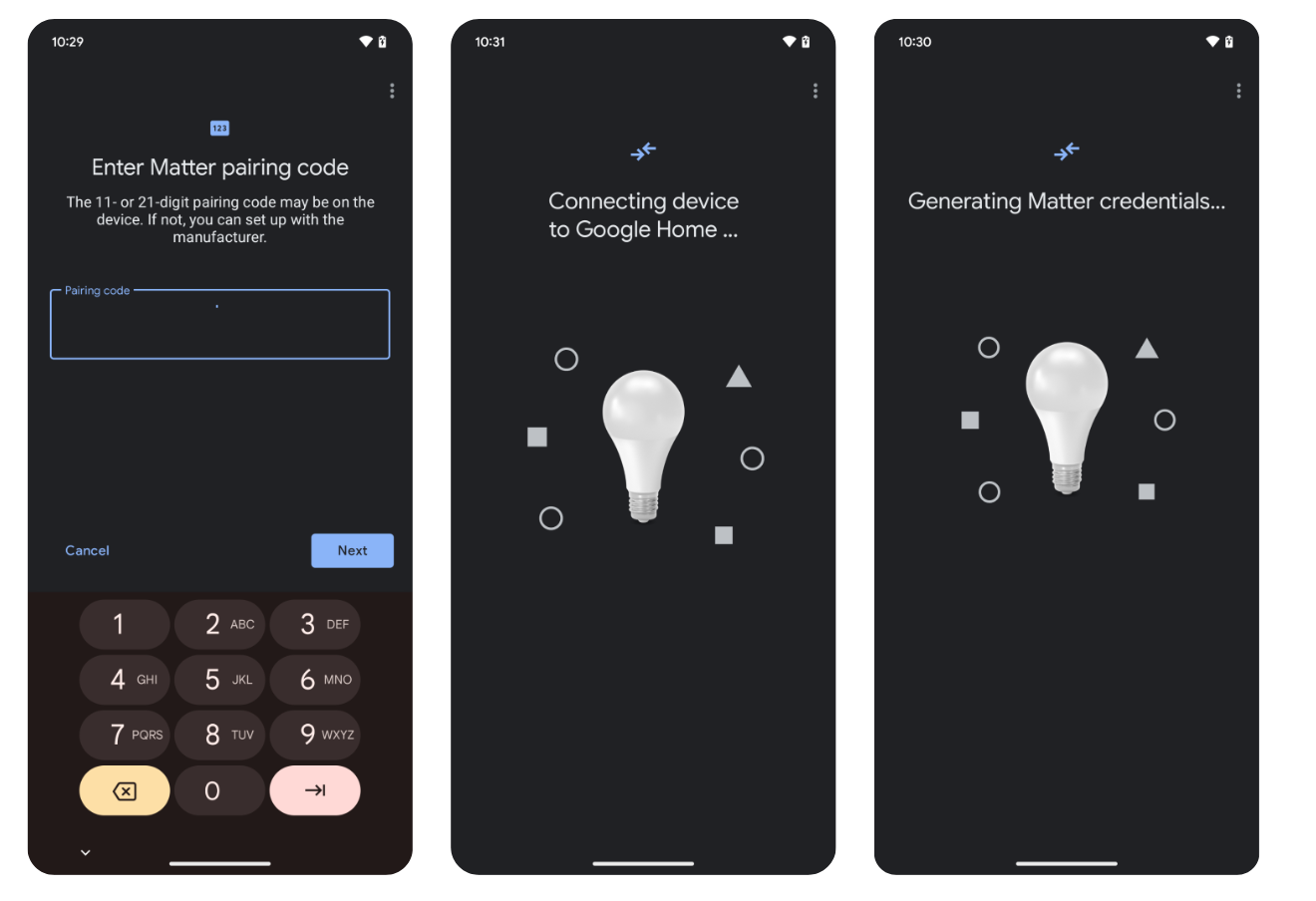
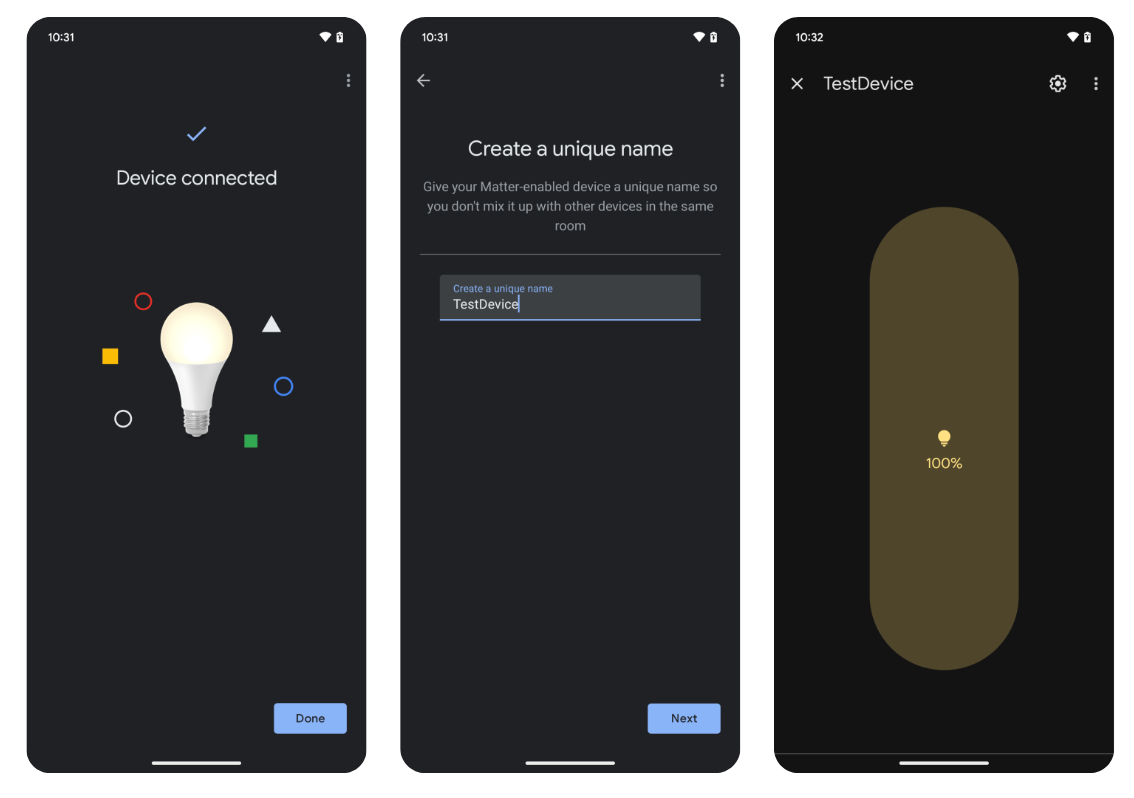
Para comissionar um dispositivo Matter, digite o seguinte comando:
ui-automator --commission DEVICE_NAME,PAIRING_CODE,ROOM_NAME [--google_account GOOGLE_ACCOUNT]
| Valor de entrada | Descrição | Exemplo |
|---|---|---|
DEVICE_NAME |
Dispositivo Matter selecionado. | m5stack |
PAIRING_CODE |
Código de pareamento do dispositivo Matter. | 34970112332 |
ROOM_NAME |
Sala atribuída. | Office |
GOOGLE_ACCOUNT |
Conta a ser usada em GHA. | test@gmail.com |
Desativar um dispositivo Matter
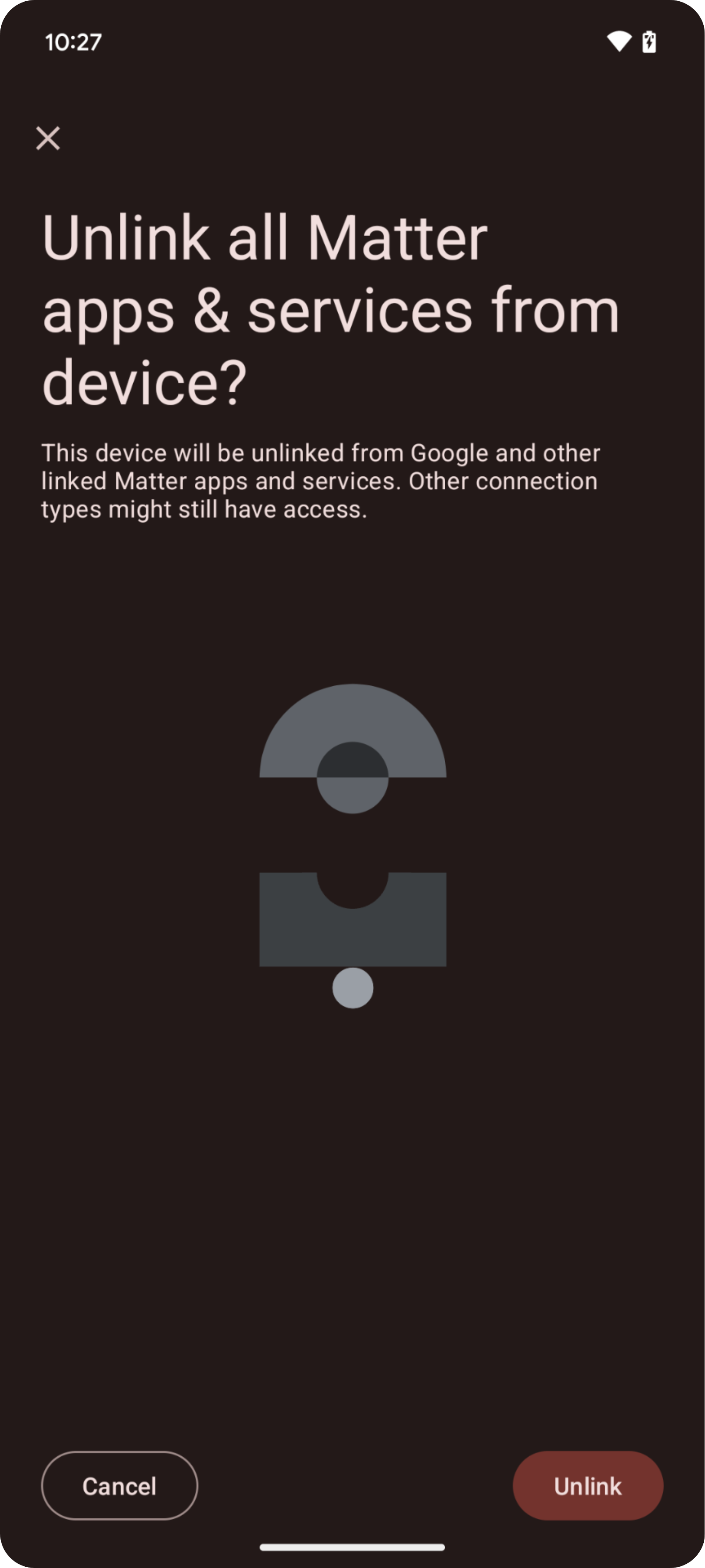
Para desativar um dispositivo Matter, insira o seguinte comando:
ui-automator --decommission DEVICE_NAME [--google_account GOOGLE_ACCOUNT]
| Valor de entrada | Descrição | Exemplo |
|---|---|---|
DEVICE_NAME |
Mostra o nome do dispositivo Matter comissionado em GHA. | m5stack |
GOOGLE_ACCOUNT |
Conta a ser usada em GHA. | test@gmail.com |
Executar um teste de regressão
Para executar um teste de regressão, insira o seguinte código. Inclua as flags
--regtest e --commission para executar o teste de regressão.
ui-automator --commission DEVICE_NAME,PAIRING_CODE,ROOM_NAME --regtest [--repeat REPEAT_TIMES] [--hub HUB_VERSION] [--dut MODEL,TYPE,PROTOCOL] [--fw DEVICE_FIRMWARE] [--google_account GOOGLE_ACCOUNT]
| Valor de entrada | Descrição | Exemplo |
|---|---|---|
DEVICE_NAME |
Dispositivo Matter selecionado. | m5stack |
PAIRING_CODE |
Código de pareamento do dispositivo Matter. | 34970112332 |
ROOM_NAME |
Sala atribuída. | Office |
GOOGLE_ACCOUNT |
Conta a ser usada em GHA. | test@gmail.com |
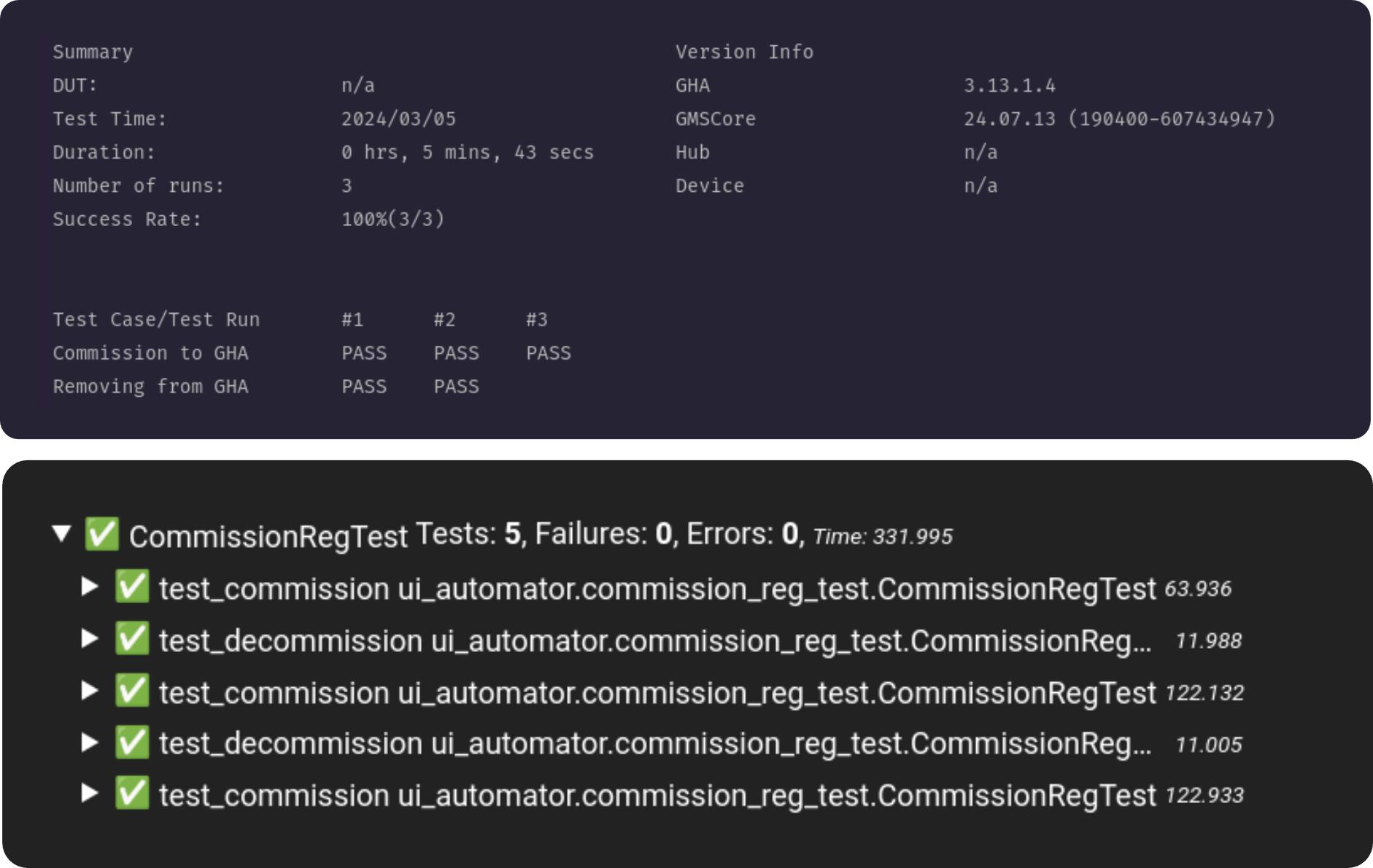
O teste de regressão só é compatível com o ciclo de ativação e desativação. Por padrão, o teste de regressão será executado até que os usuários usem o teclado para interromper o processo.
Você pode adicionar o seguinte para resultados de teste mais detalhados:
| Valor | Valor de entrada | Descrição | Exemplo |
|---|---|---|---|
--repeat |
REPEAT_TIMES |
Execute testes de regressão um número limitado de vezes e de forma repetida. | 5 |
--hub |
HUB_VERSION |
Versão do hub para controlar dispositivos no GHA. | 15.20221210.3.1 |
--dut |
Dispositivo em teste. | ||
MODEL |
Modelo do dispositivo. | X123123 |
|
TYPE |
Tipo de dispositivo. | LIGHT |
|
PROTOCOL |
Protocolo do dispositivo. | MATTER |
|
--fw |
DEVICE_FIRMWARE |
Firmware do dispositivo. | 2.2.0 |
Feedback
Para enviar suas ideias ou feedback sobre como melhorar sua experiência com o Google Home UI Automator, preencha nosso formulário de feedback.
Informar problemas
Informe os problemas encontrados usando o Issue Tracker.