

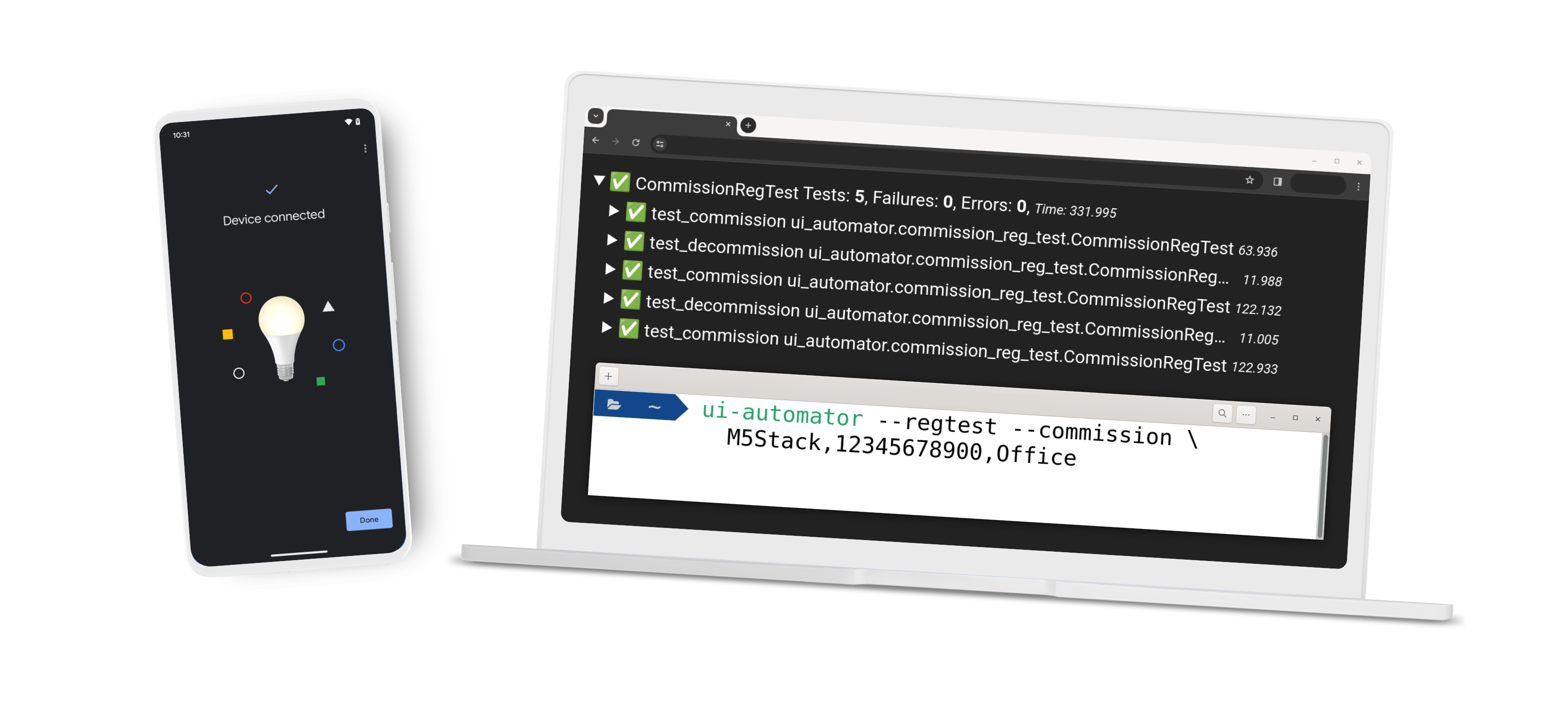
Google Home UI Automator può aiutarti ad automatizzare il tuo Google Home app (GHA) per eseguire il provisioning, il deprovisioning di Matter, o eseguire un test di regressione sul tuo provisioning.
Prerequisiti
Per utilizzare Google Home UI Automator, assicurati di avere a disposizione quanto segue:
Python 3
È consigliabile utilizzare l'ambiente Python 3 per eseguire lo script.
Google Home UI Automator richiede Python 3.11 o versioni successive.
Smartphone Android
- Attiva la modalità Debug utente sullo smartphone Android. Consulta la sezione Attivare le opzioni sviluppatore per attivare l'impostazione di debug.
- Collega lo smartphone Android al computer.
App Google Home
- Installa GHA sul tuo telefono Android.
Assicurati che la versione di GHA's sia
3.1.1.14e3.32.126.2. - Accedi al tuo Account Google in GHA.
Installare Google Home UI Automator
Esistono due modi per installare Google Home UI Automator: tramite PyPI o dal codice sorgente. Ti consigliamo di eseguire l'installazione tramite PyPI.
PyPI (opzione consigliata)
pip install google-home-ui-automator
Creare dal codice sorgente
Per creare dal codice sorgente, segui questi passaggi nel terminale:
Clona questo repository:
git clone https://testsuite-smarthome-matter.googlesource.com/ui-automatorVai al repository clonato:
cd ui-automatorEsegui questo comando:
pip install .
Eseguire il provisioning di un dispositivo Matter
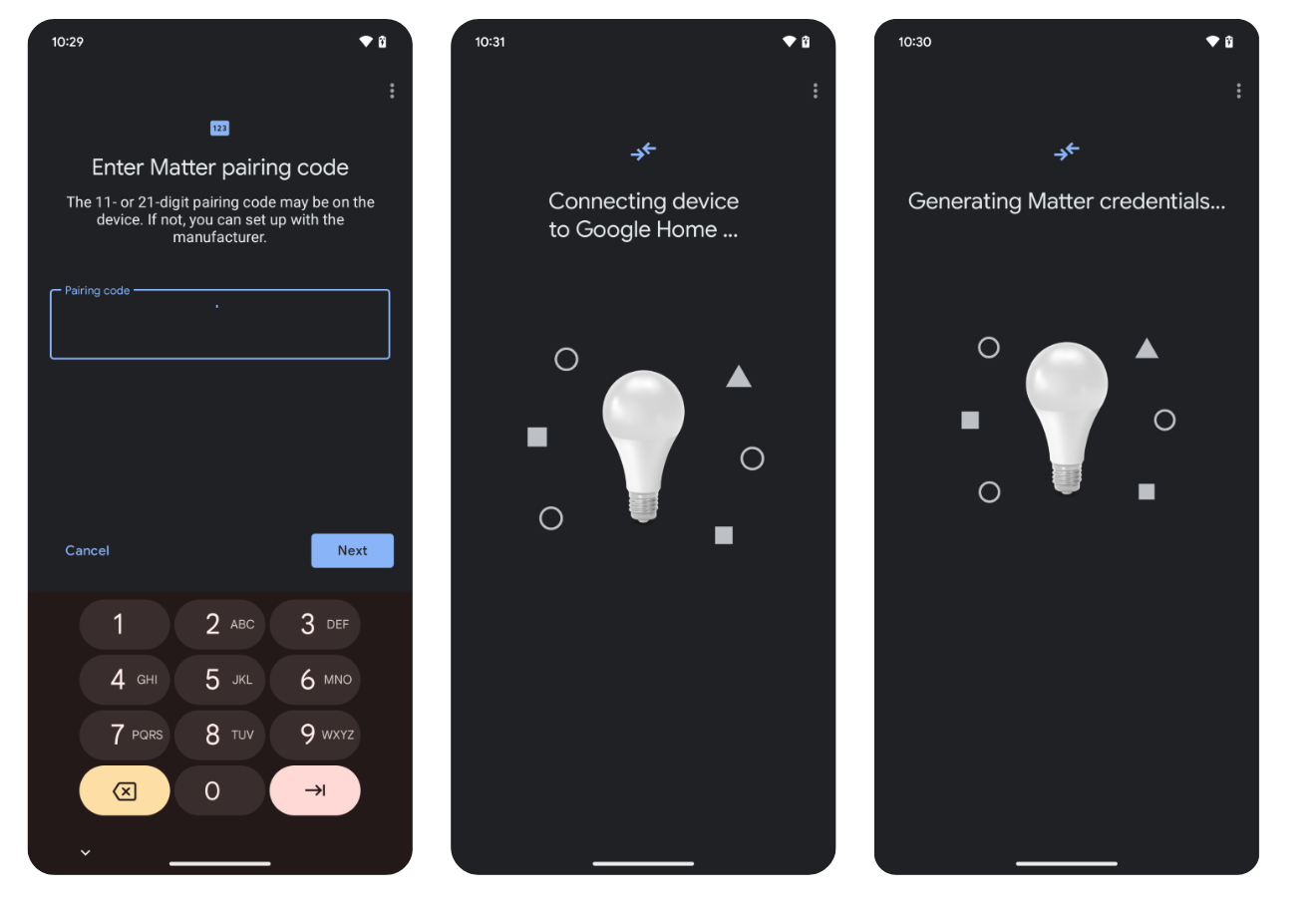
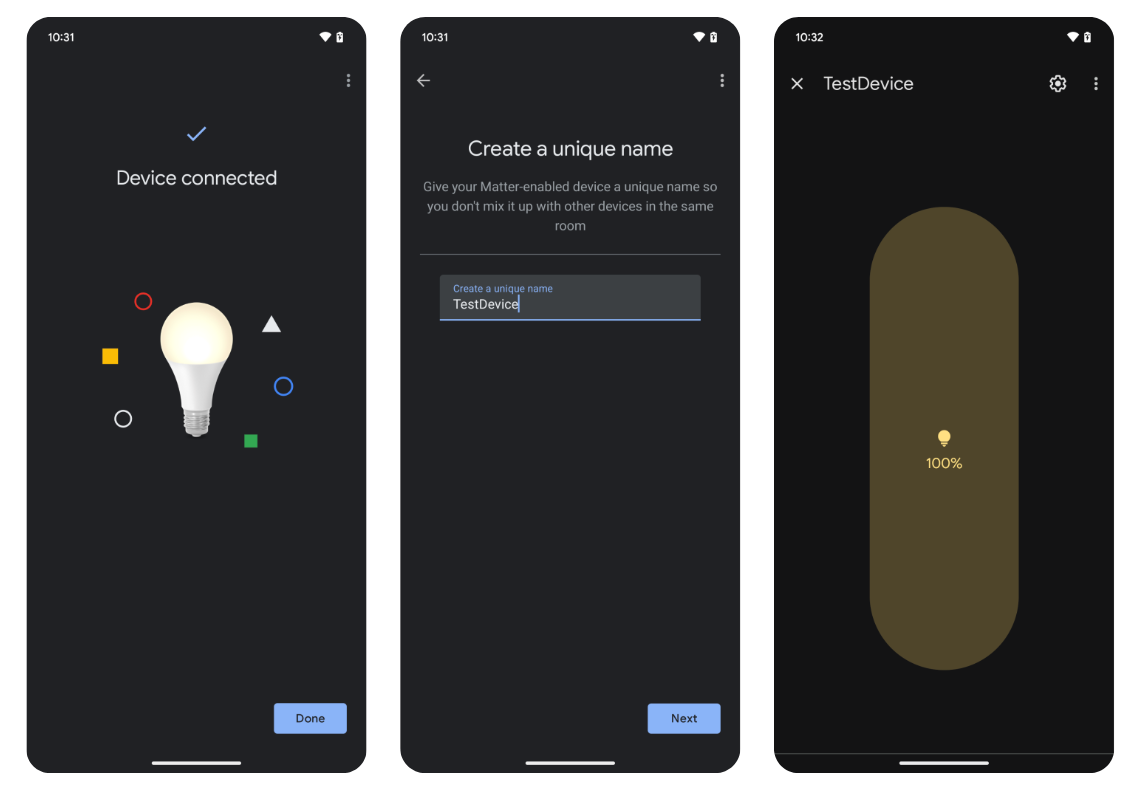
Per eseguire il provisioning di un dispositivo Matter, inserisci il seguente comando:
ui-automator --commission DEVICE_NAME,PAIRING_CODE,ROOM_NAME [--google_account GOOGLE_ACCOUNT]
| Valore di input | Descrizione | Esempio |
|---|---|---|
DEVICE_NAME |
Dispositivo Matter selezionato. | m5stack |
PAIRING_CODE |
Codice di accoppiamento del dispositivo Matter. | 34970112332 |
ROOM_NAME |
Stanza assegnata. | Office |
GOOGLE_ACCOUNT |
Account da utilizzare in GHA. | test@gmail.com |
Eseguire il deprovisioning di un dispositivo Matter
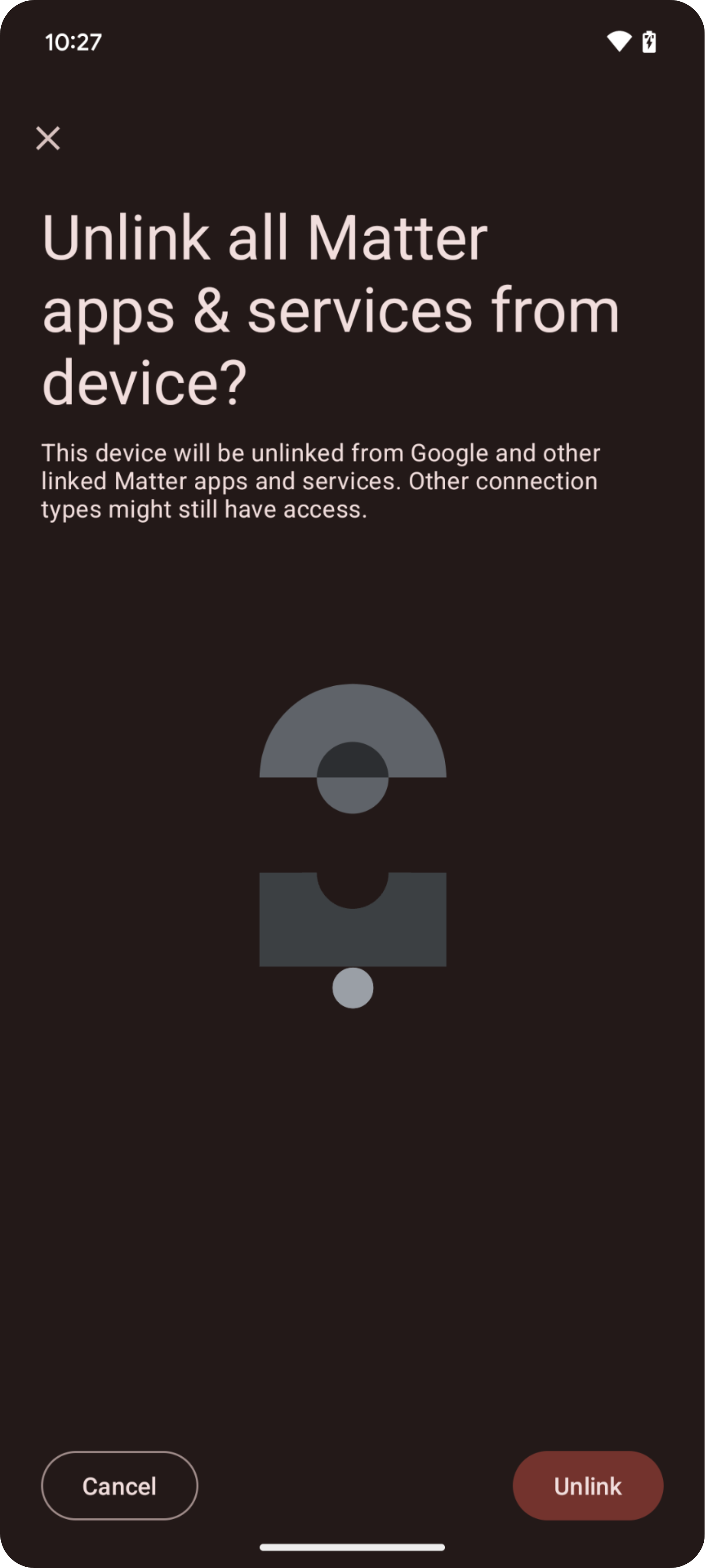
Per eseguire il deprovisioning di un dispositivo Matter, inserisci il seguente comando:
ui-automator --decommission DEVICE_NAME [--google_account GOOGLE_ACCOUNT]
| Valore di input | Descrizione | Esempio |
|---|---|---|
DEVICE_NAME |
Visualizza il nome del dispositivo di cui è stato eseguito il provisioning Matter su GHA. | m5stack |
GOOGLE_ACCOUNT |
Account da utilizzare in GHA. | test@gmail.com |
Eseguire un test di regressione
Per eseguire un test di regressione, inserisci il seguente codice. Per eseguire il test di regressione, devi includere i flag --regtest e --commission.
ui-automator --commission DEVICE_NAME,PAIRING_CODE,ROOM_NAME --regtest [--repeat REPEAT_TIMES] [--hub HUB_VERSION] [--dut MODEL,TYPE,PROTOCOL] [--fw DEVICE_FIRMWARE] [--google_account GOOGLE_ACCOUNT]
| Valore di input | Descrizione | Esempio |
|---|---|---|
DEVICE_NAME |
Dispositivo Matter selezionato. | m5stack |
PAIRING_CODE |
Codice di accoppiamento del dispositivo Matter. | 34970112332 |
ROOM_NAME |
Stanza assegnata. | Office |
GOOGLE_ACCOUNT |
Account da utilizzare in GHA. | test@gmail.com |
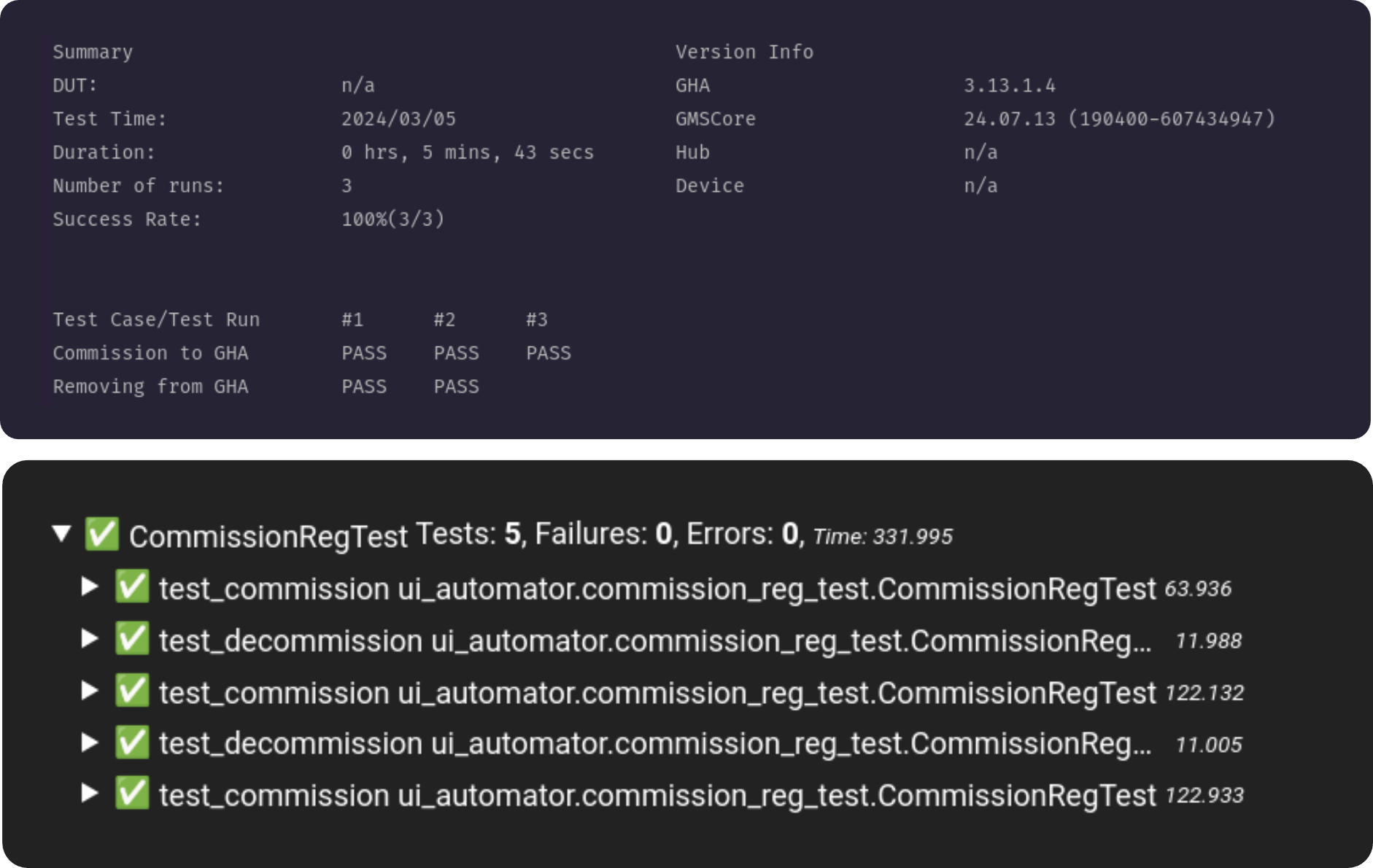
Il test di regressione supporta solo il ciclo di provisioning e deprovisioning. Per impostazione predefinita, il test di regressione viene eseguito finché gli utenti non utilizzano la tastiera per interrompere il processo.
Puoi aggiungere quanto segue per risultati dei test più approfonditi:
| Valore | Valore di input | Descrizione | Esempio |
|---|---|---|---|
--repeat |
REPEAT_TIMES |
Esegui il test di regressione per un numero limitato di volte. | 5 |
--hub |
HUB_VERSION |
Versione dell'hub per il controllo dei dispositivi in GHA. | 15.20221210.3.1 |
--dut |
Dispositivo in fase di test. | ||
MODEL |
Modello del dispositivo. | X123123 |
|
TYPE |
Tipo di dispositivo. | LIGHT |
|
PROTOCOL |
Protocollo del dispositivo. | MATTER |
|
--fw |
DEVICE_FIRMWARE |
Firmware del dispositivo. | 2.2.0 |
Feedback
Per inviare i tuoi pensieri o feedback su come migliorare la tua esperienza con il Google Home UI Automator, compila il nostro modulo di feedback.
Problemi con i report
Segnala i problemi riscontrati utilizzando lo strumento di monitoraggio dei problemi.