

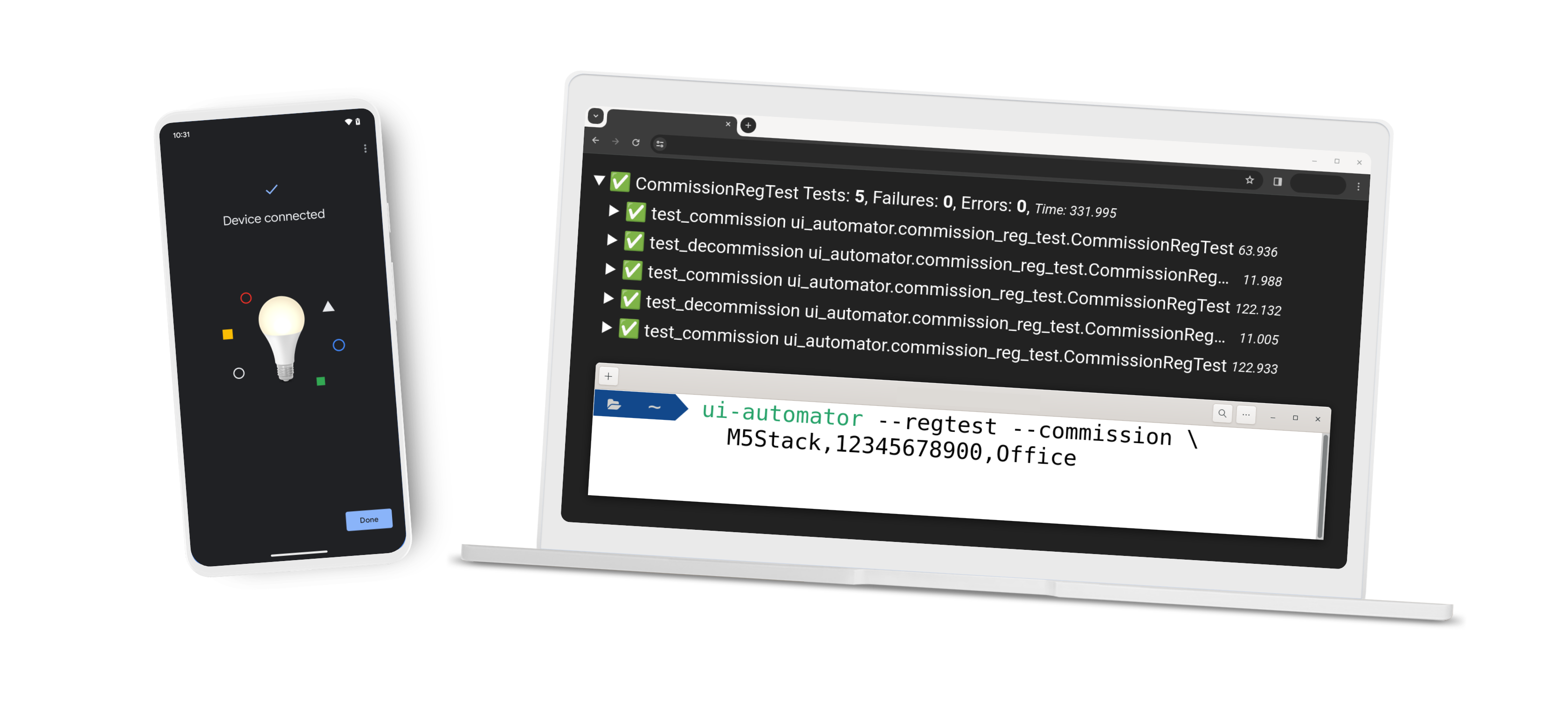
Google Home UI Automator kann Ihnen helfen, Ihre Google Home app (GHA) zu automatisieren, Matter in Betrieb zu nehmen oder außer Betrieb zu setzen oder einen Regressionstest für Ihre Provision durchzuführen.
Voraussetzungen
Für die Verwendung von Google Home UI Automator benötigen Sie Folgendes:
Python 3
Es wird empfohlen, das Skript in einer Python 3-Umgebung auszuführen.
Google Home UI Automator erfordert Python 3.11 oder höher.
Android-Smartphone
- Aktiviere auf deinem Android-Smartphone den Modus Nutzer-Debugging. Informationen zum Aktivieren der Debugging-Einstellung finden Sie unter Entwickleroptionen aktivieren.
- Verbinden Sie Ihr Android-Smartphone mit Ihrem Computer.
Google Home App
- Installieren Sie GHA auf Ihrem Android-Smartphone.
Prüfen Sie, ob die Version von GHA
3.1.1.14und3.32.126.2ist. - Melden Sie sich in Ihrem Google-Konto in GHA an.
Google Home UI Automator installieren
Es gibt zwei Möglichkeiten, Google Home UI Automator zu installieren: über PyPI oder über den Quellcode. Wir empfehlen die Installation mit PyPI.
PyPI (empfohlen)
pip install google-home-ui-automator
Aus Quellcode erstellen
So erstellen Sie eine App aus einem Quellcode:
Klonen Sie dieses Repository:
git clone https://testsuite-smarthome-matter.googlesource.com/ui-automatorWechseln Sie zum geklonten Repository:
cd ui-automatorFühren Sie dazu diesen Befehl aus:
pip install .
Matter-Gerät einrichten
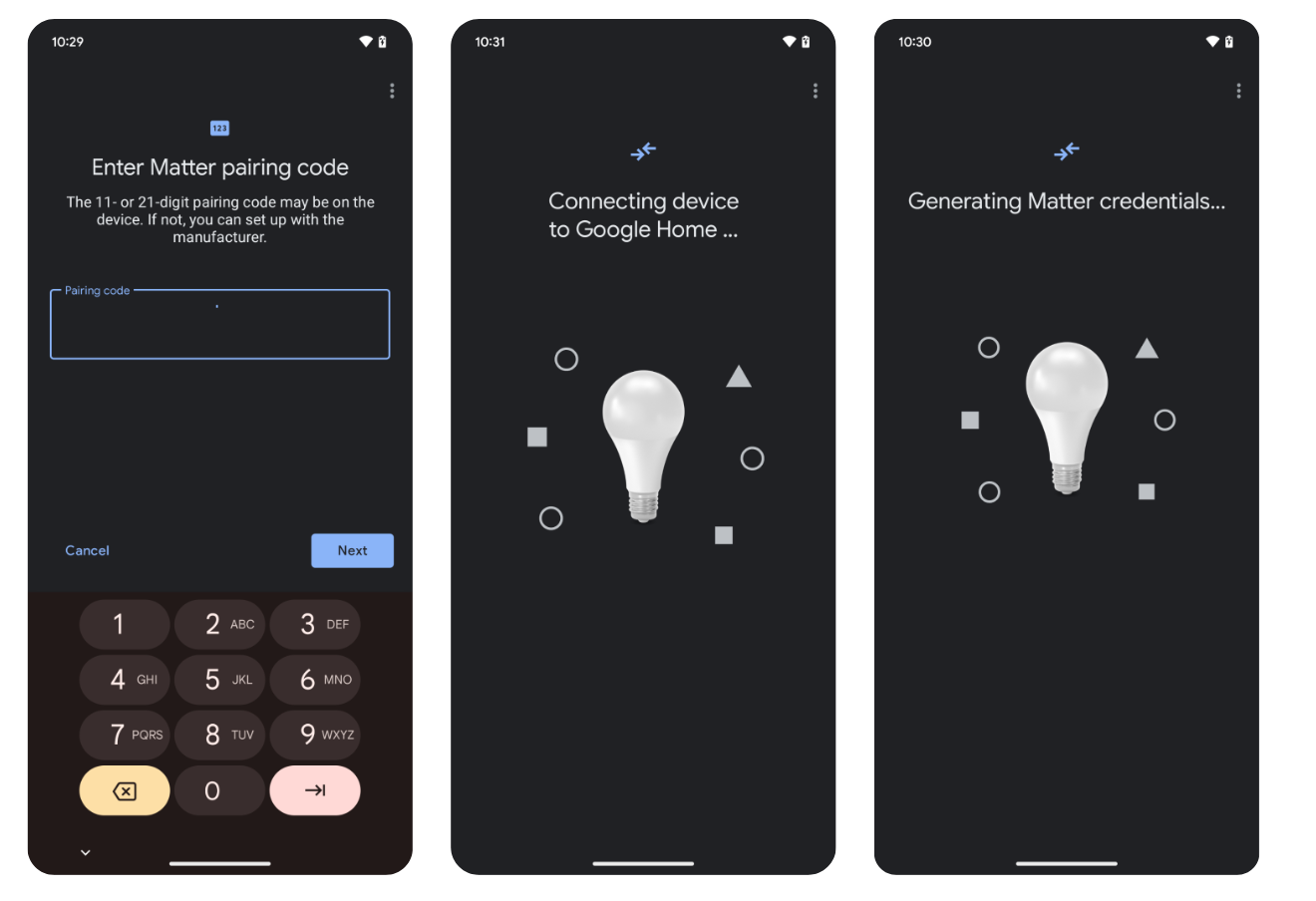
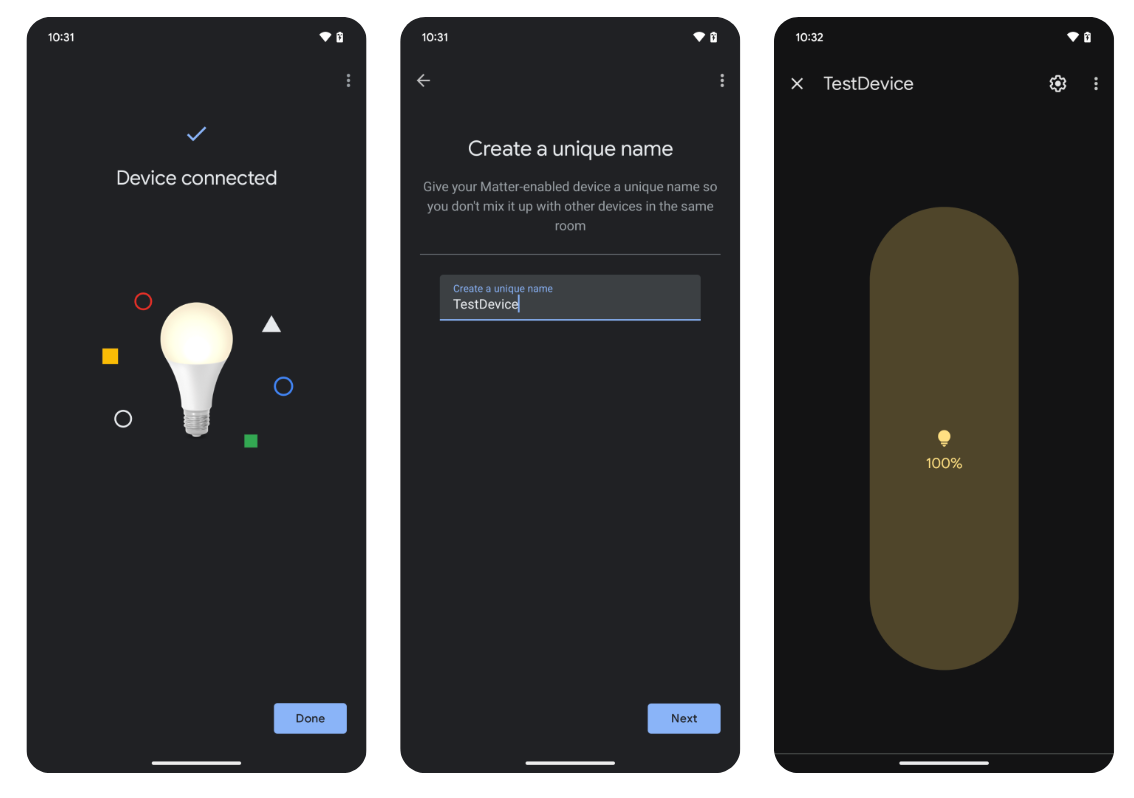
Geben Sie den folgenden Befehl ein, um ein Matter-Gerät in Betrieb zu nehmen:
ui-automator --commission DEVICE_NAME,PAIRING_CODE,ROOM_NAME [--google_account GOOGLE_ACCOUNT]
| Eingabewert | Beschreibung | Beispiel |
|---|---|---|
DEVICE_NAME |
Ausgewähltes Gerät: Matter | m5stack |
PAIRING_CODE |
Kopplungscode Ihres Matter-Geräts. | 34970112332 |
ROOM_NAME |
Zugewiesener Raum. | Office |
GOOGLE_ACCOUNT |
Konto, das in GHA verwendet werden soll. | test@gmail.com |
Matter-Gerät außer Betrieb nehmen
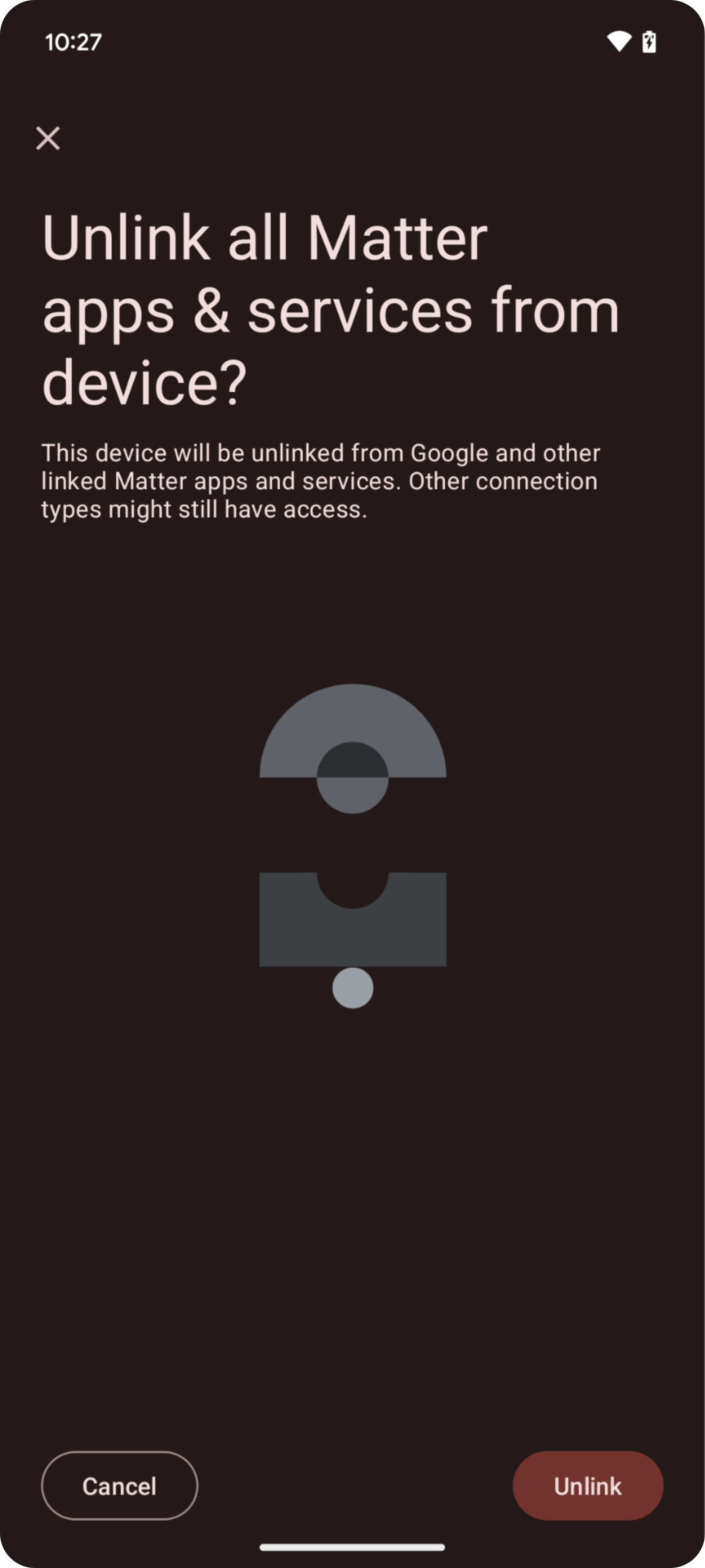
Geben Sie den folgenden Befehl ein, um ein Matter-Gerät außer Betrieb zu nehmen:
ui-automator --decommission DEVICE_NAME [--google_account GOOGLE_ACCOUNT]
| Eingabewert | Beschreibung | Beispiel |
|---|---|---|
DEVICE_NAME |
Zeigt den Namen des in Betrieb genommenen Matter-Geräts auf GHA an. | m5stack |
GOOGLE_ACCOUNT |
Konto, das in GHA verwendet werden soll. | test@gmail.com |
Regressionstest ausführen
Geben Sie den folgenden Code ein, um einen Regressionstest auszuführen. Sie müssen die Flags --regtest und --commission einfügen, um den Regressionstest auszuführen.
ui-automator --commission DEVICE_NAME,PAIRING_CODE,ROOM_NAME --regtest [--repeat REPEAT_TIMES] [--hub HUB_VERSION] [--dut MODEL,TYPE,PROTOCOL] [--fw DEVICE_FIRMWARE] [--google_account GOOGLE_ACCOUNT]
| Eingabewert | Beschreibung | Beispiel |
|---|---|---|
DEVICE_NAME |
Ausgewähltes Gerät: Matter | m5stack |
PAIRING_CODE |
Kopplungscode Ihres Matter-Geräts. | 34970112332 |
ROOM_NAME |
Zugewiesener Raum. | Office |
GOOGLE_ACCOUNT |
Konto, das in GHA verwendet werden soll. | test@gmail.com |
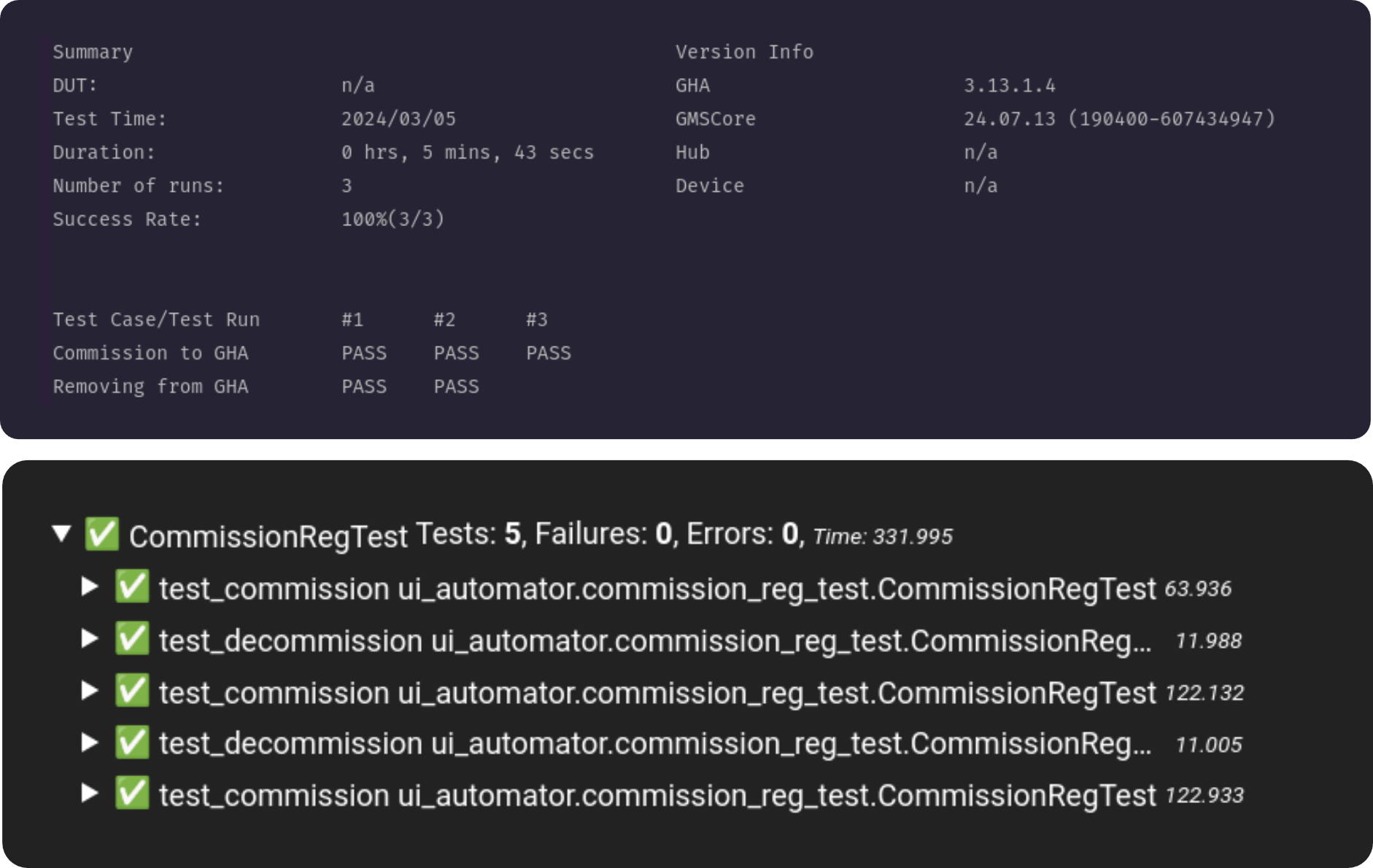
Der Regressionstest unterstützt nur den Inbetriebnahme- und Außerbetriebnahmekreislauf. Standardmäßig wird der Regressionstest ausgeführt, bis Nutzer den Vorgang über die Tastatur beenden.
Sie können Folgendes hinzufügen, um detailliertere Testergebnisse zu erhalten:
| Wert | Eingabewert | Beschreibung | Beispiel |
|---|---|---|---|
--repeat |
REPEAT_TIMES |
Führen Sie Regressionstests in begrenzten und wiederholten Zeiträumen durch. | 5 |
--hub |
HUB_VERSION |
Hub-Version für die Steuerung von Geräten in GHA. | 15.20221210.3.1 |
--dut |
Zu testendes Gerät. | ||
MODEL |
Gerätemodell | X123123 |
|
TYPE |
Gerätetyp | LIGHT |
|
PROTOCOL |
Geräteprotokoll | MATTER |
|
--fw |
DEVICE_FIRMWARE |
Gerätefirmware. | 2.2.0 |
Feedback
Wenn Sie uns Ihre Meinung oder Ihr Feedback dazu mitteilen möchten, wie wir die Google Home UI Automator verbessern können, füllen Sie bitte unser Feedbackformular aus.
Probleme melden
Melden Sie aufgetretene Probleme über die Problemverfolgung.