

1. ก่อนเริ่มต้น
ในฐานะนักพัฒนา Internet of Things (IoT) คุณสามารถสร้างการผสานรวมแบบคลาวด์ต่อคลาวด์ที่ช่วยให้ผู้ใช้ควบคุมอุปกรณ์ผ่านการควบคุมด้วยการสัมผัสในแอป Google Home และคำสั่งเสียงด้วย Assistant ได้

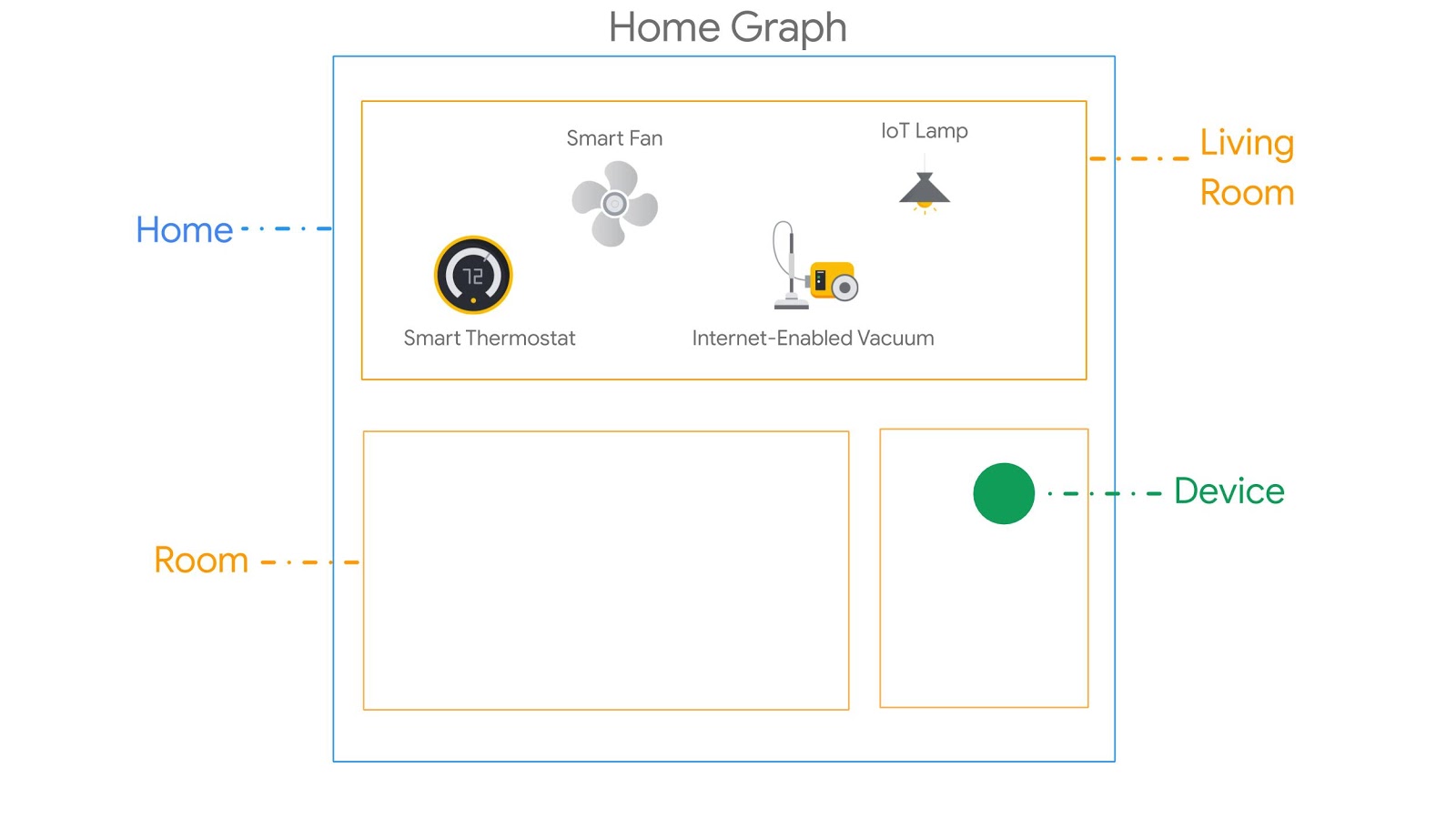
การผสานรวมแบบคลาวด์ต่อคลาวด์อาศัย Home Graph เพื่อให้ข้อมูลตามบริบทเกี่ยวกับบ้านและอุปกรณ์ต่างๆ ซึ่งจะสร้างแผนที่เชิงตรรกะของบ้าน บริบทดังกล่าวช่วยให้ Assistant เข้าใจคำขอของผู้ใช้ได้อย่างเป็นธรรมชาติมากขึ้นเมื่อเทียบกับตำแหน่งของผู้ใช้ในบ้าน ตัวอย่างเช่น กราฟบ้านสามารถจัดเก็บแนวคิดของห้องนั่งเล่นที่มีอุปกรณ์หลายประเภทจากผู้ผลิตต่างๆ เช่น ตัวควบคุมอุณหภูมิ โคมไฟ พัดลม และเครื่องดูดฝุ่น
ข้อกำหนดเบื้องต้น
- คู่มือสำหรับนักพัฒนาซอฟต์แวร์สร้างการผสานรวมแบบคลาวด์ต่อคลาวด์
สิ่งที่คุณจะสร้าง
ใน Codelab นี้ คุณจะเผยแพร่บริการระบบคลาวด์ที่จัดการเครื่องซักผ้าอัจฉริยะเสมือน จากนั้นสร้างการผสานรวมแบบคลาวด์ต่อคลาวด์และเชื่อมต่อกับ Assistant
สิ่งที่คุณจะได้เรียนรู้
- วิธีติดตั้งใช้งานบริการระบบคลาวด์สำหรับสมาร์ทโฮม
- วิธีเชื่อมต่อบริการกับ Assistant
- วิธีเผยแพร่การเปลี่ยนแปลงสถานะอุปกรณ์ไปยัง Google
สิ่งที่คุณต้องมี
- เว็บเบราว์เซอร์ เช่น Google Chrome
- อุปกรณ์ iOS หรือ Android ที่ติดตั้งแอป Google Home
- Node.js เวอร์ชัน 24 ขึ้นไป
- บัญชีสำหรับการเรียกเก็บเงินของ Google Cloud
- แพ็กเกจ Blaze (จ่ายเมื่อใช้) สำหรับ Firebase
2. เริ่มต้นใช้งาน
เปิดใช้ส่วนควบคุมกิจกรรม
หากต้องการใช้ Google Assistant คุณต้องแชร์ข้อมูลกิจกรรมบางอย่างกับ Google Google Assistant ต้องใช้ข้อมูลนี้เพื่อให้ทำงานได้อย่างถูกต้อง แต่ข้อกำหนดในการแชร์ข้อมูลไม่ได้เจาะจงไปที่ SDK หากต้องการแชร์ข้อมูลนี้ ให้สร้างบัญชี Google หากยังไม่มี คุณใช้บัญชี Google ใดก็ได้ ไม่จำเป็นต้องเป็นบัญชีนักพัฒนาแอป
เปิดหน้าส่วนควบคุมกิจกรรมสำหรับบัญชี Google ที่ต้องการใช้กับ Assistant
ตรวจสอบว่าได้เปิดใช้สวิตช์เปิด/ปิดต่อไปนี้แล้ว
- กิจกรรมบนเว็บและแอป - นอกจากนี้ อย่าลืมเลือกช่องทําเครื่องหมายรวมประวัติการเข้าชมใน Chrome และกิจกรรมจากเว็บไซต์ แอป และอุปกรณ์ที่ใช้บริการต่างๆ ของ Google
- ข้อมูลอุปกรณ์
- กิจกรรมเสียงพูดและเสียง
สร้างโปรเจ็กต์การผสานรวมแบบคลาวด์ต่อคลาวด์
- ไปที่ Developer Console
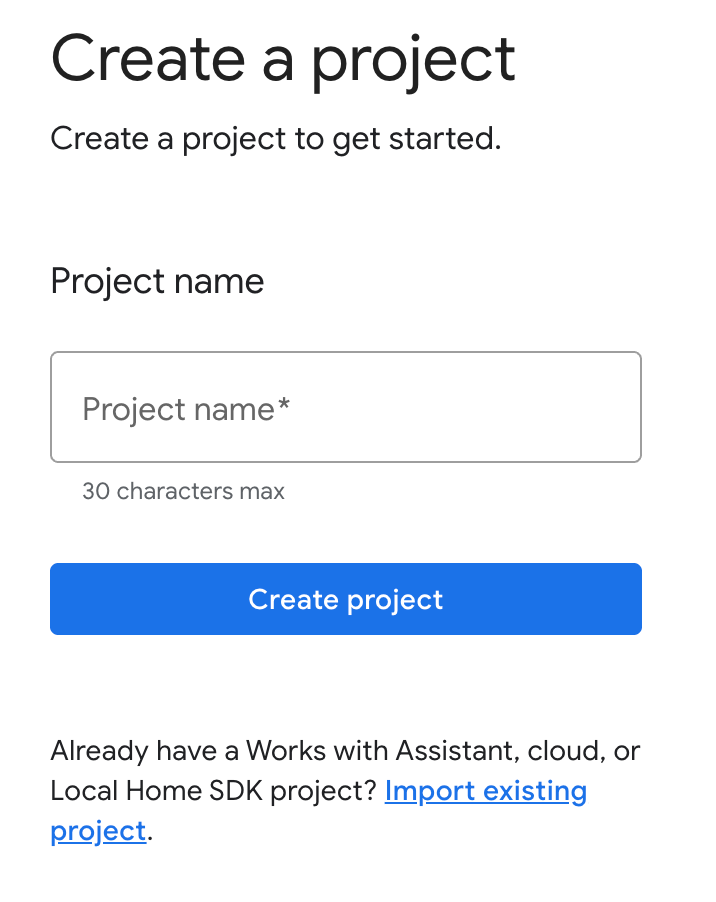
- คลิกสร้างโปรเจ็กต์ ป้อนชื่อโปรเจ็กต์ แล้วคลิกสร้างโปรเจ็กต์
เลือกการผสานรวมแบบคลาวด์ต่อคลาวด์
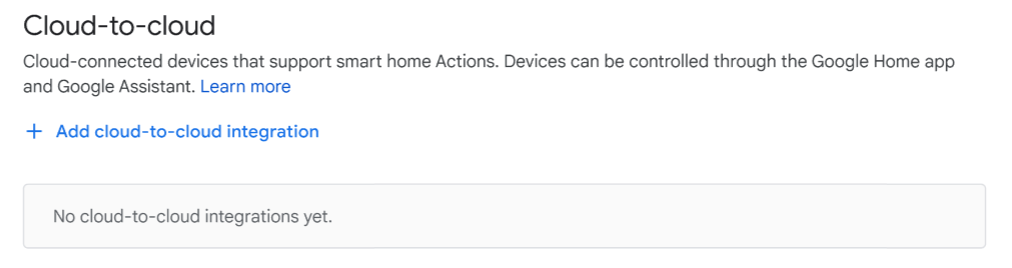
ในหน้าแรกของโปรเจ็กต์ใน Developer Console ให้เลือกเพิ่มการผสานรวมแบบคลาวด์ต่อคลาวด์ในส่วนคลาวด์ต่อคลาวด์
ติดตั้ง Firebase CLI
อินเทอร์เฟซบรรทัดคำสั่ง (CLI) ของ Firebase จะช่วยให้คุณแสดงเว็บแอปในเครื่องและทำให้เว็บแอปใช้งานได้ในโฮสติ้งของ Firebase
หากต้องการติดตั้ง CLI ให้เรียกใช้คำสั่ง npm ต่อไปนี้จากเทอร์มินัล
npm install -g firebase-tools
หากต้องการยืนยันว่าติดตั้ง CLI อย่างถูกต้องแล้ว ให้เรียกใช้คำสั่งต่อไปนี้
firebase --version
ให้สิทธิ์ Firebase CLI ด้วยบัญชี Google โดยการเรียกใช้คำสั่งต่อไปนี้
firebase login
3. เรียกใช้แอปเริ่มต้น
ตอนนี้คุณได้ตั้งค่าสภาพแวดล้อมในการพัฒนาซอฟต์แวร์แล้ว คุณสามารถติดตั้งใช้งานโปรเจ็กต์เริ่มต้นเพื่อยืนยันว่าทุกอย่างได้รับการกำหนดค่าอย่างถูกต้อง
รับซอร์สโค้ด
คลิกลิงก์ต่อไปนี้เพื่อดาวน์โหลดตัวอย่างสำหรับ Codelab นี้ในคอมพิวเตอร์สำหรับการพัฒนาซอฟต์แวร์
คุณยังโคลนที่เก็บ GitHub จากบรรทัดคำสั่งได้ด้วย
git clone https://github.com/google-home/smarthome-washer.git
เกี่ยวกับโปรเจ็กต์
โปรเจ็กต์เริ่มต้นมีไดเรกทอรีย่อยต่อไปนี้
public:UI ส่วนหน้าเพื่อควบคุมและตรวจสอบสถานะของเครื่องซักผ้าอัจฉริยะได้อย่างง่ายดายfunctions:บริการระบบคลาวด์ที่ใช้งานอย่างเต็มรูปแบบซึ่งจัดการเครื่องซักผ้าอัจฉริยะด้วย Cloud Functions for Firebase และฐานข้อมูลเรียลไทม์ของ Firebase
เพิ่ม Firebase ไปยังโปรเจ็กต์ Google Home Developer Console
วิธีที่ 1: ผ่านคอนโซล Firebase
- ไปที่ Firebase
- คลิกสร้างโปรเจ็กต์ Firebase
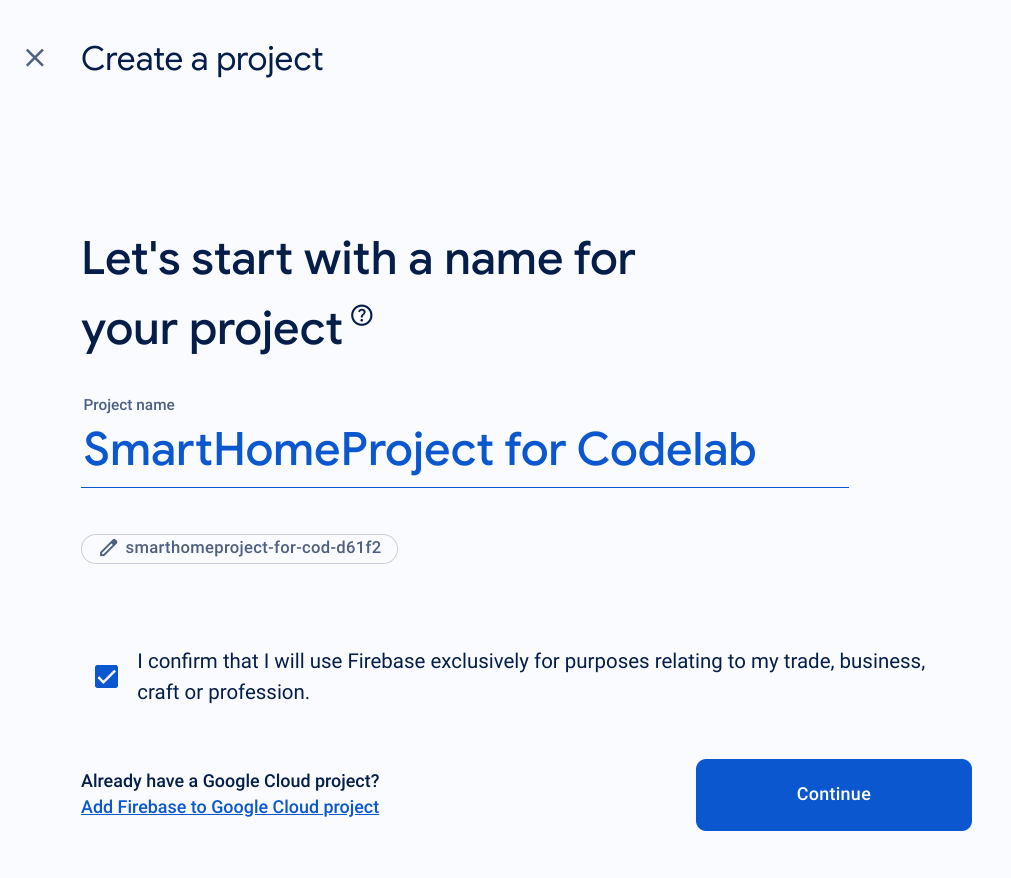
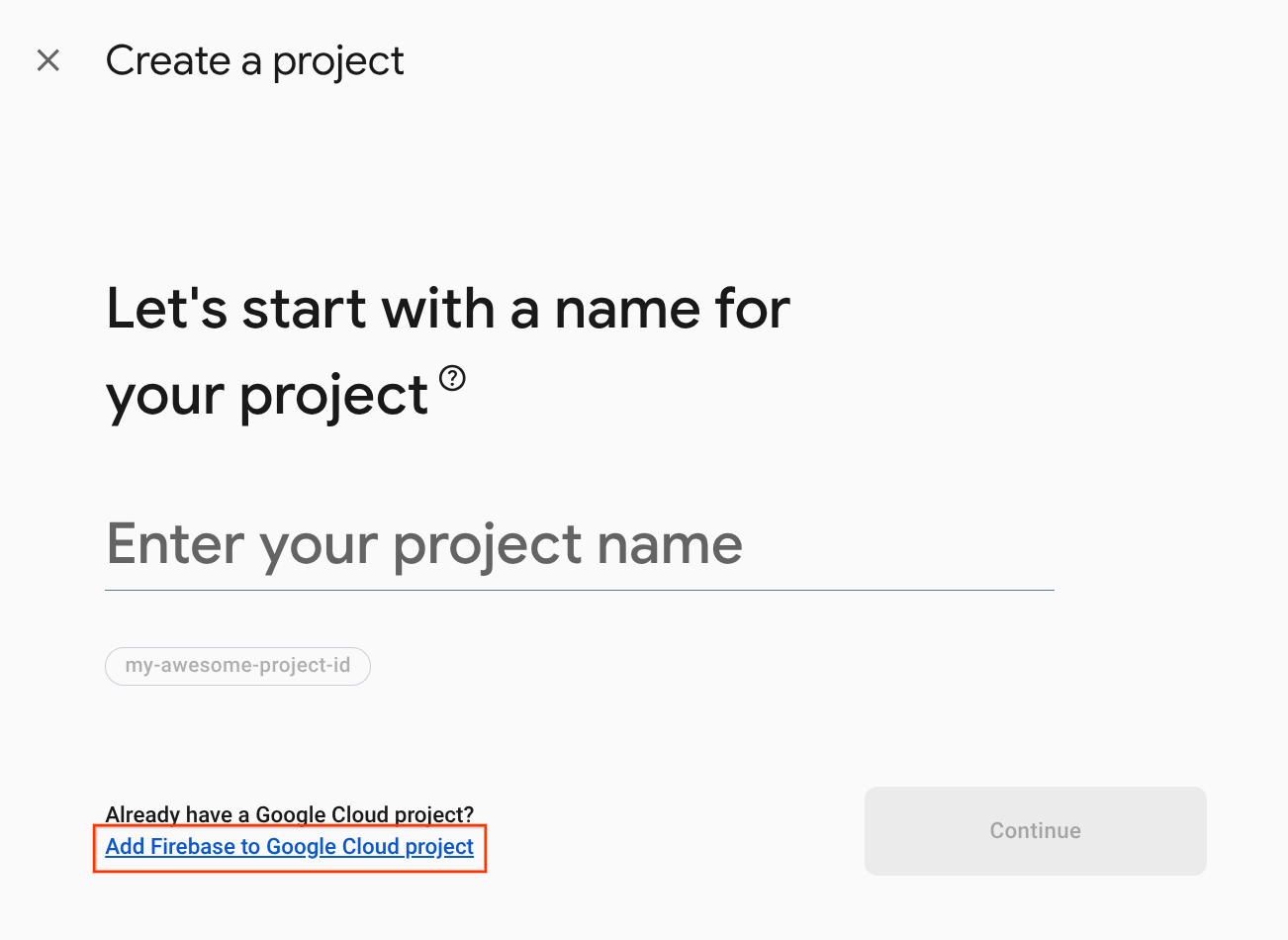
- ในหน้าจอสร้างโปรเจ็กต์ ให้คลิกเพิ่ม Firebase ไปยังโปรเจ็กต์ Google Cloud
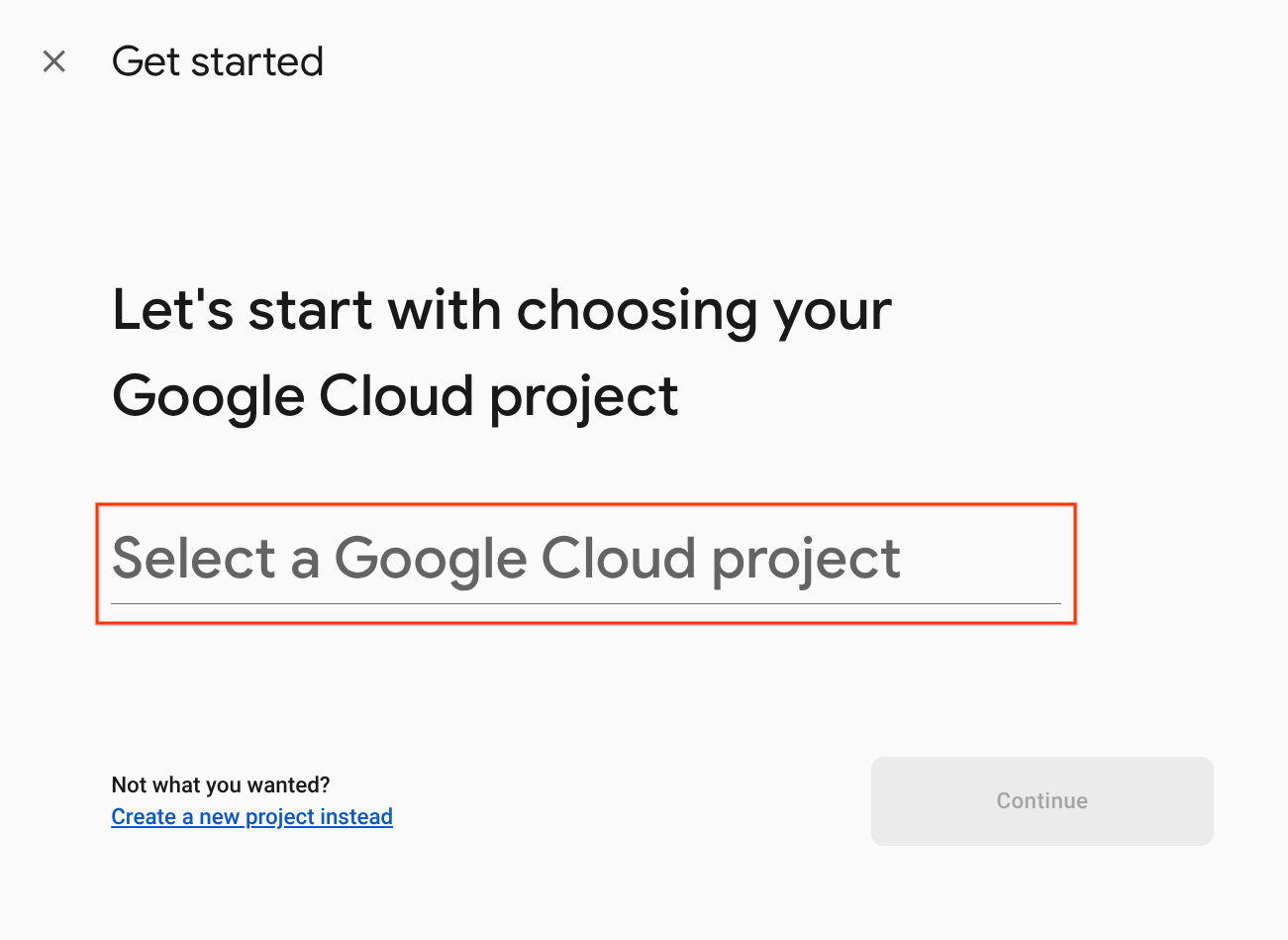
- ในหน้าจอเริ่มต้นใช้งาน ให้เลือกโปรเจ็กต์ที่อยู่ในระบบคลาวด์ของ Google ที่คุณเพิ่งสร้างใน Google Home Developer Console แล้วคลิกต่อไป
วิธีที่ 2: ผ่าน Firebase CLI
firebase projects:addfirebase
เลือกโปรเจ็กต์ Google Home Developer Console ที่คุณเพิ่งสร้างเพื่อเพิ่ม Firebase
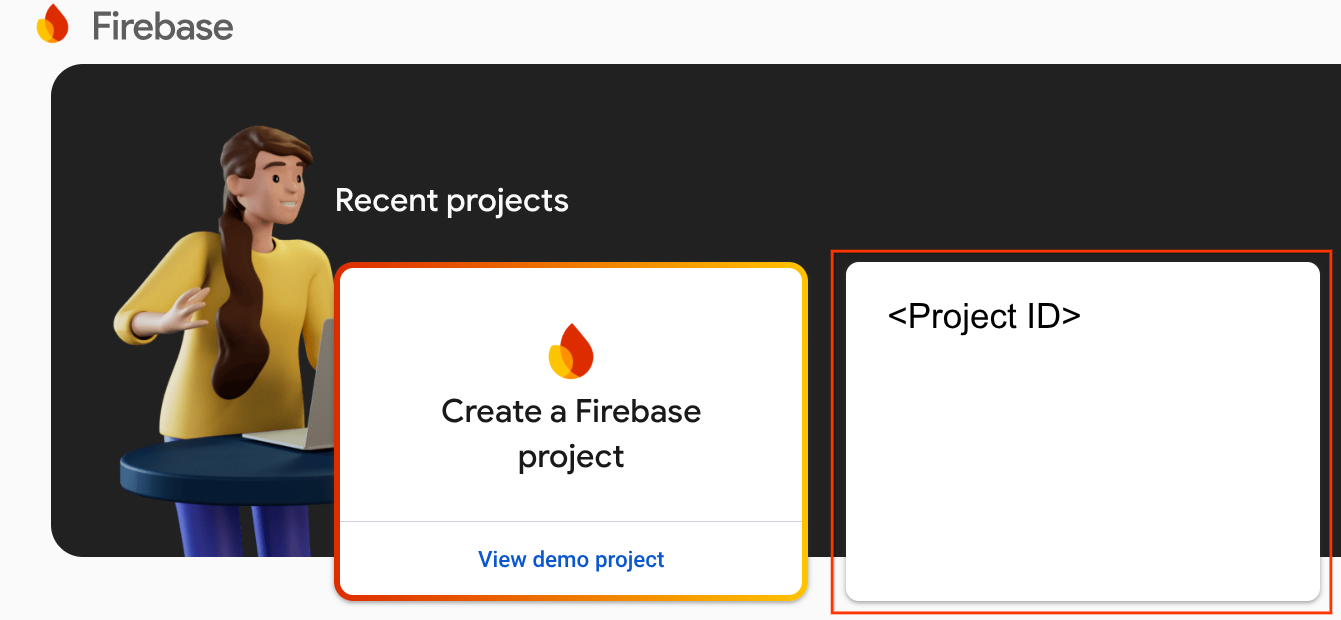
เมื่อเพิ่ม Firebase ลงในโปรเจ็กต์ Google Home Developer Console แล้ว Firebase จะปรากฏในคอนโซล Firebase รหัสโปรเจ็กต์ของโปรเจ็กต์ Firebase จะสอดคล้องกับรหัสโปรเจ็กต์ Google Home Developer Console
เชื่อมต่อกับ Firebase
ไปที่ไดเรกทอรี washer-start แล้วตั้งค่า Firebase CLI ด้วยโปรเจ็กต์การผสานรวม
cd washer-start
firebase use <project-id>
กำหนดค่าโปรเจ็กต์ Firebase
เริ่มต้นโปรเจ็กต์ Firebase
firebase init
เลือกฟีเจอร์ CLI, Realtime Database และฟีเจอร์ Functions
? Which Firebase features do you want to set up for this directory? Press Space to select features, then Enter
 to confirm your choices. (Press <space> to select, <a> to toggle all, <i> to invert selection, and <enter> to
 proceed)
>( ) Data Connect: Set up a Firebase Data Connect service
 ( ) Firestore: Configure security rules and indexes files for Firestore
 ( ) Genkit: Setup a new Genkit project with Firebase
 (*) Functions: Configure a Cloud Functions directory and its files
 ( ) App Hosting: Configure an apphosting.yaml file for App Hosting
 ( ) Hosting: Configure files for Firebase Hosting and (optionally) set up GitHub Action deploys
 ( ) Storage: Configure a security rules file for Cloud Storage
 ( ) Emulators: Set up local emulators for Firebase products
 ( ) Remote Config: Configure a template file for Remote Config
 ( ) Extensions: Set up an empty Extensions manifest
 (*) Realtime Database: Configure a security rules file for Realtime Database and (optionally) provision
default instance
 ( ) Data Connect: Set up a Firebase Data Connect service
 ( ) Firestore: Configure security rules and indexes files for Firestore
ซึ่งจะเริ่มต้น API และฟีเจอร์ที่จำเป็นสำหรับโปรเจ็กต์
เมื่อได้รับข้อความแจ้ง ให้เริ่มต้น Realtime Database คุณใช้ตำแหน่งเริ่มต้นสำหรับอินสแตนซ์ฐานข้อมูลได้
? It seems like you haven't initialized Realtime Database in your project yet. Do you want to set it up?
Yes

? Please choose the location for your default Realtime Database instance:
us-central1
เนื่องจากคุณใช้โค้ดโปรเจ็กต์เริ่มต้น ให้เลือกไฟล์เริ่มต้นสำหรับกฎความปลอดภัย และตรวจสอบว่าคุณไม่ได้เขียนทับไฟล์กฎของฐานข้อมูลที่มีอยู่
? File database.rules.json already exists. Do you want to overwrite it with the Realtime Database Security Rules for <project-ID>-default-rtdb from the Firebase Console?
No
หากคุณกำลังเริ่มต้นโปรเจ็กต์อีกครั้ง ให้เลือกเขียนทับเมื่อระบบถามว่าต้องการเริ่มต้นหรือเขียนทับฐานของโค้ดหรือไม่
? Would you like to initialize a new codebase, or overwrite an existing one?
Overwrite
เมื่อกำหนดค่าฟังก์ชัน คุณควรใช้ไฟล์เริ่มต้น และตรวจสอบว่าไม่ได้เขียนทับไฟล์ index.js และ package.json ที่มีอยู่แล้วในตัวอย่างโปรเจ็กต์
? What language would you like to use to write Cloud Functions?
JavaScript

? Do you want to use ESLint to catch probable bugs and enforce style?
No

? File functions/package.json already exists. Overwrite?
No

? File functions/index.js already exists. Overwrite?
No
หากคุณกำลังเริ่มต้นโปรเจ็กต์อีกครั้ง ให้เลือกไม่เมื่อระบบถามว่าต้องการเริ่มต้นหรือเขียนทับฟังก์ชัน/.gitignore หรือไม่
? File functions/.gitignore already exists. Overwrite?
No
? Do you want to install dependencies with npm now?
Yes
หากเปิดใช้ ESLint โดยไม่ตั้งใจ คุณจะปิดใช้ได้ 2 วิธีดังนี้
- ใช้ GUI ไปที่โฟลเดอร์
../functionsในโปรเจ็กต์ เลือกไฟล์ที่ซ่อนอยู่.eslintrc.jsแล้วลบ อย่าสับสนกับ.eslintrc.jsonที่มีชื่อคล้ายกัน - โดยใช้บรรทัดคำสั่ง ให้ทำดังนี้
cd functions
rm .eslintrc.js
ทําให้ใช้งานได้กับ Firebase
ตอนนี้คุณได้ติดตั้งการขึ้นต่อกันและกำหนดค่าโปรเจ็กต์แล้ว คุณก็พร้อมที่จะเรียกใช้แอปเป็นครั้งแรก
firebase deploy
นี่คือเอาต์พุตคอนโซลที่คุณควรเห็น
...

✔ Deploy complete!

Project Console: https://console.firebase.google.com/project/<project-id>/overview
Hosting URL: https://<project-id>.web.app
คำสั่งนี้จะทําการติดตั้งใช้งานเว็บแอปพร้อมกับ Cloud Functions for Firebase หลายรายการ
เปิด URL การโฮสต์ในเบราว์เซอร์ (https://<project-id>.web.app) เพื่อดูเว็บแอป คุณจะเห็นอินเทอร์เฟซต่อไปนี้
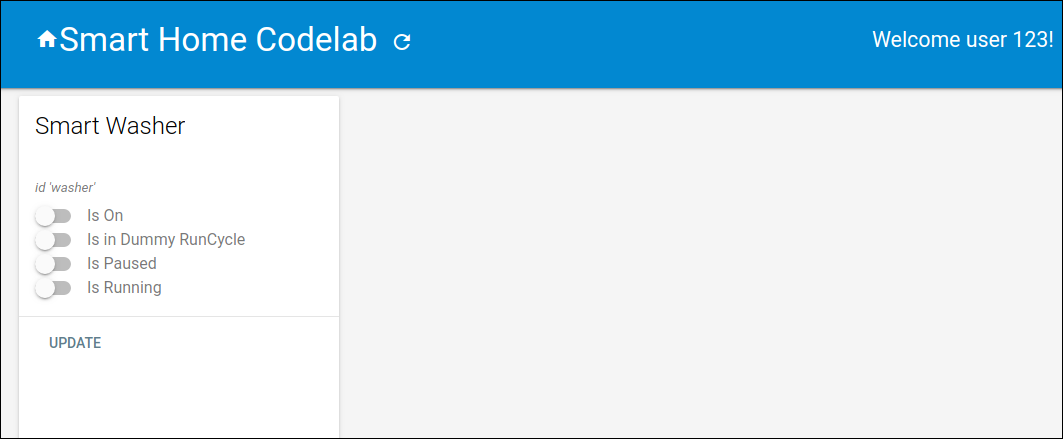
UI บนเว็บนี้แสดงแพลตฟอร์มของบุคคลที่สามสำหรับดูหรือแก้ไขสถานะอุปกรณ์ หากต้องการเริ่มป้อนข้อมูลอุปกรณ์ลงในฐานข้อมูล ให้คลิกอัปเดต คุณจะไม่เห็นการเปลี่ยนแปลงใดๆ ในหน้า แต่ระบบจะจัดเก็บสถานะปัจจุบันของเครื่องซักผ้าไว้ในฐานข้อมูล
ตอนนี้ก็ถึงเวลาเชื่อมต่อบริการระบบคลาวด์ที่คุณได้ติดตั้งใช้งานกับ Google Assistant โดยใช้คอนโซลนักพัฒนาแอป Google Home
กำหนดค่าโปรเจ็กต์ใน Developer Console
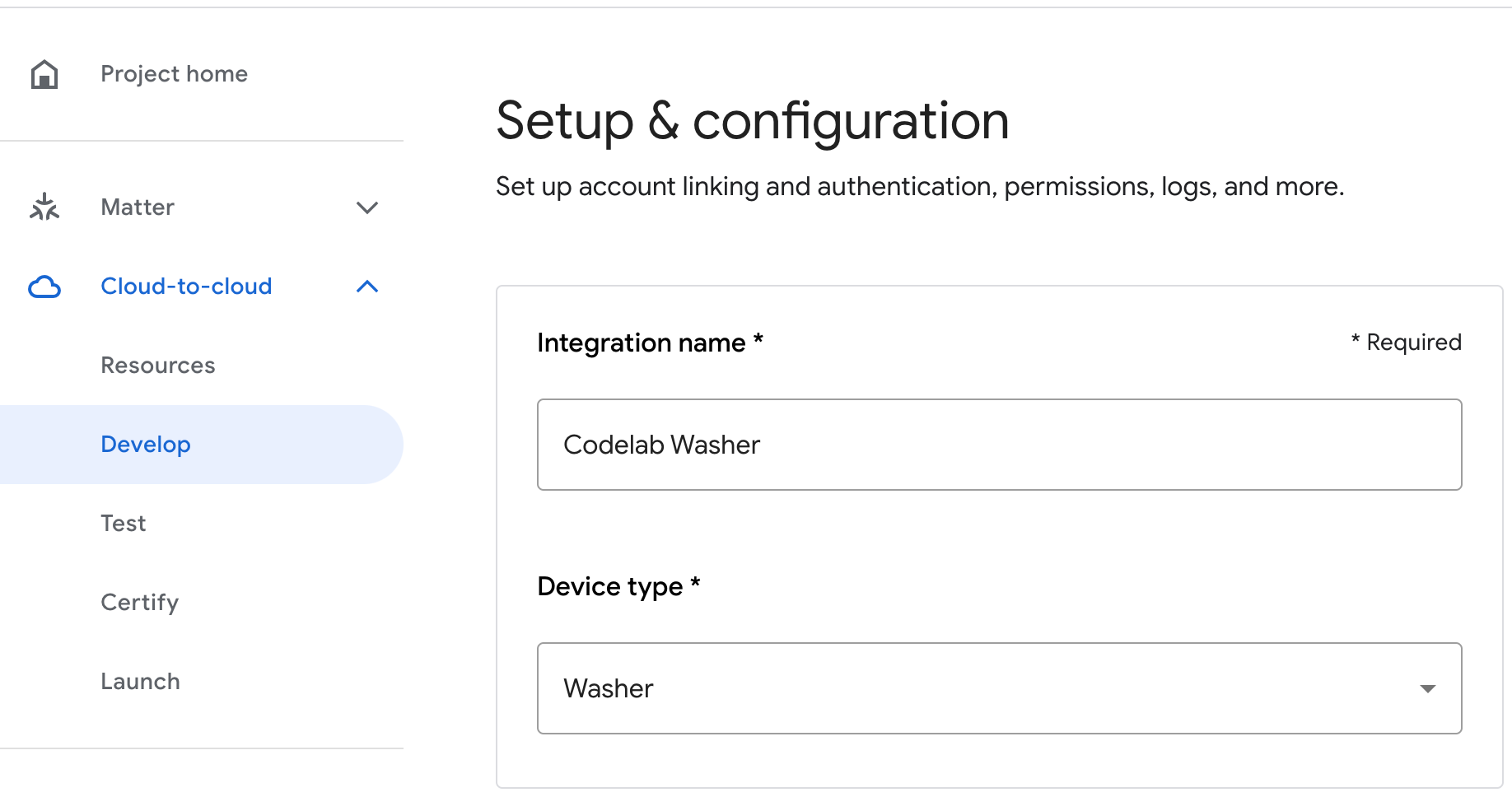
ในแท็บพัฒนา ให้เพิ่มชื่อที่แสดงสำหรับการโต้ตอบ ชื่อนี้จะปรากฏในแอป Google Home
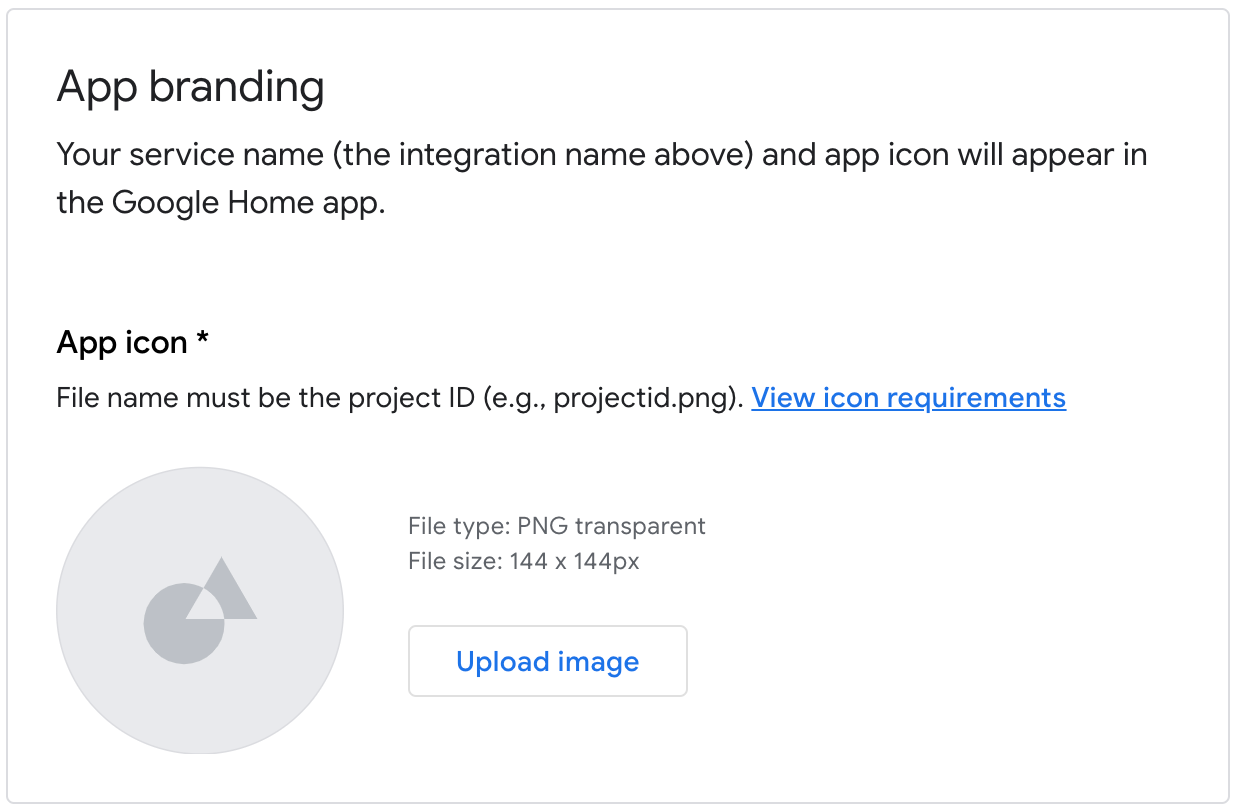
ในส่วนการสร้างแบรนด์แอป ให้อัปโหลดไฟล์ png สำหรับไอคอนแอปขนาด 144 x 144 พิกเซล และตั้งชื่อว่า
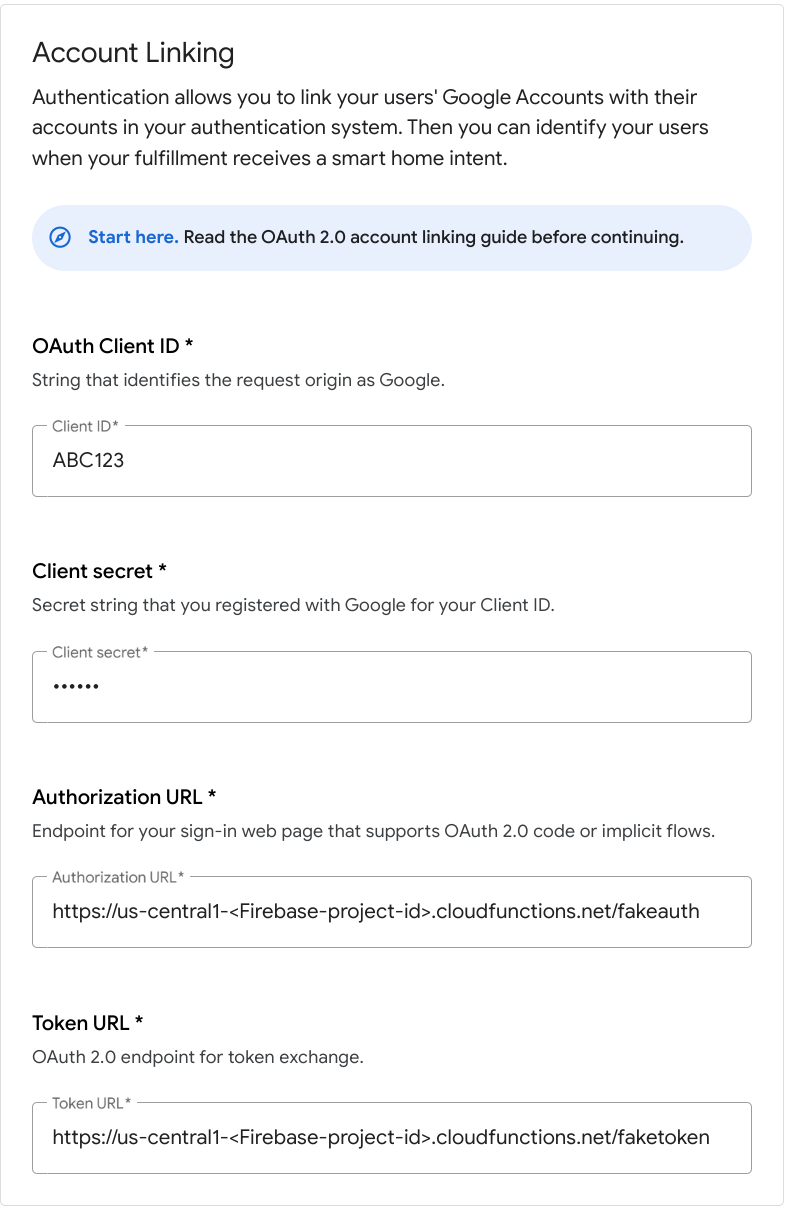
หากต้องการเปิดใช้การลิงก์บัญชี ให้ใช้การตั้งค่าการลิงก์บัญชีต่อไปนี้
รหัสลูกค้า |
|
รหัสลับไคลเอ็นต์ |
|
URL สำหรับการอนุญาต |
|
URL โทเค็น |
|
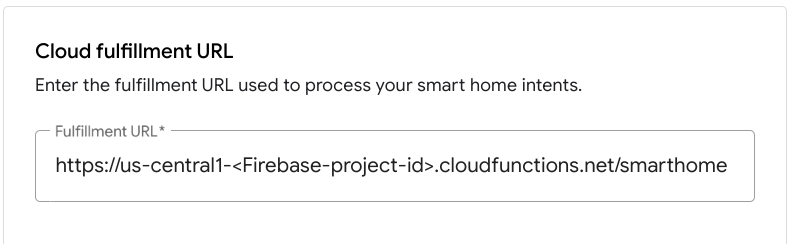
ในส่วน URL การดำเนินการตามคำสั่งในระบบคลาวด์ ให้ป้อน URL สำหรับ Cloud Functions ที่ให้การดำเนินการตามคำสั่งสำหรับ Intent ของสมาร์ทโฮม
https://us-central1-<project-id>.cloudfunctions.net/smarthome
คลิกบันทึกเพื่อบันทึกการกำหนดค่าโปรเจ็กต์ แล้วคลิกถัดไป: ทดสอบเพื่อเปิดใช้การทดสอบในโปรเจ็กต์
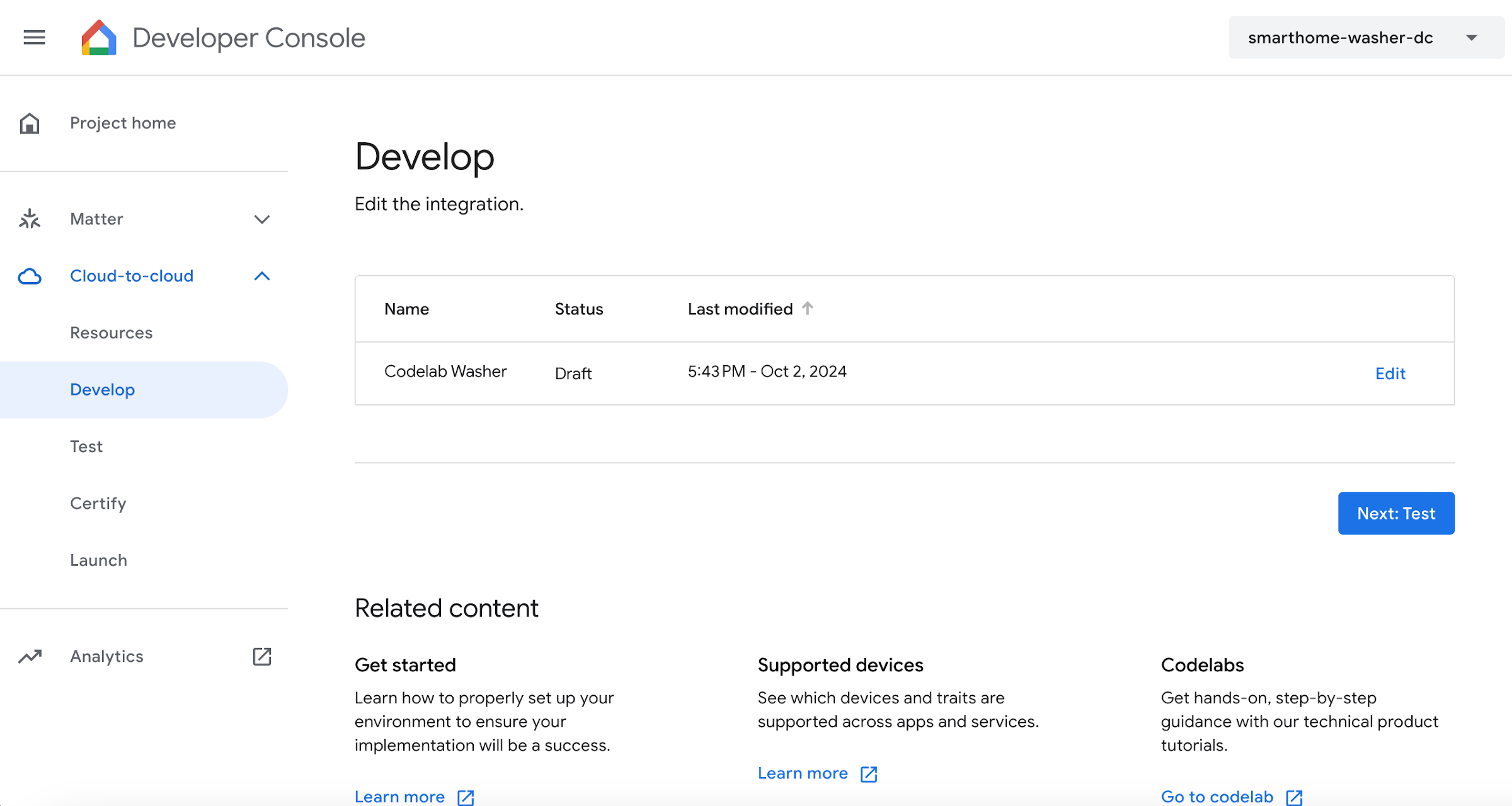
ตอนนี้คุณเริ่มใช้ Webhook ที่จำเป็นเพื่อเชื่อมต่อสถานะอุปกรณ์กับ Assistant ได้แล้ว
4. สร้างเครื่องซักผ้า
เมื่อกำหนดค่าการผสานรวมแล้ว คุณจะเพิ่มอุปกรณ์และส่งข้อมูลได้ บริการระบบคลาวด์ของคุณต้องจัดการ Intent ต่อไปนี้
SYNCความตั้งใจจะเกิดขึ้นเมื่อ Assistant ต้องการทราบว่าผู้ใช้เชื่อมต่ออุปกรณ์ใดไว้ ระบบจะส่งข้อมูลนี้ไปยังบริการของคุณเมื่อผู้ใช้ลิงก์บัญชี คุณควรตอบกลับด้วยเพย์โหลด JSON ของอุปกรณ์ทั้งหมดของผู้ใช้และความสามารถของอุปกรณ์QUERYเจตนาจะเกิดขึ้นเมื่อ Assistant ต้องการทราบสถานะปัจจุบันของอุปกรณ์ คุณควรตอบกลับด้วยเพย์โหลด JSON ที่มีสถานะของอุปกรณ์แต่ละเครื่องที่ขอEXECUTEเจตนาจะเกิดขึ้นเมื่อ Assistant ต้องการควบคุมอุปกรณ์ในนามของผู้ใช้ คุณควรตอบกลับด้วยเพย์โหลด JSON ที่มีสถานะการดำเนินการของอุปกรณ์แต่ละเครื่องที่ขอDISCONNECTเจตนาจะเกิดขึ้นเมื่อผู้ใช้ยกเลิกการลิงก์บัญชีกับ Assistant คุณควรหยุดส่งเหตุการณ์สำหรับอุปกรณ์ของผู้ใช้รายนี้ไปยัง Assistant
คุณจะอัปเดตฟังก์ชันที่เคยติดตั้งใช้งานเพื่อจัดการเจตนาเหล่านี้ในส่วนต่อไปนี้
อัปเดตการตอบสนองการซิงค์
เปิด functions/index.js ซึ่งมีโค้ดเพื่อตอบสนองต่อคำขอจาก Assistant
คุณจะต้องจัดการSYNC Intent โดยการส่งคืนข้อมูลเมตาและความสามารถของอุปกรณ์ อัปเดต JSON ในอาร์เรย์ onSync เพื่อรวมข้อมูลอุปกรณ์และลักษณะที่แนะนำสำหรับเครื่องซักผ้า
index.js
app.onSync((body) => {
  return {
    requestId: body.requestId,
    payload: {
      agentUserId: USER_ID,
      devices: [{
        id: 'washer',
        type: 'action.devices.types.WASHER',
        traits: [
          'action.devices.traits.OnOff',
          'action.devices.traits.StartStop',
          'action.devices.traits.RunCycle',
        ],
        name: {
          defaultNames: ['My Washer'],
          name: 'Washer',
          nicknames: ['Washer'],
        },
        deviceInfo: {
          manufacturer: 'Acme Co',
          model: 'acme-washer',
          hwVersion: '1.0',
          swVersion: '1.0.1',
        },
        willReportState: true,
        attributes: {
          pausable: true,
        },
      }],
    },
  };
});
ทําให้ใช้งานได้กับ Firebase
ทำให้การประมวลผลคำสั่งบนระบบคลาวด์ที่อัปเดตใช้งานได้โดยใช้ Firebase CLI ดังนี้
firebase deploy --only functions
ลิงก์กับ Google Assistant
หากต้องการทดสอบการผสานรวมแบบคลาวด์ต่อคลาวด์ คุณต้องลิงก์โปรเจ็กต์กับบัญชี Google ซึ่งจะช่วยให้ทดสอบผ่านแพลตฟอร์ม Google Assistant และแอป Google Home ที่ลงชื่อเข้าใช้บัญชีเดียวกันได้
- เปิดการตั้งค่า Google Assistant ในโทรศัพท์ โปรดทราบว่าคุณควรเข้าสู่ระบบด้วยบัญชีเดียวกับในคอนโซล
- ไปที่ Google Assistant > การตั้งค่า > การควบคุมบ้าน (ในส่วน Assistant)
- คลิกไอคอนค้นหาที่ด้านขวาบน
- ค้นหาแอปทดสอบโดยใช้คำนำหน้า [ทดสอบ] เพื่อค้นหาแอปทดสอบที่ต้องการ
- เลือกรายการนั้น จากนั้น Google Assistant จะตรวจสอบสิทธิ์กับบริการของคุณและส่ง
SYNCคำขอ โดยขอให้บริการของคุณแสดงรายการอุปกรณ์สำหรับผู้ใช้
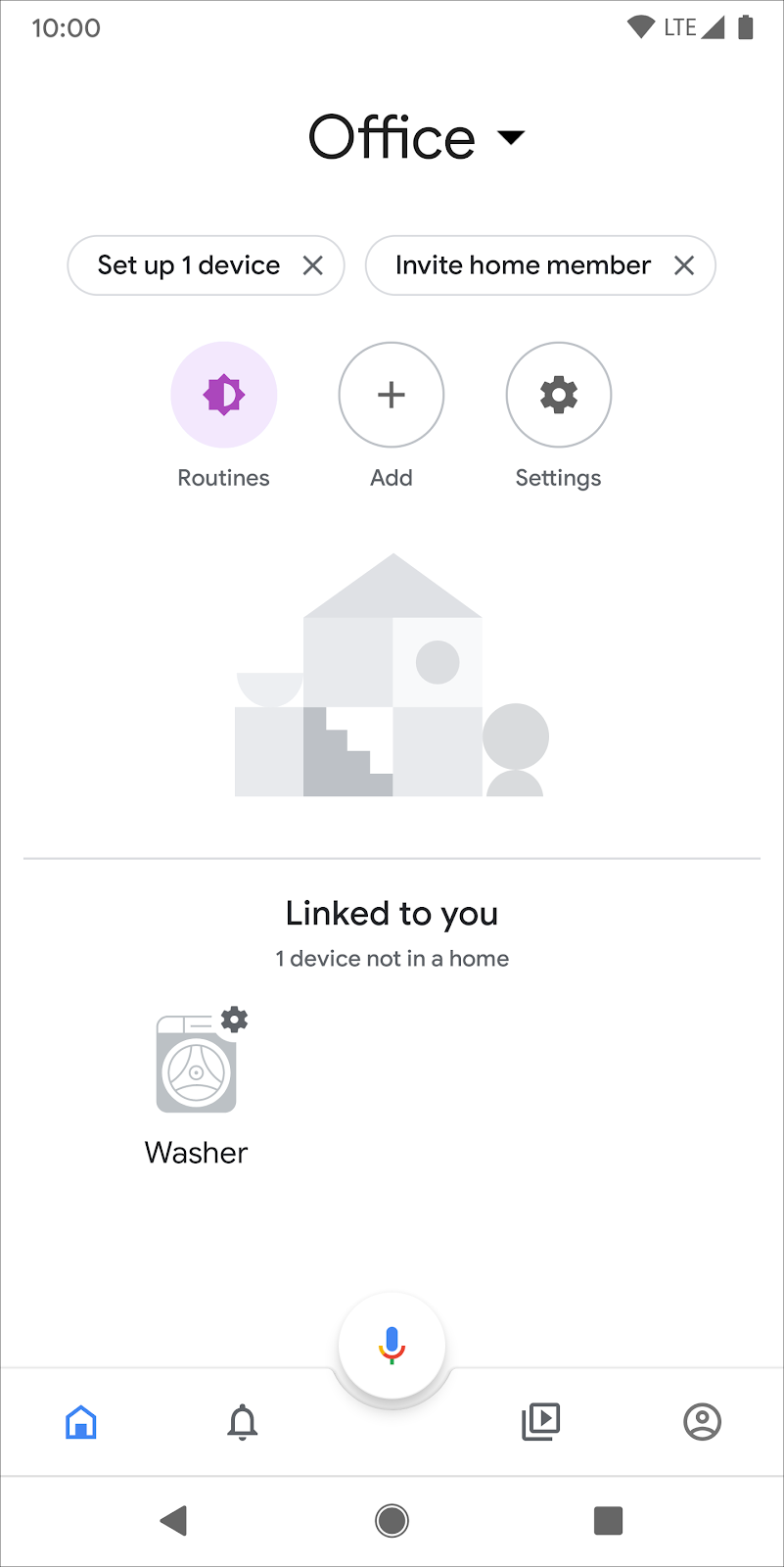
เปิดแอป Google Home แล้วตรวจสอบว่าคุณเห็นอุปกรณ์เครื่องซักผ้า
5. จัดการคำสั่งและการค้นหา
ตอนนี้บริการระบบคลาวด์รายงานอุปกรณ์เครื่องซักผ้าให้ Google อย่างถูกต้องแล้ว คุณต้องเพิ่มความสามารถในการขอสถานะอุปกรณ์และส่งคำสั่ง
จัดการความตั้งใจ QUERY
QUERY เจตนาประกอบด้วยชุดอุปกรณ์ คุณควรตอบกลับพร้อมสถานะปัจจุบันของอุปกรณ์แต่ละเครื่อง
ใน functions/index.js ให้แก้ไขตัวแฮนเดิล QUERY เพื่อประมวลผลรายการอุปกรณ์เป้าหมายที่มีอยู่ในคำขอ Intent
index.js
app.onQuery(async (body) => {
  const {requestId} = body;
  const payload = {
    devices: {},
  };
  const queryPromises = [];
  const intent = body.inputs[0];
  for (const device of intent.payload.devices) {
    const deviceId = device.id;
    queryPromises.push(queryDevice(deviceId)
        .then((data) => {
        // Add response to device payload
          payload.devices[deviceId] = data;
        }
        ));
  }
  // Wait for all promises to resolve
  await Promise.all(queryPromises);
  return {
    requestId: requestId,
    payload: payload,
  };
});
สำหรับอุปกรณ์แต่ละเครื่องที่อยู่ในคำขอ ให้แสดงสถานะปัจจุบันที่จัดเก็บไว้ใน Realtime Database อัปเดตฟังก์ชัน queryFirebase และ queryDevice เพื่อแสดงผลข้อมูลสถานะของเครื่องซักผ้า
index.js
const queryFirebase = async (deviceId) => {
  const snapshot = await getFirebaseRef().child(deviceId).once('value');
  const snapshotVal = snapshot.val();
  return {
    on: snapshotVal.OnOff.on,
    isPaused: snapshotVal.StartStop.isPaused,
    isRunning: snapshotVal.StartStop.isRunning,
  };
};

const queryDevice = async (deviceId) => {
  const data = await queryFirebase(deviceId);
  return {
    on: data.on,
    isPaused: data.isPaused,
    isRunning: data.isRunning,
    currentRunCycle: [{
      currentCycle: 'rinse',
      nextCycle: 'spin',
      lang: 'en',
    }],
    currentTotalRemainingTime: 1212,
    currentCycleRemainingTime: 301,
  };
};
จัดการ Intent EXECUTE
EXECUTE เจตนาจะจัดการคำสั่งเพื่ออัปเดตสถานะอุปกรณ์ การตอบกลับจะแสดงสถานะของแต่ละคำสั่ง เช่น SUCCESS, ERROR หรือ PENDING และสถานะใหม่ของอุปกรณ์
ใน functions/index.js ให้แก้ไขตัวแฮนเดิล EXECUTE เพื่อประมวลผลรายการลักษณะที่ต้องอัปเดตและชุดอุปกรณ์เป้าหมายสำหรับแต่ละคำสั่ง
index.js
app.onExecute(async (body) => {
  const {requestId} = body;
  // Execution results are grouped by status
  const result = {
    ids: [],
    status: 'SUCCESS',
    states: {
      online: true,
    },
  };

  const executePromises = [];
  const intent = body.inputs[0];
  for (const command of intent.payload.commands) {
    for (const device of command.devices) {
      for (const execution of command.execution) {
        executePromises.push(
            updateDevice(execution, device.id)
                .then((data) => {
                  result.ids.push(device.id);
                  Object.assign(result.states, data);
                })
                .catch(() => functions.logger.error('EXECUTE', device.id)));
      }
    }
  }

  await Promise.all(executePromises);
  return {
    requestId: requestId,
    payload: {
      commands: [result],
    },
  };
});
สำหรับแต่ละคำสั่งและอุปกรณ์เป้าหมาย ให้อัปเดตค่าใน Realtime Database ที่สอดคล้องกับลักษณะที่ขอ แก้ไขฟังก์ชัน updateDevice เพื่ออัปเดตการอ้างอิง Firebase ที่เหมาะสมและแสดงผลสถานะอุปกรณ์ที่อัปเดตแล้ว
index.js
const updateDevice = async (execution, deviceId) => {
  const {params, command} = execution;
  let state; let ref;
  switch (command) {
    case 'action.devices.commands.OnOff':
      state = {on: params.on};
      ref = getFirebaseRef().child(deviceId).child('OnOff');
      break;
    case 'action.devices.commands.StartStop':
      state = params.start
      ? {isRunning: true, isPaused: false}
      : {isRunning: false, isPaused: false};
      ref = getFirebaseRef().child(deviceId).child('StartStop');
      break;
    case 'action.devices.commands.PauseUnpause':
      const data = await queryDevice(deviceId);
      state = (data.isPaused === false && data.isRunning === false)
        ? {isRunning: false, isPaused: false}
        : {isRunning: !params.pause, isPaused: params.pause};
      ref = getFirebaseRef().child(deviceId).child('StartStop');
      break;
  }

  return ref.update(state)
      .then(() => state);
};
6. ทดสอบการผสานรวม
หลังจากติดตั้งใช้งานทั้ง 3 เจตนาแล้ว คุณจะทดสอบได้ว่าการผสานรวมควบคุมเครื่องซักผ้าได้
ทําให้ใช้งานได้กับ Firebase
ทำให้การประมวลผลคำสั่งบนระบบคลาวด์ที่อัปเดตใช้งานได้โดยใช้ Firebase CLI ดังนี้
firebase deploy --only functions
ทดสอบเครื่องซักผ้า
ตอนนี้คุณจะเห็นการเปลี่ยนแปลงค่าเมื่อลองใช้คำสั่งเสียงต่อไปนี้ผ่านโทรศัพท์
"Ok Google เปิดเครื่องซักผ้า"
"Ok Google หยุดเครื่องซักผ้าชั่วคราว"
"Ok Google หยุดเครื่องซักผ้า"
นอกจากนี้ คุณยังดูสถานะปัจจุบันของเครื่องซักผ้าได้ด้วยการถามคำถาม
"Ok Google เครื่องซักผ้าเปิดอยู่ไหม"
"Ok Google เครื่องซักผ้าของฉันทำงานอยู่ไหม"
"Ok Google เครื่องซักผ้าของฉันกำลังทำงานในรอบใด"
คุณดูคำค้นหาและคำสั่งเหล่านี้ได้ในบันทึกที่ปรากฏใต้ฟังก์ชันในส่วนฟังก์ชันของ Firebase Console ดูข้อมูลเพิ่มเติมเกี่ยวกับบันทึก Firebase ได้ที่เขียนและดูบันทึก
คุณยังดูการค้นหาและคำสั่งเหล่านี้ได้ใน คอนโซล Google Cloud โดยไปที่การบันทึก > Logs Explorer ดูข้อมูลเพิ่มเติมเกี่ยวกับการบันทึกของ Google Cloud ในบันทึกเหตุการณ์การเข้าถึงด้วย Cloud Logging
7. รายงานการอัปเดตให้ Google ทราบ
คุณได้ผสานรวมบริการระบบคลาวด์กับ Intent สมาร์ทโฮมอย่างเต็มรูปแบบแล้ว ซึ่งช่วยให้ผู้ใช้ควบคุมและค้นหาสถานะปัจจุบันของอุปกรณ์ได้ อย่างไรก็ตาม การติดตั้งใช้งานยังไม่มีวิธีให้บริการของคุณส่งข้อมูลเหตุการณ์ เช่น การเปลี่ยนแปลงสถานะหรือสถานะของอุปกรณ์ ไปยัง Assistant โดยอัตโนมัติ
ขอซิงค์ช่วยให้คุณทริกเกอร์คำขอซิงค์ใหม่ได้เมื่อผู้ใช้เพิ่มหรือนำอุปกรณ์ออก หรือเมื่อความสามารถของอุปกรณ์เปลี่ยนแปลงไป เมื่อใช้รายงานสถานะ บริการระบบคลาวด์จะส่งสถานะของอุปกรณ์ไปยังกราฟบ้านได้โดยอัตโนมัติเมื่อผู้ใช้เปลี่ยนสถานะของอุปกรณ์ด้วยตนเอง เช่น เปิดสวิตช์ไฟ หรือเปลี่ยนสถานะโดยใช้บริการอื่น
ในส่วนนี้ คุณจะเพิ่มโค้ดเพื่อเรียกใช้เมธอดเหล่านี้จากเว็บแอปฟรอนท์เอนด์
เปิดใช้ HomeGraph API
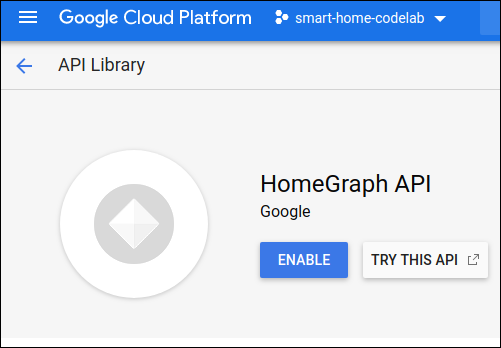
HomeGraph API ช่วยให้จัดเก็บและค้นหาอุปกรณ์และสถานะของอุปกรณ์ภายใน Home Graph ของผู้ใช้ได้ หากต้องการใช้ API นี้ คุณต้องเปิดคอนโซล Google Cloud และเปิดใช้ HomeGraph API ก่อน
ในคอนโซล Google Cloud ให้เลือกโปรเจ็กต์ที่ตรงกับการผสานรวม <project-id>. จากนั้นในหน้าจอไลบรารี API สำหรับ HomeGraph API ให้คลิกเปิดใช้
เปิดใช้สถานะรายงาน
การเขียนไปยัง Realtime Database จะทริกเกอร์ฟังก์ชัน reportstate ในโปรเจ็กต์เริ่มต้น อัปเดตฟังก์ชัน reportstate ใน functions/index.js เพื่อบันทึกข้อมูลที่เขียนลงในฐานข้อมูลและโพสต์ไปยัง Home Graph โดยใช้รายงานสถานะ
index.js
exports.reportstate = functions.database.ref('{deviceId}').onWrite(
    async (change, context) => {
      functions.logger.info('Firebase write event triggered Report State');
      const snapshot = change.after.val();

      const requestBody = {
        requestId: 'ff36a3cc', /* Any unique ID */
        agentUserId: USER_ID,
        payload: {
          devices: {
            states: {
              /* Report the current state of our washer */
              [context.params.deviceId]: {
                on: snapshot.OnOff.on,
                isPaused: snapshot.StartStop.isPaused,
                isRunning: snapshot.StartStop.isRunning,
              },
            },
          },
        },
      };

      const res = await homegraph.devices.reportStateAndNotification({
        requestBody,
      });
      functions.logger.info('Report state response:', res.status, res.data);
    });
เปิดใช้การซิงค์คำขอ
การรีเฟรชไอคอนใน UI เว็บส่วนหน้าจะทริกเกอร์ฟังก์ชัน requestsync ในโปรเจ็กต์เริ่มต้น ใช้ฟังก์ชัน requestsync ใน functions/index.js เพื่อเรียก HomeGraph API
index.js
exports.requestsync = functions.https.onRequest(async (request, response) => {
  response.set('Access-Control-Allow-Origin', '*');
  functions.logger.info(`Request SYNC for user ${USER_ID}`);
  try {
    const res = await homegraph.devices.requestSync({
      requestBody: {
        agentUserId: USER_ID,
      },
    });
    functions.logger.info('Request sync response:', res.status, res.data);
    response.json(res.data);
  } catch (err) {
    functions.logger.error(err);
    response.status(500).send(`Error requesting sync: ${err}`);
  }
});
ทําให้ใช้งานได้กับ Firebase
ทําให้โค้ดที่อัปเดตใช้งานได้โดยใช้ Firebase CLI ดังนี้
firebase deploy --only functions
ทดสอบการใช้งาน
คลิกปุ่มรีเฟรช  ในเว็บ UI และตรวจสอบว่าคุณเห็นคำขอซิงค์ในบันทึกคอนโซล Firebase
จากนั้นปรับแอตทริบิวต์ของอุปกรณ์เครื่องซักผ้าในเว็บ UI ส่วนหน้า แล้วคลิกอัปเดต ตรวจสอบว่าคุณเห็นการเปลี่ยนแปลงสถานะที่รายงานไปยัง Google ในบันทึกของคอนโซล Firebase
8. ขอแสดงความยินดี
ยินดีด้วย คุณผสานรวม Assistant กับบริการระบบคลาวด์ของอุปกรณ์โดยใช้การผสานรวมแบบคลาวด์ต่อคลาวด์เรียบร้อยแล้ว
ดูข้อมูลเพิ่มเติม
ต่อไปนี้คือไอเดียบางส่วนที่คุณนำไปใช้เพื่อเจาะลึกได้
- เพิ่มโหมดและปุ่มเปิด/ปิดลงในอุปกรณ์
- เพิ่มลักษณะที่รองรับเพิ่มเติมลงในอุปกรณ์
- ดูข้อมูลเกี่ยวกับการดำเนินการในพื้นที่สำหรับสมาร์ทโฮม
- ดูข้อมูลเพิ่มเติมได้ที่ตัวอย่าง GitHub
นอกจากนี้ คุณยังดูข้อมูลเพิ่มเติมเกี่ยวกับการทดสอบและการส่งการผสานรวมเพื่อรับการตรวจสอบ รวมถึงกระบวนการรับรองเพื่อเผยแพร่การผสานรวมต่อผู้ใช้ได้ด้วย