

1. قبل البدء
بصفتك مطوّرًا في مجال إنترنت الأشياء (IoT)، يمكنك إنشاء عمليات دمج من السحابة الإلكترونية إلى السحابة الإلكترونية تتيح للمستخدمين التحكّم في أجهزتهم من خلال عناصر التحكّم باللمس في تطبيق Google Home والطلبات الصوتية باستخدام "مساعد Google".

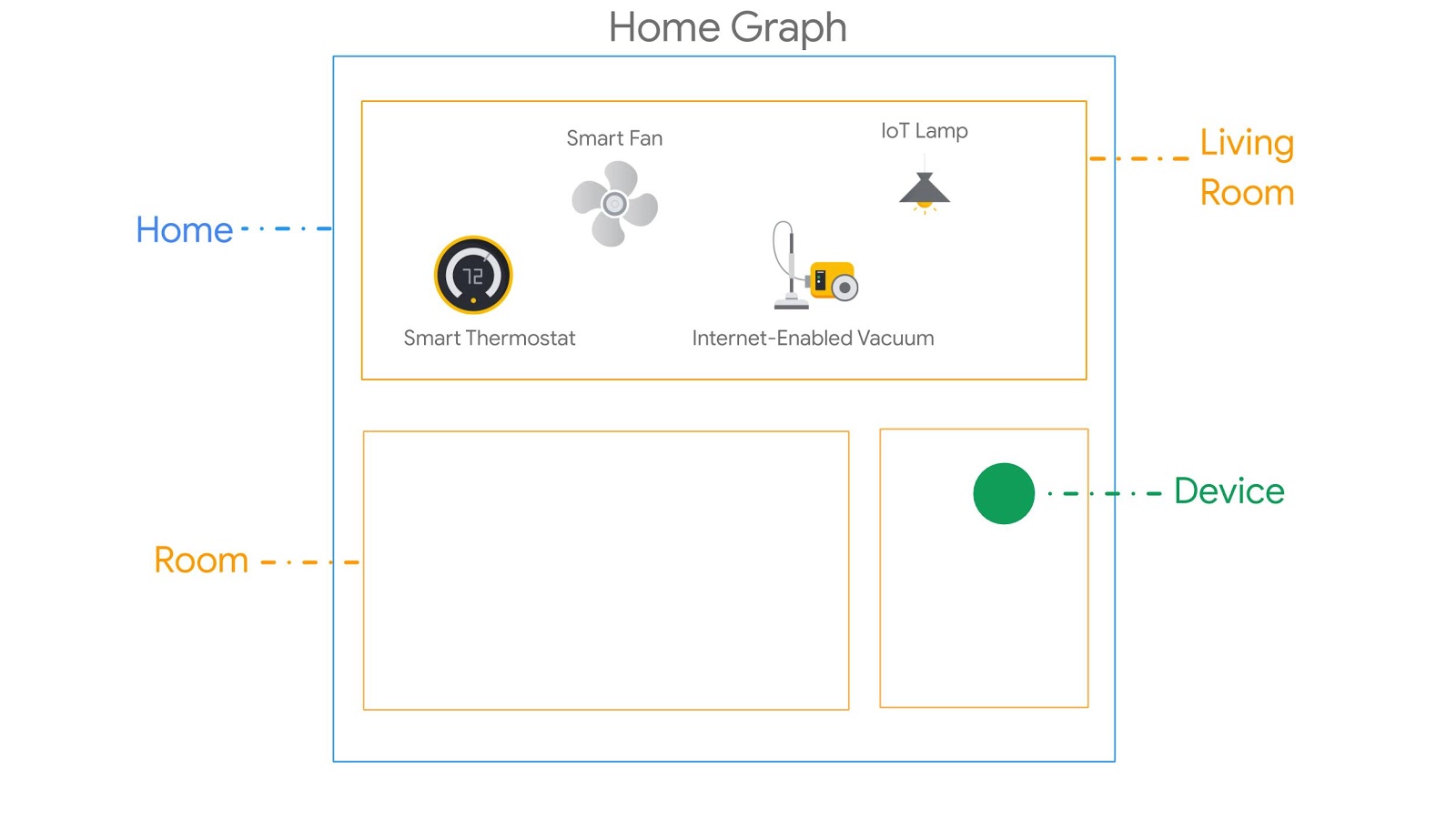
تعتمد عمليات الدمج من السحابة الإلكترونية إلى السحابة الإلكترونية على قاعدة بيانات Home Graph لتوفير بيانات سياقية حول المنزل وأجهزته، ما يؤدي إلى إنشاء خريطة منطقية للمنزل. يمنح هذا السياق "مساعد Google" فهمًا أكثر طبيعية لطلبات المستخدمين نسبةً إلى موقعهم الجغرافي في المنزل. على سبيل المثال، يمكن أن يخزّن "رسم بياني للمنزل" مفهوم غرفة معيشة تحتوي على أنواع متعددة من الأجهزة من مصنّعين مختلفين، مثل جهاز ترموستات ومصباح ومروحة ومكنسة كهربائية.
المتطلبات الأساسية
- دليل المطوّرين حول إنشاء عملية دمج من السحابة الإلكترونية إلى السحابة الإلكترونية
ما ستنشئه
في هذا الدرس التطبيقي حول الترميز، ستنشر خدمة سحابية تدير غسّالة ذكية افتراضية، ثم ستنشئ عملية تكامل من السحابة الإلكترونية إلى السحابة الإلكترونية وتربطها بخدمة "مساعد Google".
أهداف الدورة التعليمية
- كيفية نشر خدمة سحابية للمنزل الذكي
- كيفية ربط خدمتك بخدمة "مساعد Google"
- كيفية نشر تغييرات حالة الجهاز إلى Google
المتطلبات
- متصفّح ويب، مثل Google Chrome
- جهاز iOS أو Android مثبَّت عليه تطبيق Google Home
- الإصدار 24 من Node.js أو إصدار أحدث
- حساب فوترة على Google Cloud
- خطة Blaze (الدفع حسب الاستخدام) في Firebase
2. الخطوات الأولى
تفعيل "عناصر التحكّم في النشاط"
لاستخدام "مساعد Google"، عليك مشاركة بيانات نشاط المستخدم معيّنة مع Google. يحتاج "مساعد Google" إلى هذه البيانات ليعمل بشكلٍ سليم، ولكنّ شرط مشاركة البيانات ليس خاصًا بحزمة تطوير البرامج (SDK). لمشاركة هذه البيانات، أنشئ حساب Google إذا لم يكن لديك حساب. يمكنك استخدام أي حساب على Google، وليس بالضرورة حساب المطوّر.
افتح صفحة "عناصر التحكّم في النشاط" لحساب Google الذي تريد استخدامه مع "مساعد Google".
تأكَّد من تفعيل مفاتيح التبديل التالية:
- النشاط على الويب وفي التطبيقات: بالإضافة إلى ذلك، احرص على وضع علامة في المربّع تضمين سجلّ Chrome والأنشطة من مواقع الويب والتطبيقات والأجهزة التي تستخدم خدمات Google.
- معلومات الجهاز
- التفاعل الصوتي مع الجهاز
إنشاء مشروع دمج من السحابة الإلكترونية إلى السحابة الإلكترونية
- انتقِل إلى Play Console.
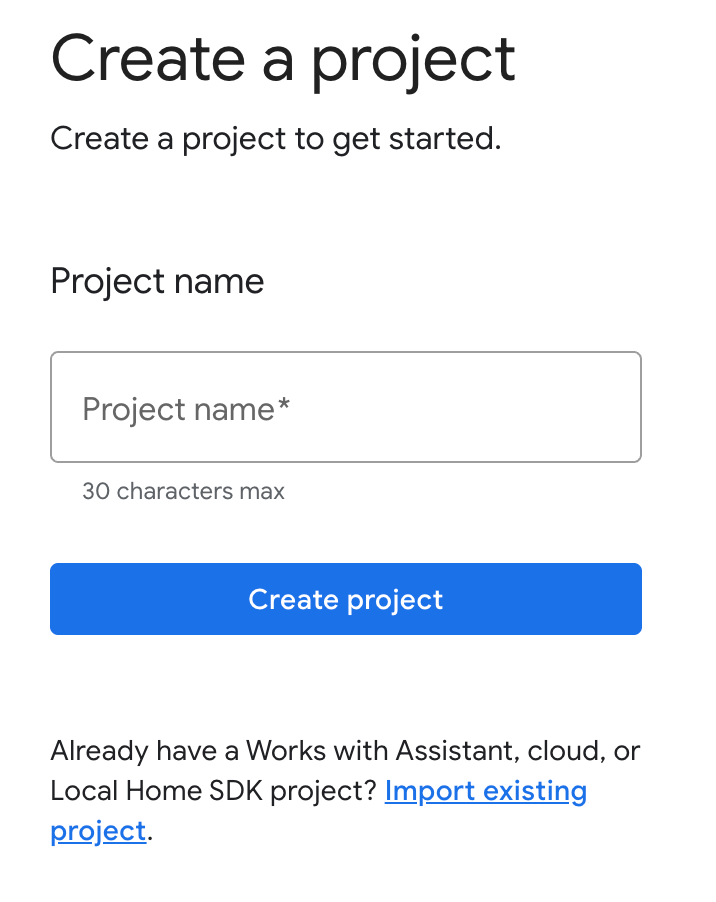
- انقر على إنشاء مشروع، وأدخِل اسمًا للمشروع، ثم انقر على إنشاء مشروع.
اختيار عملية الدمج من السحابة الإلكترونية إلى السحابة الإلكترونية
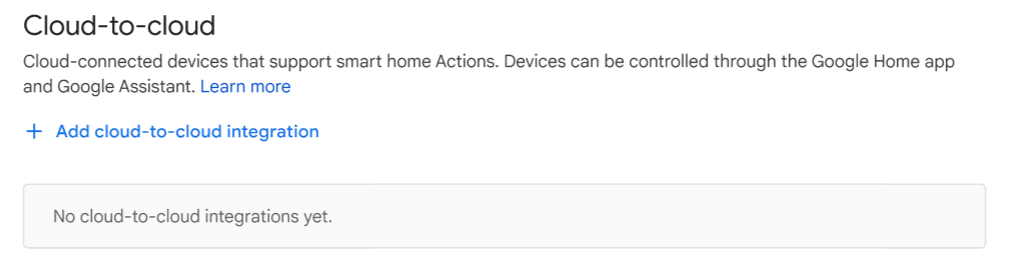
في الصفحة الرئيسية للمشروع في "وحدة تحكّم المطوّرين"، انقر على إضافة عملية دمج من السحابة الإلكترونية إلى السحابة الإلكترونية ضمن من السحابة الإلكترونية إلى السحابة الإلكترونية.
تثبيت Firebase CLI
ستتيح لك واجهة سطر الأوامر (CLI) في Firebase عرض تطبيقات الويب محليًا ونشر تطبيق الويب على خدمة استضافة Firebase.
لتثبيت واجهة سطر الأوامر، شغِّل أمر npm التالي من الوحدة الطرفية:
npm install -g firebase-tools
للتحقّق من تثبيت واجهة سطر الأوامر بشكل صحيح، نفِّذ الأمر التالي:
firebase --version
امنح Firebase CLI إذن الوصول إلى حساب Google الخاص بك من خلال تنفيذ الأمر التالي:
firebase login
3- تشغيل التطبيق النموذجي
بعد إعداد بيئة التطوير، يمكنك نشر المشروع التجريبي للتأكّد من ضبط كل شيء بشكلٍ صحيح.
الحصول على رمز المصدر
انقر على الرابط التالي لتنزيل نموذج لهذا الدرس التطبيقي حول الترميز على جهاز التطوير:
يمكنك أيضًا استنساخ مستودع GitHub من سطر الأوامر:
git clone https://github.com/google-home/smarthome-washer.git
لمحة عن المشروع
يحتوي المشروع المبدئي على الدلائل الفرعية التالية:
public:واجهة مستخدم أمامية للتحكّم بسهولة في حالة الغسالة الذكية ومراقبتهاfunctions:خدمة سحابية تم تنفيذها بالكامل وتدير الغسالة الذكية باستخدام "وظائف Firebase السحابية" و"قاعدة بيانات Firebase في الوقت الفعلي".
إضافة Firebase إلى مشروعك في Google Home Developer Console
الطريقة 1: من خلال وحدة تحكّم Firebase
- انتقِل إلى Firebase.
- انقر على إنشاء مشروع على Firebase.
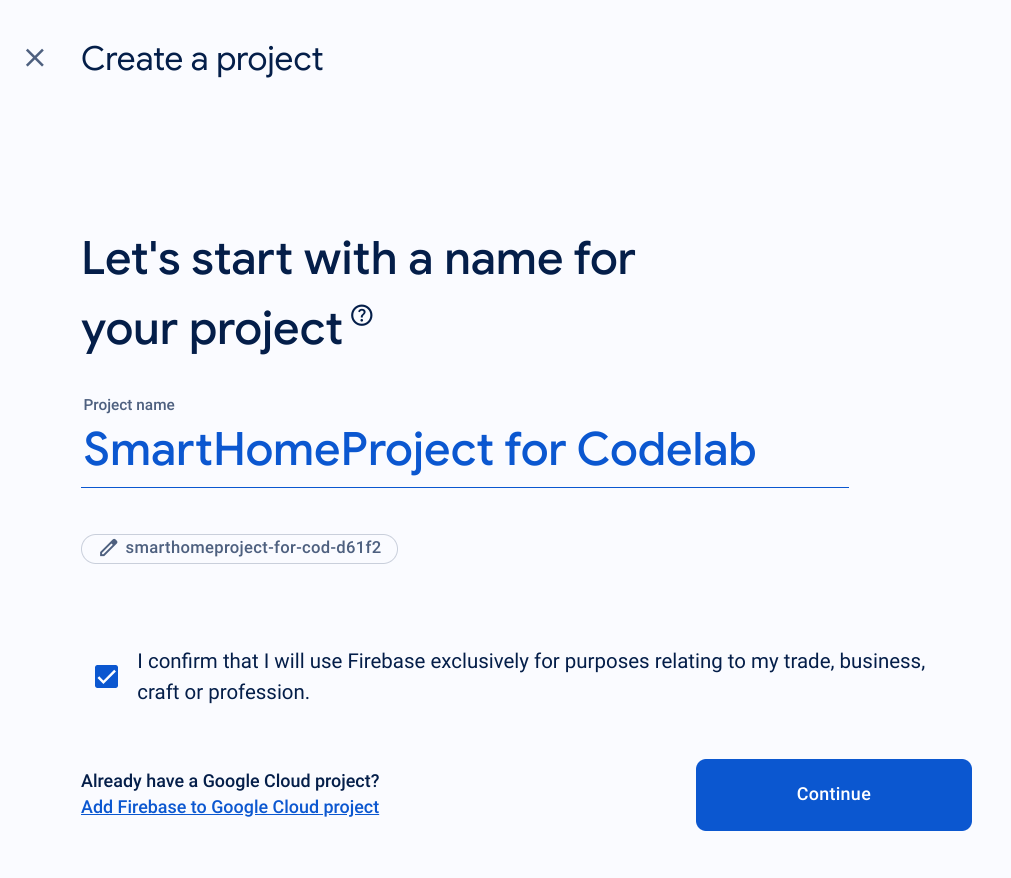
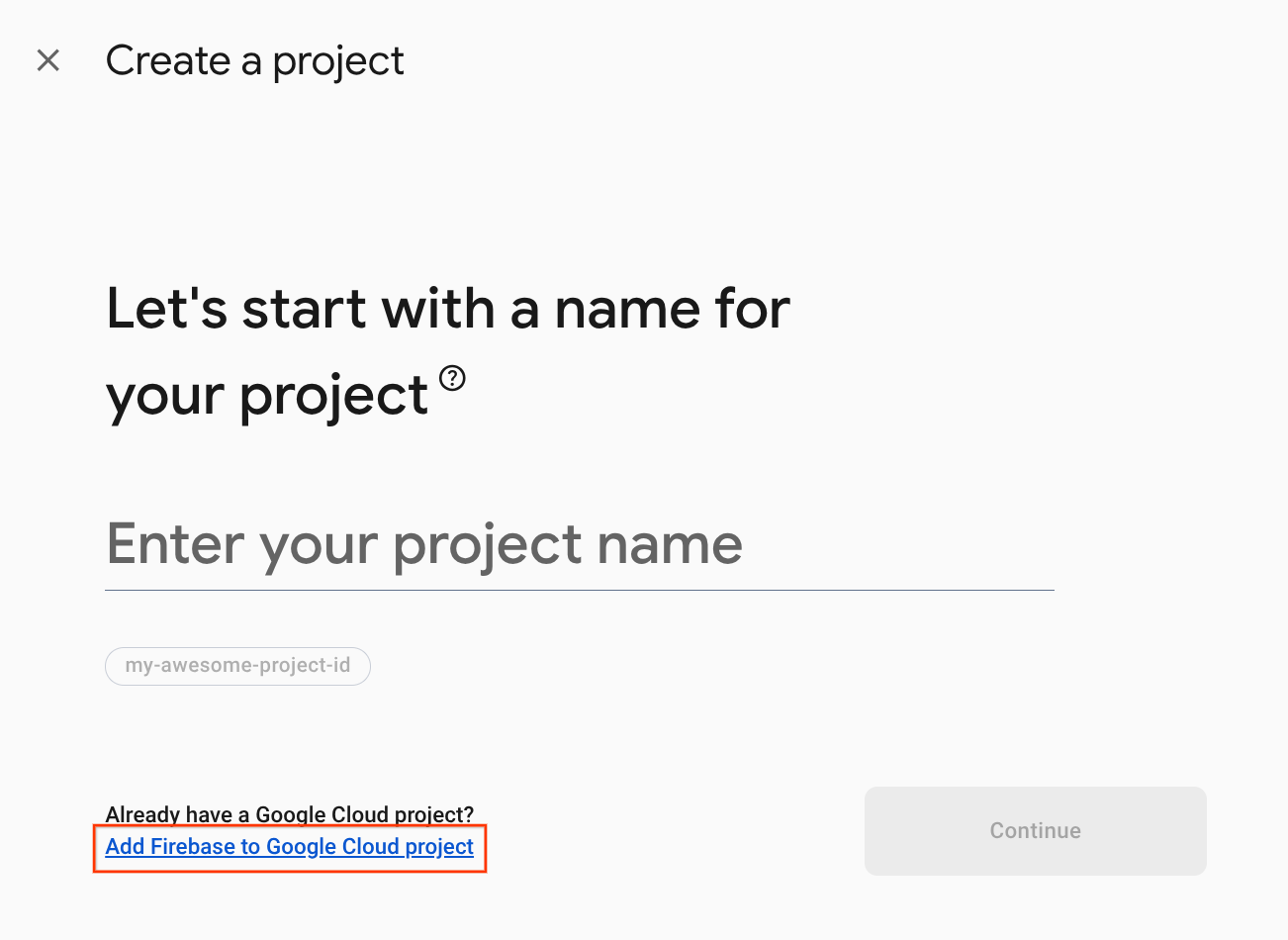
- في شاشة إنشاء مشروع، انقر على إضافة Firebase إلى مشروع Google Cloud.
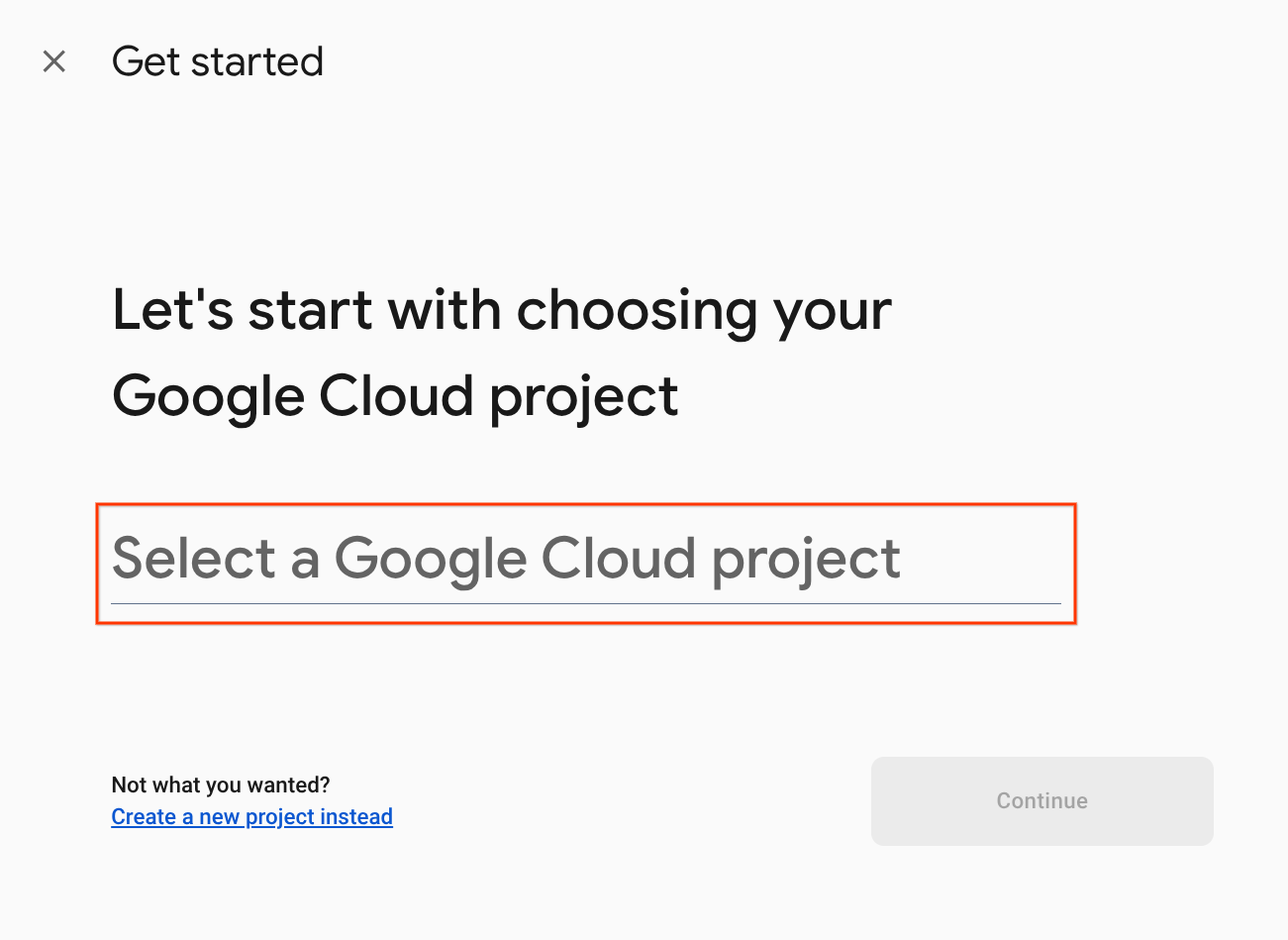
- في شاشة البدء، اختَر مشروع Google Cloud الذي أنشأته للتو في Google Home Developer Console، ثم انقر على متابعة.
الطريقة 2: من خلال Firebase CLI
firebase projects:addfirebase
اختَر مشروع Google Home Developer Console الذي أنشأته للتو لإضافة Firebase.
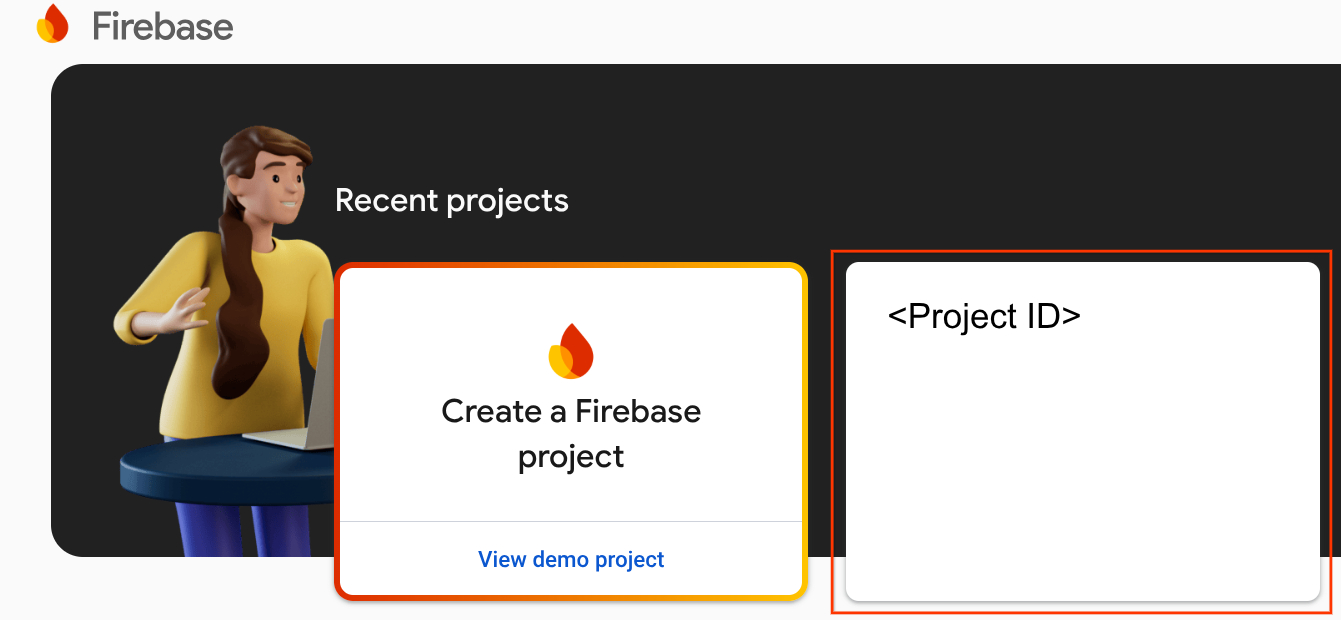
عند إضافة Firebase إلى مشروعك على Google Home Developer Console، سيظهر في Firebase Console. سيتوافق رقم تعريف مشروع Firebase مع رقم تعريف مشروعك على Google Home Developer Console.
الربط مع Firebase
انتقِل إلى الدليل washer-start، ثمّ أعدّ Firebase CLI باستخدام مشروع الدمج:
cd washer-start
firebase use <project-id>
ضبط مشروع Firebase
إعداد مشروع Firebase
firebase init
اختَر ميزات واجهة سطر الأوامر وقاعدة بيانات الوقت الفعلي وميزة الوظائف.
? Which Firebase features do you want to set up for this directory? Press Space to select features, then Enter
 to confirm your choices. (Press <space> to select, <a> to toggle all, <i> to invert selection, and <enter> to
 proceed)
>( ) Data Connect: Set up a Firebase Data Connect service
 ( ) Firestore: Configure security rules and indexes files for Firestore
 ( ) Genkit: Setup a new Genkit project with Firebase
 (*) Functions: Configure a Cloud Functions directory and its files
 ( ) App Hosting: Configure an apphosting.yaml file for App Hosting
 ( ) Hosting: Configure files for Firebase Hosting and (optionally) set up GitHub Action deploys
 ( ) Storage: Configure a security rules file for Cloud Storage
 ( ) Emulators: Set up local emulators for Firebase products
 ( ) Remote Config: Configure a template file for Remote Config
 ( ) Extensions: Set up an empty Extensions manifest
 (*) Realtime Database: Configure a security rules file for Realtime Database and (optionally) provision
default instance
 ( ) Data Connect: Set up a Firebase Data Connect service
 ( ) Firestore: Configure security rules and indexes files for Firestore
سيؤدي ذلك إلى إعداد واجهات برمجة التطبيقات والميزات اللازمة لمشروعك.
عندما يُطلب منك ذلك، ابدأ إعداد Realtime Database. يمكنك استخدام الموقع الجغرافي التلقائي لمثيل قاعدة البيانات.
? It seems like you haven't initialized Realtime Database in your project yet. Do you want to set it up?
Yes

? Please choose the location for your default Realtime Database instance:
us-central1
بما أنّك تستخدم رمز المشروع الأوّلي، اختَر الملف التلقائي لقواعد الأمان، وتأكَّد من عدم الكتابة فوق ملف قواعد البيانات الحالي.
? File database.rules.json already exists. Do you want to overwrite it with the Realtime Database Security Rules for <project-ID>-default-rtdb from the Firebase Console?
No
إذا كنت تعيد تهيئة مشروعك، اختَر استبدال عندما يُطلب منك تحديد ما إذا كنت تريد تهيئة قاعدة رموز أو استبدالها.
? Would you like to initialize a new codebase, or overwrite an existing one?
Overwrite
عند ضبط إعدادات الدوال، عليك استخدام الملفات التلقائية والتأكّد من عدم الكتابة فوق ملفَي index.js وpackage.json الحاليين في نموذج المشروع.
? What language would you like to use to write Cloud Functions?
JavaScript

? Do you want to use ESLint to catch probable bugs and enforce style?
No

? File functions/package.json already exists. Overwrite?
No

? File functions/index.js already exists. Overwrite?
No
إذا كنت تعيد تهيئة مشروعك، اختَر لا عندما يُطلب منك تحديد ما إذا كنت تريد تهيئة أو الكتابة فوق functions/.gitignore.
? File functions/.gitignore already exists. Overwrite?
No
? Do you want to install dependencies with npm now?
Yes
إذا تم تفعيل ESLint عن طريق الخطأ، تتوفّر طريقتان لإيقافه:
- باستخدام واجهة المستخدم الرسومية، انتقِل إلى المجلد
../functionsضمن المشروع، واختَر الملف المخفي.eslintrc.jsواحذفه. لا تخلط بينه وبين.eslintrc.jsonالذي يحمل اسمًا مشابهًا. - باستخدام سطر الأوامر:
cd functions
rm .eslintrc.js
النشر على Firebase
بعد تثبيت التبعيات وإعداد مشروعك، أنت الآن جاهز لتشغيل التطبيق للمرة الأولى.
firebase deploy
في ما يلي نتائج وحدة التحكّم التي من المفترض أن تظهر لك:
...

✔ Deploy complete!

Project Console: https://console.firebase.google.com/project/<project-id>/overview
Hosting URL: https://<project-id>.web.app
ينشر هذا الأمر تطبيق الويب، بالإضافة إلى العديد من وظائف Firebase السحابية.
افتح عنوان URL للاستضافة في المتصفّح (https://<project-id>.web.app) لعرض تطبيق الويب. ستظهر لك الواجهة التالية:
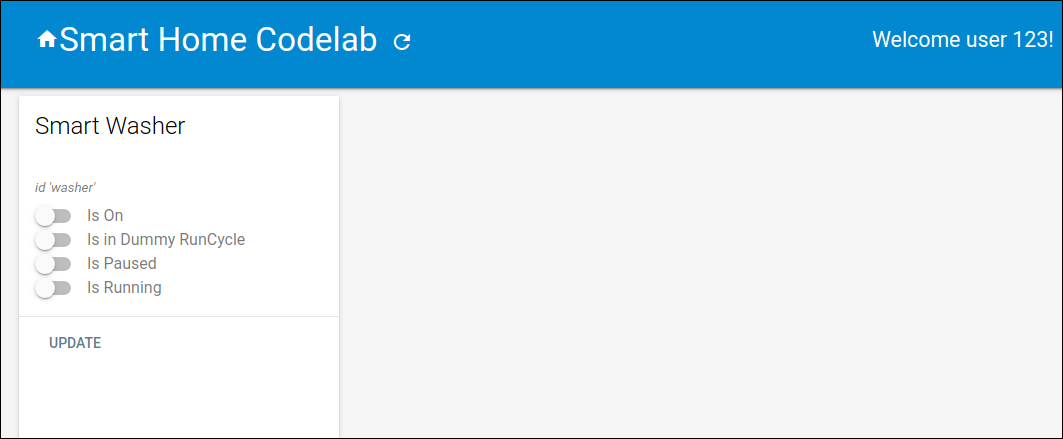
تمثّل واجهة مستخدم الويب هذه منصة تابعة لجهة خارجية لعرض حالات الأجهزة أو تعديلها. لبدء ملء قاعدة البيانات بمعلومات الجهاز، انقر على تعديل. لن تلاحظ أي تغييرات على الصفحة، ولكن سيتم تخزين الحالة الحالية للغسالة في قاعدة البيانات.
حان الوقت الآن لربط الخدمة السحابية التي نشرتها بخدمة "مساعد Google" باستخدام Google Home Developer Console.
ضبط مشروعك على Developer Console
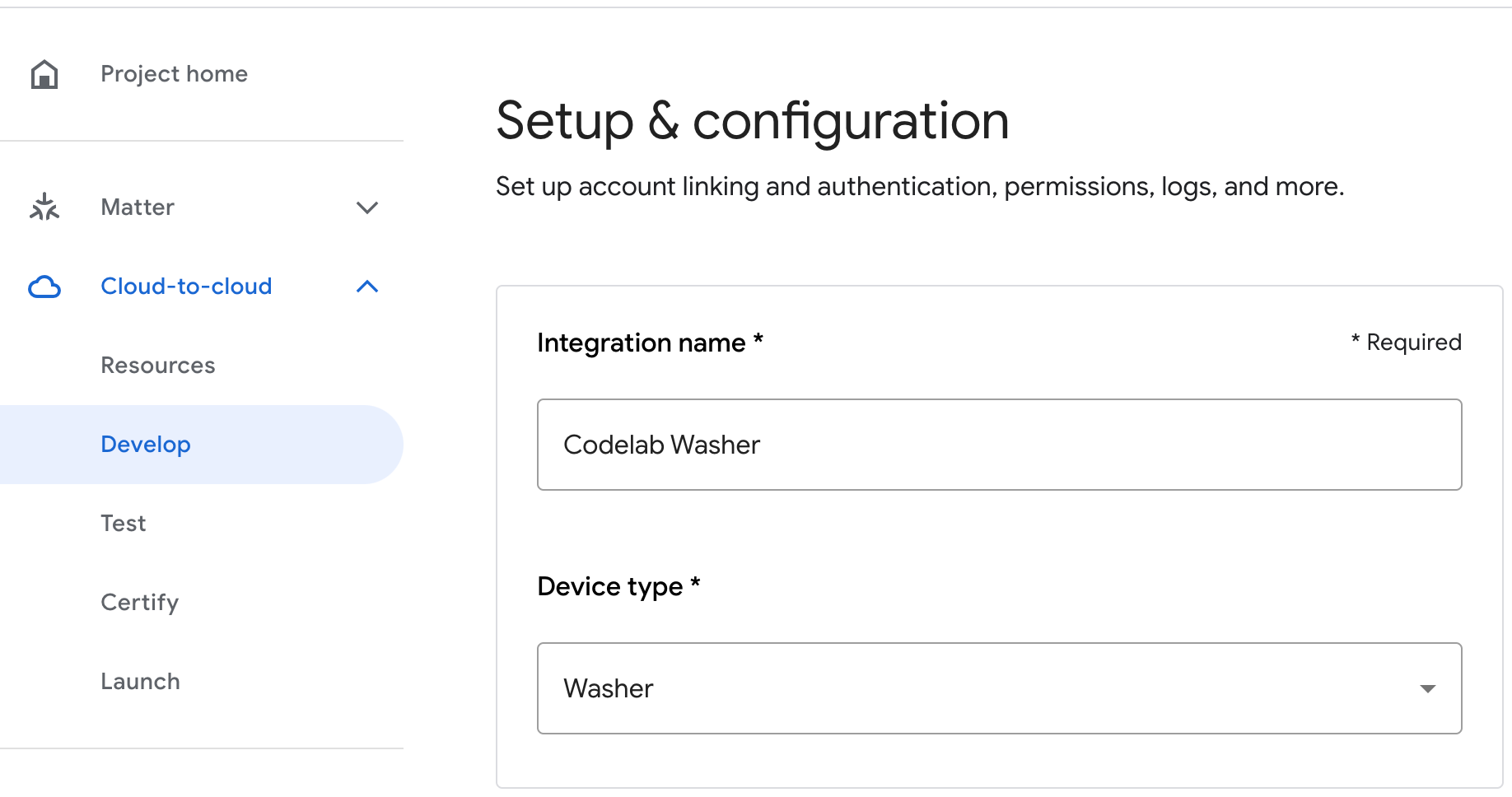
في علامة التبويب تطوير، أضِف اسمًا معروضًا للتفاعل. سيظهر هذا الاسم في تطبيق Google Home.
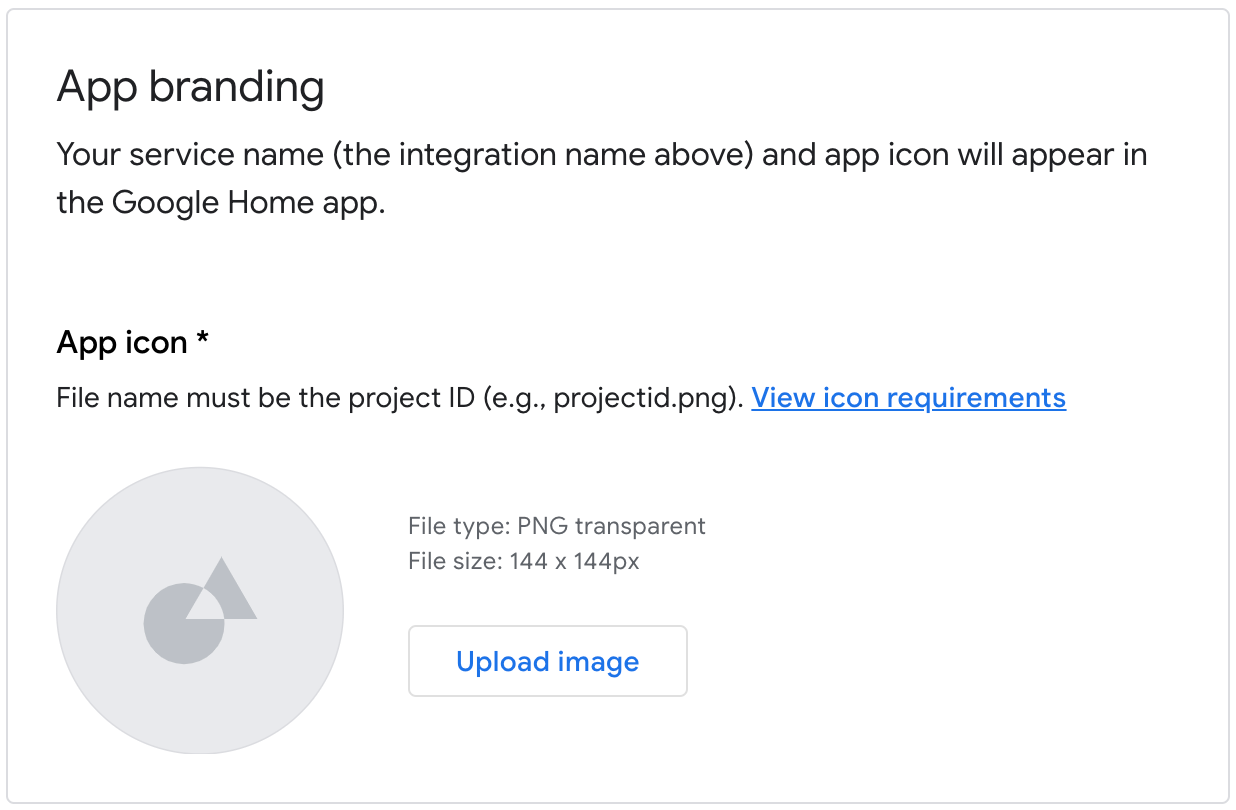
ضمن العلامة التجارية للتطبيق، حمِّل ملف png لرمز التطبيق بحجم 144 × 144 بكسل، وأطلِق عليه الاسم
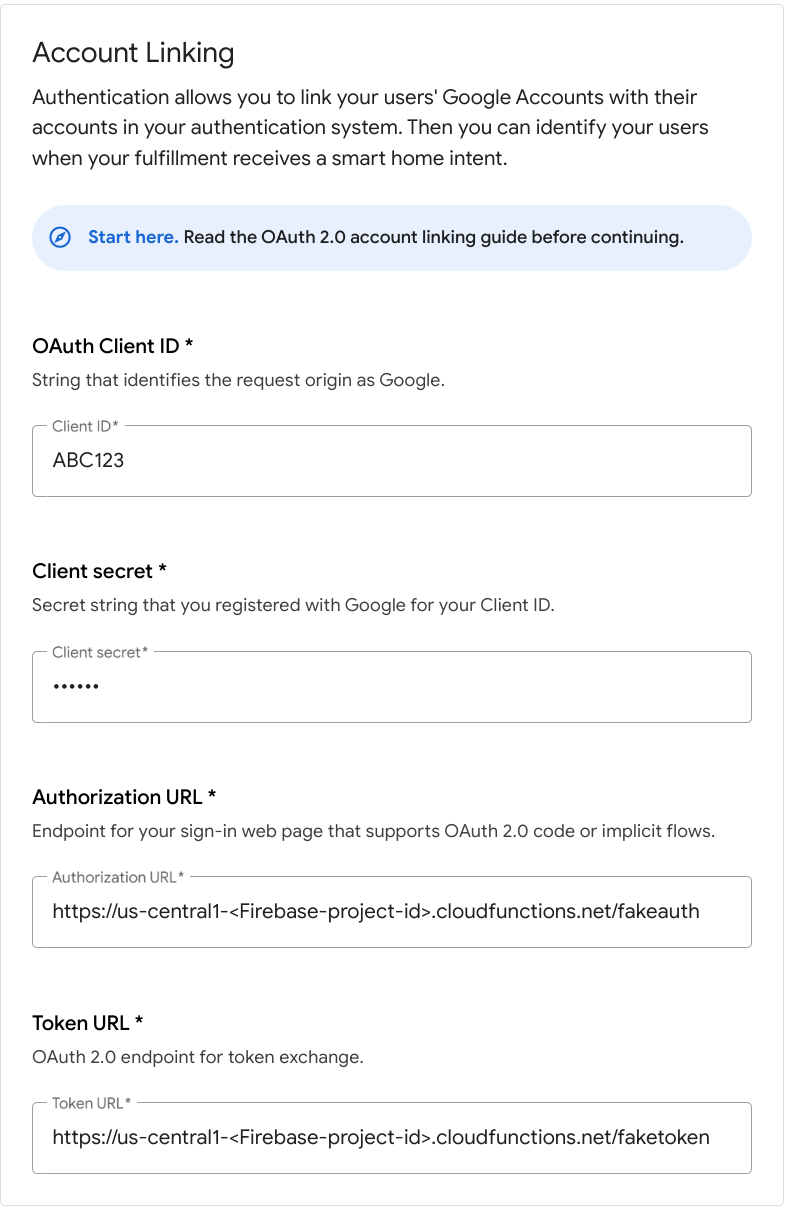
لتفعيل ربط الحساب، استخدِم إعدادات ربط الحساب التالية:
معرِّف العميل |
|
سر العميل |
|
عنوان URL للترخيص |
|
عنوان URL للرمز المميز |
|
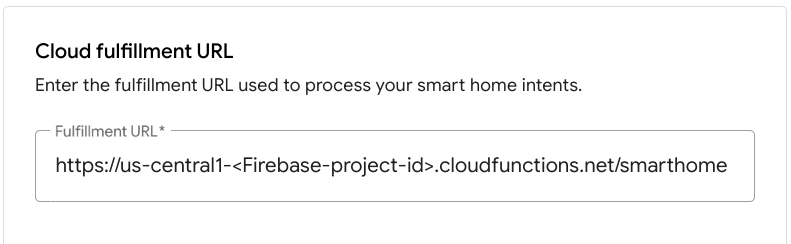
ضمن عنوان URL لتنفيذ الطلبات على السحابة الإلكترونية، أدخِل عنوان URL لوظيفة السحابة الإلكترونية التي توفّر تنفيذ الطلبات المتعلقة بأجهزة المنزل الذكي.
https://us-central1-<project-id>.cloudfunctions.net/smarthome
انقر على حفظ لحفظ إعدادات مشروعك، ثمّ انقر على التالي: اختبار لتفعيل الاختبار على مشروعك.
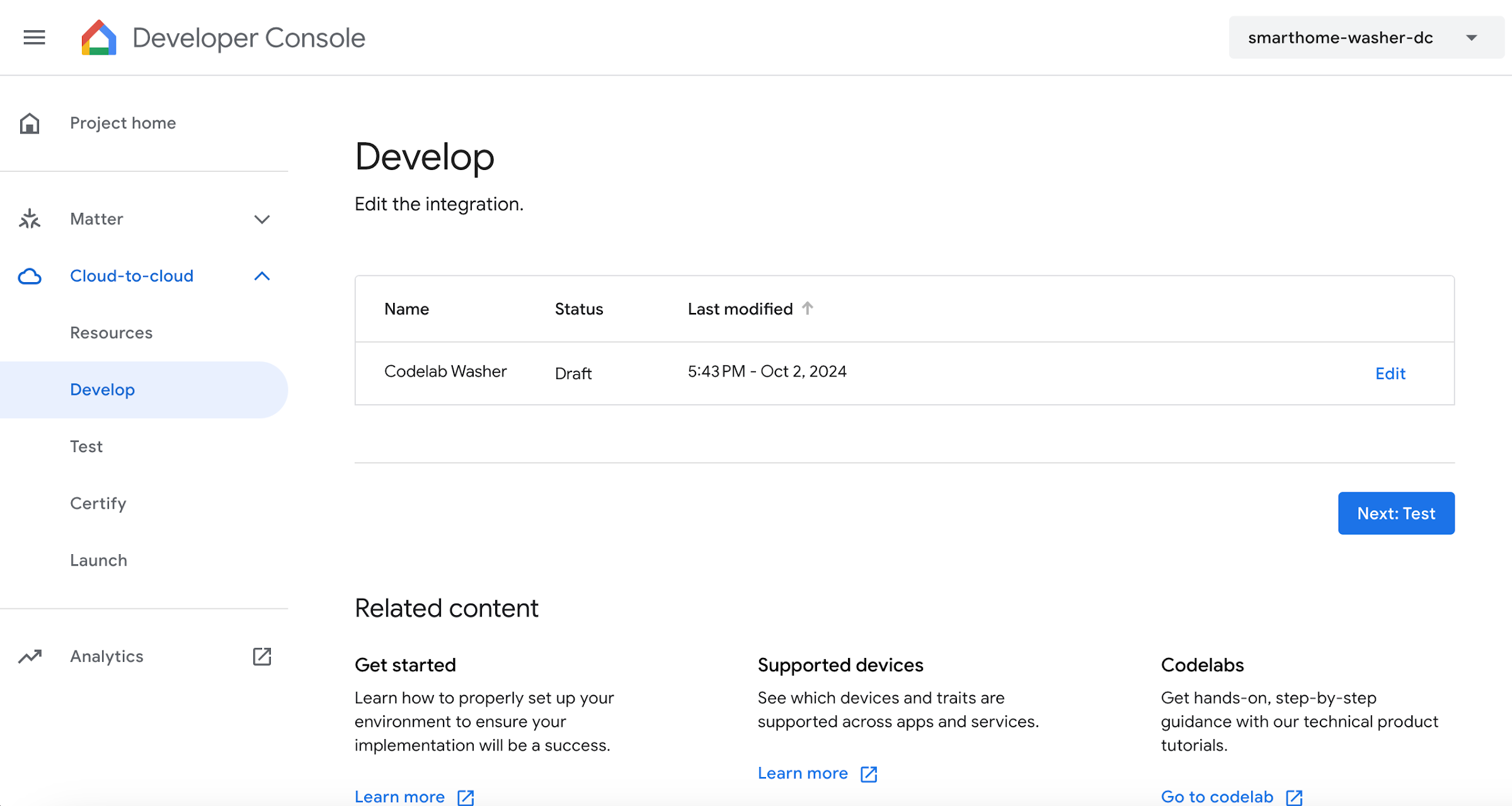
يمكنك الآن البدء في تنفيذ خطافات الويب اللازمة لربط حالة الجهاز بالمساعد.
4. إنشاء غسالة
بعد إعداد عملية الربط، يمكنك إضافة أجهزة وإرسال البيانات. يجب أن تتعامل خدمتك السحابية مع الأهداف التالية:
- يحدث الغرض
SYNCعندما يريد "مساعد Google" معرفة الأجهزة التي ربطها المستخدم. يتم إرسال هذا الرمز إلى خدمتك عندما يربط المستخدم حسابًا. يجب الردّ بحِزمة JSON تتضمّن جميع أجهزة المستخدم وإمكاناتها. - يحدث
QUERYالقصد عندما يريد "مساعد Google" معرفة الحالة الحالية لجهاز ما. يجب الردّ بحِمل JSON يتضمّن حالة كل جهاز مطلوب. - يحدث طلب
EXECUTEعندما يريد "مساعد Google" التحكّم في جهاز نيابةً عن المستخدم. يجب الردّ بحِمل JSON يتضمّن حالة التنفيذ لكل جهاز مطلوب. - يحدث الغرض
DISCONNECTعندما يلغي المستخدم ربط حسابه بـ "مساعد Google". عليك التوقّف عن إرسال أحداث أجهزة هذا المستخدم إلى "مساعد Google".
ستعدّل الدوال التي سبق أن نشرتها للتعامل مع هذه النوايا في الأقسام التالية.
تعديل استجابة المزامنة
افتح functions/index.js الذي يحتوي على الرمز اللازم للردّ على الطلبات من "مساعد Google".
عليك التعامل مع الغرض SYNC من خلال عرض البيانات الوصفية للجهاز وإمكاناته. عدِّل رمز JSON في مصفوفة onSync لتضمين معلومات الجهاز والسمات المقترَحة لغسالة الملابس.
index.js
app.onSync((body) => {
  return {
    requestId: body.requestId,
    payload: {
      agentUserId: USER_ID,
      devices: [{
        id: 'washer',
        type: 'action.devices.types.WASHER',
        traits: [
          'action.devices.traits.OnOff',
          'action.devices.traits.StartStop',
          'action.devices.traits.RunCycle',
        ],
        name: {
          defaultNames: ['My Washer'],
          name: 'Washer',
          nicknames: ['Washer'],
        },
        deviceInfo: {
          manufacturer: 'Acme Co',
          model: 'acme-washer',
          hwVersion: '1.0',
          swVersion: '1.0.1',
        },
        willReportState: true,
        attributes: {
          pausable: true,
        },
      }],
    },
  };
});
النشر على Firebase
انشر عملية التنفيذ المعدَّلة على السحابة الإلكترونية باستخدام Firebase CLI:
firebase deploy --only functions
الربط بـ "مساعد Google"
لاختبار عملية الربط بين الخدمات السحابية، عليك ربط مشروعك بحساب Google. يتيح ذلك إجراء الاختبار من خلال مساحات عرض "مساعد Google" وتطبيق Google Home اللذين تم تسجيل الدخول إليهما باستخدام الحساب نفسه.
- على هاتفك، افتح إعدادات "مساعد Google". يُرجى العلم أنّه يجب تسجيل الدخول باستخدام الحساب نفسه المستخدَم في وحدة التحكّم.
- انتقِل إلى مساعد Google > الإعدادات > التحكم في المنزل (ضمن "مساعد Google").
- انقر على رمز البحث في أعلى يسار الصفحة.
- ابحث عن تطبيق الاختبار باستخدام البادئة [test] للعثور على تطبيق الاختبار المحدّد.
- اختَر هذا العنصر. بعد ذلك، سيتم التحقّق من هوية المستخدم من خلال خدمتك، وسيتم إرسال طلب
SYNC، وسيُطلب من خدمتك تقديم قائمة بالأجهزة للمستخدم.
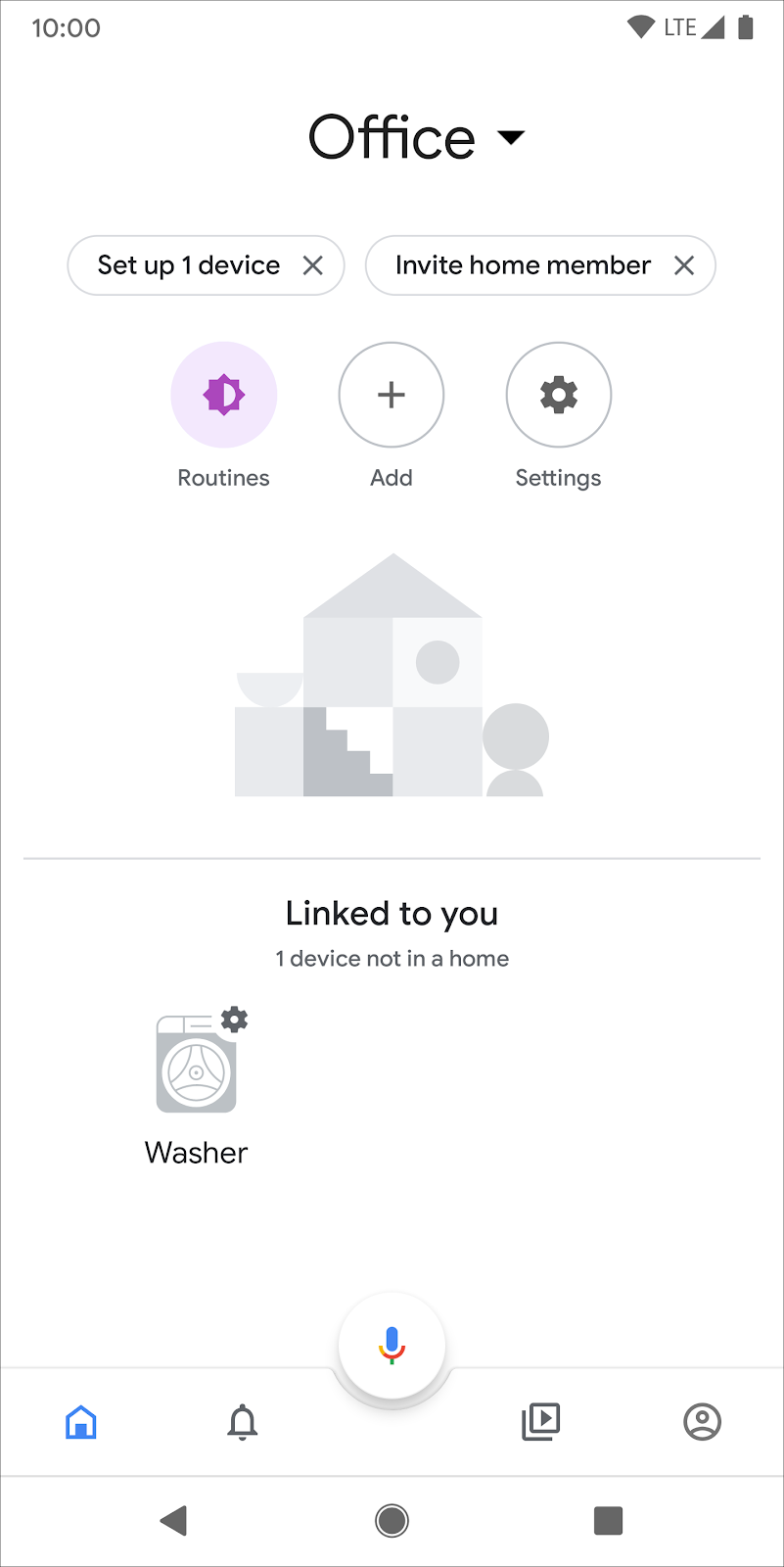
افتح تطبيق Google Home وتأكَّد من إمكانية رؤية جهاز الغسالة.
5- التعامل مع الطلبات والاستفسارات
بعد أن تبلّغ خدمة السحابة الإلكترونية عن جهاز الغسالة إلى Google بشكل صحيح، عليك إضافة إمكانية طلب حالة الجهاز وإرسال الأوامر.
التعامل مع الغرض QUERY
يتضمّن الغرض QUERY مجموعة من الأجهزة. يجب الردّ على كل جهاز بحالته الحالية.
في functions/index.js، عدِّل معالج QUERY لمعالجة قائمة الأجهزة المستهدَفة الواردة في طلب Intent.
index.js
app.onQuery(async (body) => {
  const {requestId} = body;
  const payload = {
    devices: {},
  };
  const queryPromises = [];
  const intent = body.inputs[0];
  for (const device of intent.payload.devices) {
    const deviceId = device.id;
    queryPromises.push(queryDevice(deviceId)
        .then((data) => {
        // Add response to device payload
          payload.devices[deviceId] = data;
        }
        ));
  }
  // Wait for all promises to resolve
  await Promise.all(queryPromises);
  return {
    requestId: requestId,
    payload: payload,
  };
});
لكل جهاز مضمّن في الطلب، يتم عرض الحالة الحالية المخزّنة في قاعدة بيانات الوقت الفعلي. عدِّل الدالتَين queryFirebase وqueryDevice لعرض بيانات حالة الغسّالة.
index.js
const queryFirebase = async (deviceId) => {
  const snapshot = await getFirebaseRef().child(deviceId).once('value');
  const snapshotVal = snapshot.val();
  return {
    on: snapshotVal.OnOff.on,
    isPaused: snapshotVal.StartStop.isPaused,
    isRunning: snapshotVal.StartStop.isRunning,
  };
};

const queryDevice = async (deviceId) => {
  const data = await queryFirebase(deviceId);
  return {
    on: data.on,
    isPaused: data.isPaused,
    isRunning: data.isRunning,
    currentRunCycle: [{
      currentCycle: 'rinse',
      nextCycle: 'spin',
      lang: 'en',
    }],
    currentTotalRemainingTime: 1212,
    currentCycleRemainingTime: 301,
  };
};
التعامل مع هدف EXECUTE
يتعامل الغرض EXECUTE مع الأوامر لتعديل حالة الجهاز. يعرض الردّ حالة كل أمر، مثل SUCCESS أو ERROR أو PENDING، وحالة الجهاز الجديدة.
في functions/index.js، عدِّل معالج EXECUTE لمعالجة قائمة السمات التي تحتاج إلى تحديث ومجموعة الأجهزة المستهدَفة لكل أمر:
index.js
app.onExecute(async (body) => {
  const {requestId} = body;
  // Execution results are grouped by status
  const result = {
    ids: [],
    status: 'SUCCESS',
    states: {
      online: true,
    },
  };

  const executePromises = [];
  const intent = body.inputs[0];
  for (const command of intent.payload.commands) {
    for (const device of command.devices) {
      for (const execution of command.execution) {
        executePromises.push(
            updateDevice(execution, device.id)
                .then((data) => {
                  result.ids.push(device.id);
                  Object.assign(result.states, data);
                })
                .catch(() => functions.logger.error('EXECUTE', device.id)));
      }
    }
  }

  await Promise.all(executePromises);
  return {
    requestId: requestId,
    payload: {
      commands: [result],
    },
  };
});
لكل أمر وجهاز اختبار، عدِّل القيم في قاعدة بيانات الوقت الفعلي التي تتوافق مع السمة المطلوبة. عدِّل الدالة updateDevice لتعديل مرجع Firebase المناسب وعرض حالة الجهاز المعدَّلة.
index.js
const updateDevice = async (execution, deviceId) => {
  const {params, command} = execution;
  let state; let ref;
  switch (command) {
    case 'action.devices.commands.OnOff':
      state = {on: params.on};
      ref = getFirebaseRef().child(deviceId).child('OnOff');
      break;
    case 'action.devices.commands.StartStop':
      state = params.start
      ? {isRunning: true, isPaused: false}
      : {isRunning: false, isPaused: false};
      ref = getFirebaseRef().child(deviceId).child('StartStop');
      break;
    case 'action.devices.commands.PauseUnpause':
      const data = await queryDevice(deviceId);
      state = (data.isPaused === false && data.isRunning === false)
        ? {isRunning: false, isPaused: false}
        : {isRunning: !params.pause, isPaused: params.pause};
      ref = getFirebaseRef().child(deviceId).child('StartStop');
      break;
  }

  return ref.update(state)
      .then(() => state);
};
6. اختبار عملية الدمج
بعد تنفيذ جميع الأهداف الثلاثة، يمكنك اختبار أنّ عملية الدمج تتحكّم في الغسّالة.
النشر على Firebase
انشر عملية التنفيذ المعدَّلة على السحابة الإلكترونية باستخدام Firebase CLI:
firebase deploy --only functions
اختبار الغسالة
يمكنك الآن ملاحظة تغيُّر القيمة عند تجربة أيّ من الأوامر الصوتية التالية من خلال هاتفك:
"Ok Google، شغِّل الغسالة"
"Ok Google، أوقِف الغسالة مؤقتًا".
"Ok Google، أوقِف الغسالة".
يمكنك أيضًا معرفة الحالة الحالية للغسالة من خلال طرح أسئلة.
"Ok Google، هل الغسالة تعمل؟"
Ok Google، هل الغسالة تعمل؟
Ok Google، ما هي دورة الغسيل التي تعمل بها الغسالة؟
يمكنك الاطّلاع على طلبات البحث والأوامر هذه في السجلات التي تظهر ضمن الدالة في قسم الدوال في وحدة تحكّم Firebase. يمكنك الاطّلاع على مزيد من المعلومات حول سجلّات Firebase في مقالة كتابة السجلّات وعرضها.
يمكنك أيضًا العثور على طلبات البحث والأوامر هذه في وحدة تحكّم Google Cloud من خلال الانتقال إلى تسجيل الدخول > مستكشف السجلات. يمكنك الاطّلاع على مزيد من المعلومات عن تسجيل الدخول إلى Google Cloud في مقالة الوصول إلى سجلّات أحداث الوصول باستخدام Cloud Logging.
7. إبلاغ Google بالتعديلات
لقد دمجت خدمتك السحابية بالكامل مع أهداف المنزل المزوّد بأجهزة ذكية، ما يتيح للمستخدمين التحكّم في الحالة الحالية لأجهزتهم والاستعلام عنها. ومع ذلك، لا يزال التنفيذ يفتقر إلى طريقة تتيح لخدمتك إرسال معلومات الأحداث بشكل استباقي إلى "مساعد Google"، مثل التغييرات في حالة الجهاز أو مدى توفّره.
باستخدام طلب المزامنة، يمكنك إرسال طلب مزامنة جديد عندما يضيف المستخدمون أجهزة أو يزيلونها، أو عندما تتغير إمكانات أجهزتهم. باستخدام ميزة Report State، يمكن لخدمتك المستندة إلى السحابة الإلكترونية إرسال حالة الجهاز بشكل استباقي إلى Home Graph عندما يغيّر المستخدمون حالة الجهاز فعليًا، مثلاً عند تشغيل مفتاح الإضاءة، أو عندما يغيّرون الحالة باستخدام خدمة أخرى.
في هذا القسم، ستضيف رمزًا برمجيًا لاستدعاء هذه الطرق من تطبيق الويب للواجهة الأمامية.
تفعيل HomeGraph API
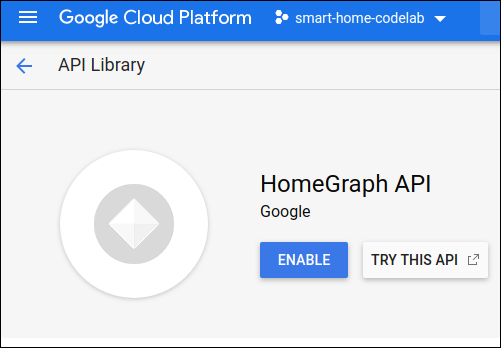
تتيح HomeGraph API تخزين الأجهزة وحالاتها والاستعلام عنها ضمن Home Graph الخاص بالمستخدم. لاستخدام واجهة برمجة التطبيقات هذه، عليك أولاً فتح Google Cloud Console وتفعيل HomeGraph API.
في Google Cloud Console، احرص على اختيار المشروع الذي يتطابق مع عملية الدمج <project-id>. بعد ذلك، في شاشة "مكتبة واجهات برمجة التطبيقات" الخاصة بواجهة HomeGraph API، انقر على تفعيل.
تفعيل ميزة "حالة التقرير"
تؤدي عمليات الكتابة إلى قاعدة بيانات الوقت الفعلي إلى تشغيل الدالة reportstate في مشروع tarter. عدِّل الدالة reportstate في functions/index.js لتسجيل البيانات المكتوبة في قاعدة البيانات ونشرها إلى Home Graph باستخدام Report State.
index.js
exports.reportstate = functions.database.ref('{deviceId}').onWrite(
    async (change, context) => {
      functions.logger.info('Firebase write event triggered Report State');
      const snapshot = change.after.val();

      const requestBody = {
        requestId: 'ff36a3cc', /* Any unique ID */
        agentUserId: USER_ID,
        payload: {
          devices: {
            states: {
              /* Report the current state of our washer */
              [context.params.deviceId]: {
                on: snapshot.OnOff.on,
                isPaused: snapshot.StartStop.isPaused,
                isRunning: snapshot.StartStop.isRunning,
              },
            },
          },
        },
      };

      const res = await homegraph.devices.reportStateAndNotification({
        requestBody,
      });
      functions.logger.info('Report state response:', res.status, res.data);
    });
تفعيل "مزامنة الطلبات"
يؤدي إعادة تحميل الرمز في واجهة مستخدم الويب إلى تشغيل الدالة requestsync في المشروع الأوّلي. نفِّذ الدالة requestsync في functions/index.js لاستدعاء HomeGraph API.
index.js
exports.requestsync = functions.https.onRequest(async (request, response) => {
  response.set('Access-Control-Allow-Origin', '*');
  functions.logger.info(`Request SYNC for user ${USER_ID}`);
  try {
    const res = await homegraph.devices.requestSync({
      requestBody: {
        agentUserId: USER_ID,
      },
    });
    functions.logger.info('Request sync response:', res.status, res.data);
    response.json(res.data);
  } catch (err) {
    functions.logger.error(err);
    response.status(500).send(`Error requesting sync: ${err}`);
  }
});
النشر على Firebase
انشر الرمز المعدَّل باستخدام Firebase CLI:
firebase deploy --only functions
التحقق من نجاح العملية
انقر على الزر إعادة تحميل  في واجهة مستخدم الويب وتأكَّد من ظهور طلب مزامنة في سجلّ وحدة تحكّم Firebase.
بعد ذلك، عدِّل سمات غسالة الملابس في واجهة مستخدم الويب الأمامية وانقر على تعديل. تأكَّد من إمكانية الاطّلاع على تغيير الحالة الذي تم إرساله إلى Google في سجلّات "وحدة تحكّم Firebase".
8. تهانينا
تهانينا! لقد دمجت "مساعد Google" بنجاح مع خدمة سحابية لجهاز باستخدام عمليات الدمج من السحابة إلى السحابة.
مزيد من المعلومات
في ما يلي بعض الأفكار التي يمكنك تنفيذها للتعمّق أكثر:
- أضِف أوضاعًا ومفاتيح تحكّم إلى جهازك.
- أضِف المزيد من السمات المتوافقة إلى جهازك.
- استكشِف التنفيذ المحلي للمنزل المزوّد بأجهزة ذكية.
- يمكنك الاطّلاع على نموذج GitHub لاستكشاف المزيد.
يمكنك أيضًا الاطّلاع على مزيد من المعلومات حول اختبار عملية الدمج وإرسالها للمراجعة، بما في ذلك عملية الحصول على الشهادة لنشر عملية الدمج للمستخدمين.