

1. 事前準備
智慧住宅整合功能可讓 Google 助理控制使用者住家中的連結裝置。如要建構雲端對雲端整合,您必須提供可處理智慧住宅意圖的雲端 Webhook 端點。舉例來說,當使用者說出「Ok Google,開燈」時,Google 助理會將指令傳送至雲端服務,更新裝置狀態。
Local Home SDK 會新增本機路徑,將智慧型住宅意圖直接轉送至 Google Home 裝置,藉此提升智慧型住宅整合程度,並在處理使用者指令時提高穩定性及縮短延遲時間。您可以使用 TypeScript 或 JavaScript 編寫及部署本機履行應用程式,在任何 Google Home 智慧音箱或 Google Nest 智慧螢幕上識別裝置並執行指令。然後,應用程式會使用現有的標準通訊協定,透過區域網路直接與使用者的現有智慧型裝置通訊,以執行指令。
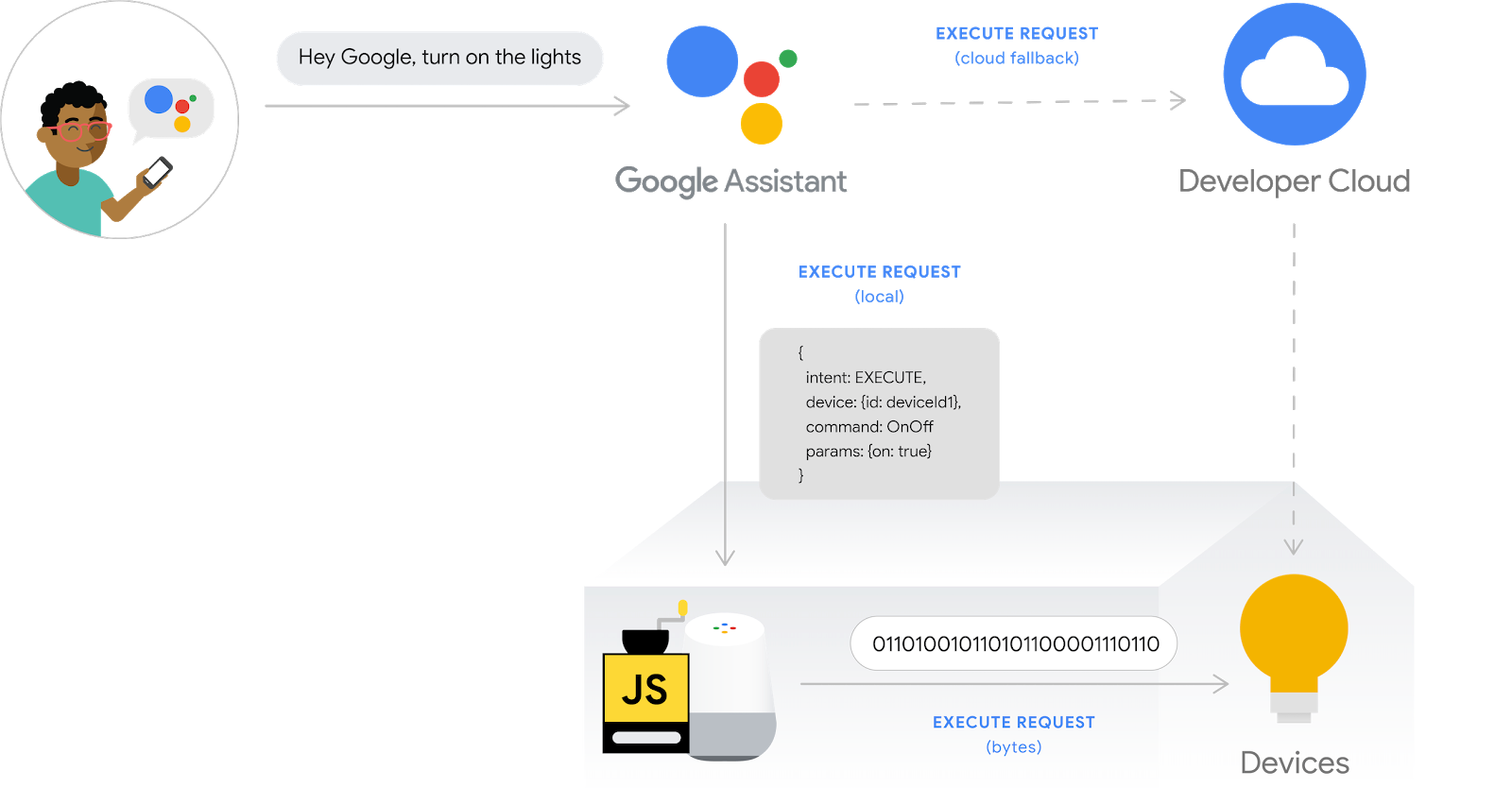
如要建構品質優良的雲端對雲端整合,除錯是不可或缺的步驟。然而,如果沒有實用且易於使用的疑難排解和測試工具,除錯過程就會既困難又耗時。為方便偵錯雲端對雲端整合,Google Cloud Platform (GCP) 指標、記錄和智慧住宅測試套件可協助您找出並解決整合問題。
必要條件
- 建立雲端對雲端整合開發人員指南
- 執行「為雲端整合啟用本機履行」程式碼研究室
建構項目
在本程式碼研究室中,您將為雲端對雲端整合建構本機執行要求,並將其連結至 Google 助理,然後透過智慧型住宅測試套件和 Google Cloud Platform (GCP) 指標與記錄功能,偵錯 Google Home 應用程式。
課程內容
- 如何使用 GCP 指標和記錄檔找出並解決實際工作環境問題。
- 如何使用測試套件找出功能和 API 問題。
- 如何在開發區域網路居家控制應用程式時使用 Chrome 開發人員工具。
軟硬體需求
- 最新版 Google Chrome
- 已安裝 Google Home 應用程式的 iOS 或 Android 裝置
- Google Home 智慧音箱或 Google Nest 智慧螢幕
- Node.js 24 以上版本
- Google 帳戶
- Google Cloud 帳單帳戶
2. 執行洗衣機應用程式
取得原始碼
點選下方連結,即可在開發機器上為本程式碼研究室下載範例:
...或者,您也可以從指令列複製 GitHub 存放區:
$ git clone https://github.com/google-home/smarthome-debug-local.git
關於專案
這個範例應用程式包含與「為雲端整合啟用本機執行要求」程式碼實驗室類似的子目錄和 Cloud 函式。但這裡不是 app-start,而是 app-faulty。首先,我們會從可運作但效能不佳的本機住家應用程式開始。
連結至 Firebase
我們會使用您在「為雲端對雲端整合啟用本機履行功能」程式碼研究室中建立的專案,但會部署在本程式碼研究室中下載的檔案。
前往 app-faulty 目錄,然後使用在「為雲端對雲端整合啟用本機履行」程式碼研究室中建立的整合專案,設定 Firebase CLI:
$ cd app-faulty
$ firebase use <project-id>
部署至 Firebase
前往 app-faulty/functions 資料夾,並使用 npm 安裝所有必要依附元件:
$ cd functions
$ npm install
注意:如果看到下列訊息,請忽略並繼續操作。這是因為部分舊版依附元件所致,詳情請參閱這篇文章。
found 5 high severity vulnerabilities
  run `npm audit fix` to fix them, or `npm audit` for details
前往 app-faulty/local/ 目錄,然後執行下列指令,下載 TypeScript 編譯器並編譯應用程式:
$ cd ../local
$ npm install
$ npm run build
這會編譯 index.ts (TypeScript) 來源,並將下列內容放入 app-faulty/public/local-home/ 目錄:
bundle.js:編譯後的 JavaScript 輸出內容,包含本機應用程式和依附元件。index.html:用於放送應用程式的本機代管頁面,方便在裝置端進行測試。
安裝依附元件並設定專案後,即可首次執行應用程式。
$ firebase deploy
您應該會看到下列控制台輸出內容:
...

✔ Deploy complete!

Project Console: https://console.firebase.google.com/project/<project-id>/overview
Hosting URL: https://<projectcd -id>.web.app
這個指令會部署網頁應用程式,以及多個 Cloud Functions for Firebase。
更新 HomeGraph
在瀏覽器中開啟主機網址 (https://<project-id>.web.app),即可查看網頁應用程式。在網頁 UI 中,按一下「重新整理」 按鈕,使用「要求同步」,以故障洗衣機應用程式的最新裝置中繼資料更新 HomeGraph。
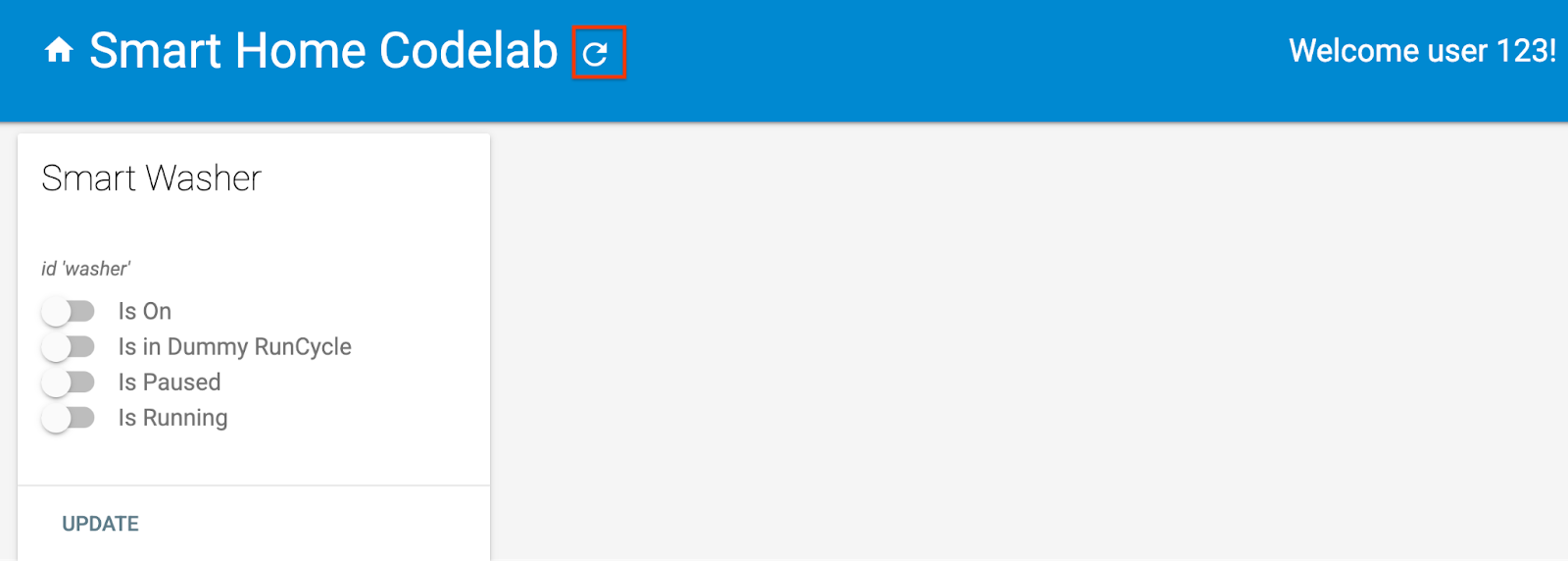
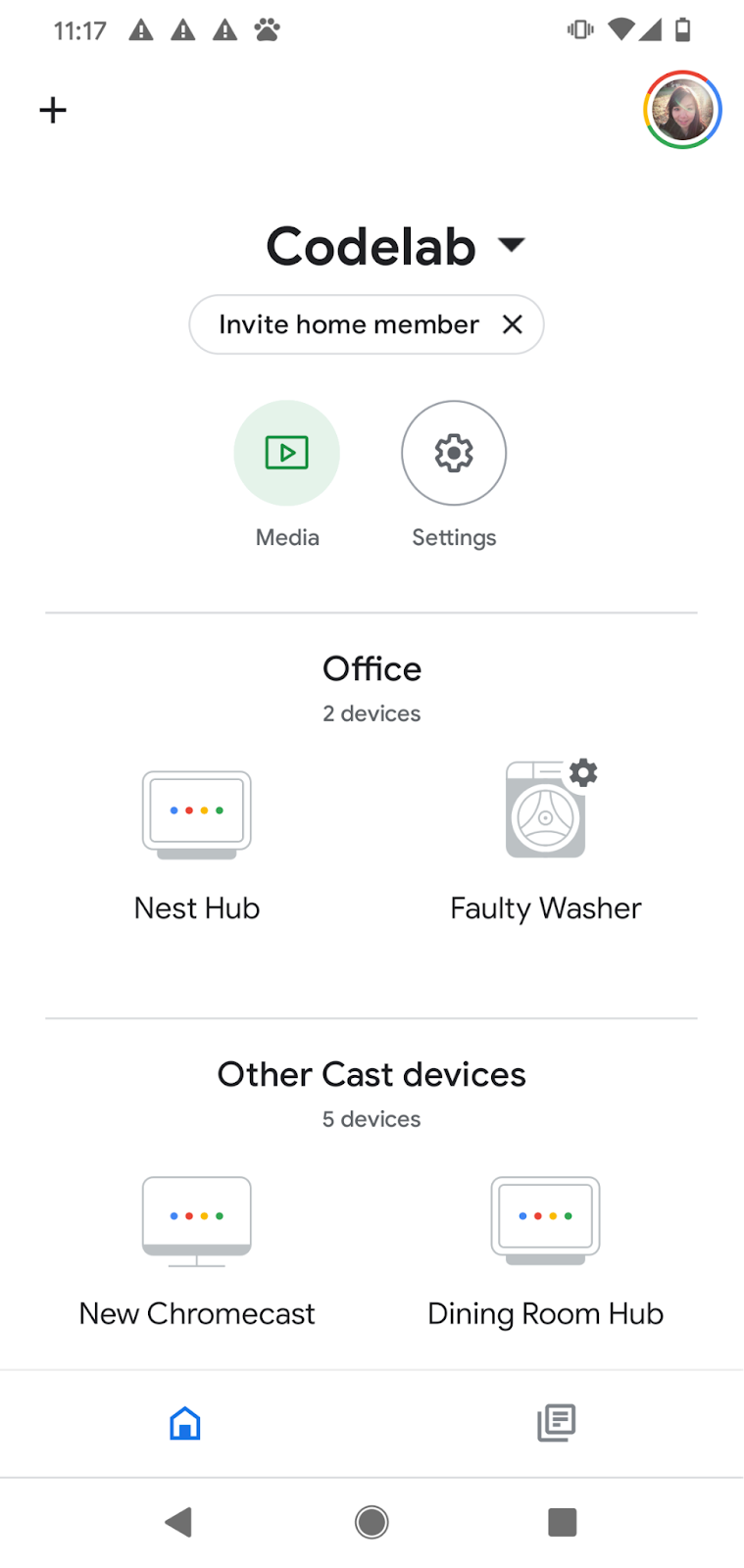
開啟 Google Home 應用程式,確認洗衣機裝置是否顯示新名稱「故障洗衣機」。請記得將裝置指派到有 Nest 裝置的房間。
3. 啟動智慧型洗衣機
如果您已完成「為雲端整合啟用店面取貨功能」程式碼研究室,應該已啟動虛擬智慧洗衣機。如果已停止,請記得重新啟動虛擬裝置。
啟動裝置
前往 virtual-device/ 目錄並執行裝置指令碼,將設定參數做為引數傳遞:
$ cd ../../virtual-device
$ npm install
$ npm start -- \
  --deviceId=deviceid123 --projectId=<project-id> \
  --discoveryPortOut=3311 --discoveryPacket=HelloLocalHomeSDK
確認裝置指令碼是否使用預期參數執行:
(...): UDP Server listening on 3311
(...): Device listening on port 3388
(...): Report State successful
4. 測試本機住家控制應用程式
透過語音指令向 Google Home 裝置下達指令,例如:
「Ok Google,開啟洗衣機。」
「Ok Google,啟動洗衣機。」
「Ok Google,強制使用當地語言。」
「Ok Google,停止洗衣機。」
在「強制本機」後嘗試控制洗衣機時,你會發現 Google 助理回應「抱歉,目前無法使用 Faulty Washer」。
這表示裝置無法透過本機路徑連線。發出「Ok Google,強制使用本機」指令前,裝置會使用雲端路徑,因為裝置無法透過本機路徑連線時,系統會改用雲端路徑。不過,在「強制本機」後,系統會停用回復雲端路徑的選項。
如要找出問題,請使用 Google Cloud Platform (GCP) 指標和記錄,以及 Chrome 開發人員工具。
5. 對 Local Home 應用程式偵錯
在下一節中,您將使用 Google 提供的工具,找出裝置無法透過本機路徑連線的原因。您可以使用 Google Chrome 開發人員工具連線至 Google Home 裝置、查看控制台記錄,以及偵錯 Local Home 應用程式。您也可以將自訂記錄傳送至 Cloud Logging,瞭解使用者在 Local Home 應用程式中發現的主要錯誤。
連線 Chrome 開發人員工具
如要將偵錯工具連線至本機履行應用程式,請按照下列步驟操作:
- 確認你已將 Google Home 裝置連結至具備 Developer Console 專案存取權的使用者。
- 重新啟動 Google Home 裝置,這樣裝置就能取得 HTML 的網址,以及您在開發人員控制台中輸入的掃描設定。
- 在開發機器上啟動 Chrome。
- 開啟新的 Chrome 分頁,然後在網址欄位中輸入
chrome://inspect,啟動檢查器。
網頁上應會顯示裝置清單,而應用程式網址則會顯示在 Google Home 裝置名稱下方。

啟動檢查器
按一下應用程式網址下方的「檢查」,啟動 Chrome 開發人員工具。選取「控制台」分頁,確認您可以看到 TypeScript 應用程式列印的 IDENTIFY 意圖內容。
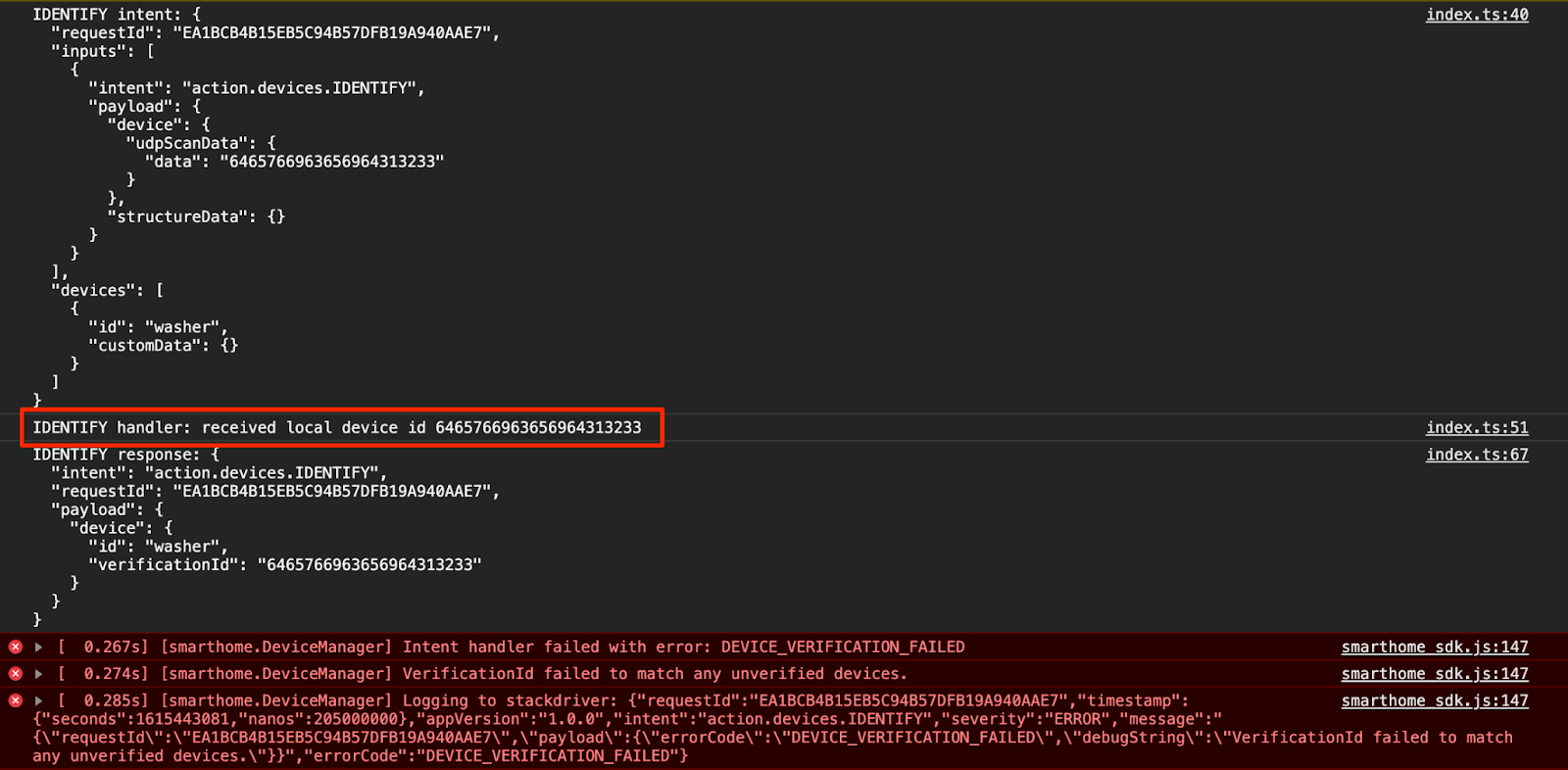
這項輸出內容表示 IDENTIFY 處理常式已成功觸發,但 IdentifyResponse 中傳回的 verificationId 與 HomeGraph 中的任何裝置都不相符。讓我們新增一些自訂記錄,找出原因。
新增自訂記錄
雖然 Local Home SDK 會顯示 DEVICE_VERIFICATION_FAILED 錯誤,但對找出根本原因的幫助不大。讓我們新增一些自訂記錄,確保我們正確讀取及處理掃描資料。請注意,如果我們以錯誤拒絕 Promise,錯誤訊息實際上也會傳送至 Cloud Logging。
local/index.ts
identifyHandler(request: IntentFlow.IdentifyRequest):
    Promise<IntentFlow.IdentifyResponse> {
  console.log("IDENTIFY intent: " + JSON.stringify(request, null, 2));

  const scanData = request.inputs[0].payload.device.udpScanData;
  if (!scanData) {
    const err = new IntentFlow.HandlerError(request.requestId,
        'invalid_request', 'Invalid scan data');
    return Promise.reject(err);
  }

  // In this codelab, the scan data contains only local device id.
  // Is there something wrong here?
  const localDeviceId = Buffer.from(scanData.data);
  console.log(`IDENTIFY handler: received local device id
      ${localDeviceId}`);

  // Add custom logs
  if (!localDeviceId.toString().match(/^deviceid[0-9]{3}$/gi)) {
    const err = new IntentFlow.HandlerError(request.requestId,
        'invalid_device', 'Invalid device id from scan data ' +
        localDeviceId);
    return Promise.reject(err);
  }

  const response: IntentFlow.IdentifyResponse = {
    intent: Intents.IDENTIFY,
    requestId: request.requestId,
    payload: {
      device: {
        id: 'washer',
        verificationId: localDeviceId.toString(),
      }
    }
  };
  console.log("IDENTIFY response: " + JSON.stringify(response, null, 2));

  return Promise.resolve(response);
}
此外,請變更本機 Google Home 應用程式版本,方便我們判斷是否使用正確版本。
local/index.ts
const localHomeSdk = new App('1.0.1');
新增自訂記錄後,您需要再次編譯應用程式,然後重新部署至 Firebase。
$ cd ../app-faulty/local
$ npm run build
$ firebase deploy --only hosting
現在請重新啟動 Google Home 裝置,載入更新後的本機居家應用程式。您可以在 Chrome 開發人員工具中查看控制台記錄,確認 Google Home 裝置是否使用預期版本。

存取 Cloud Logging
接下來,我們來看看如何使用 Cloud Logging 找出錯誤。如要存取專案的 Cloud Logging:
- 前往 Cloud Platform 主控台的「Projects」(專案) 頁面。
- 選取智慧住宅專案。
- 在「作業」下方,依序選取「記錄」 >「記錄總管」。
整合專案使用者的記錄資料存取權,是透過 Identity and Access Management (IAM) 管理。如要進一步瞭解記錄資料的角色和權限,請參閱 Cloud Logging 存取權控管。
使用進階篩選器
我們發現 IDENTIFY 意圖發生錯誤,因為系統無法識別本機裝置,導致本機路徑無法運作。不過,我們想確切瞭解問題,因此請先篩除 IDENTIFY 處理常式中發生的錯誤。
點選「顯示查詢」切換鈕,該按鈕應會變成「查詢建立工具」方塊。在「Query builder」(查詢建立工具) 方塊中輸入 jsonPayload.intent="IDENTIFY",然後點選「Run query」(執行查詢) 按鈕。
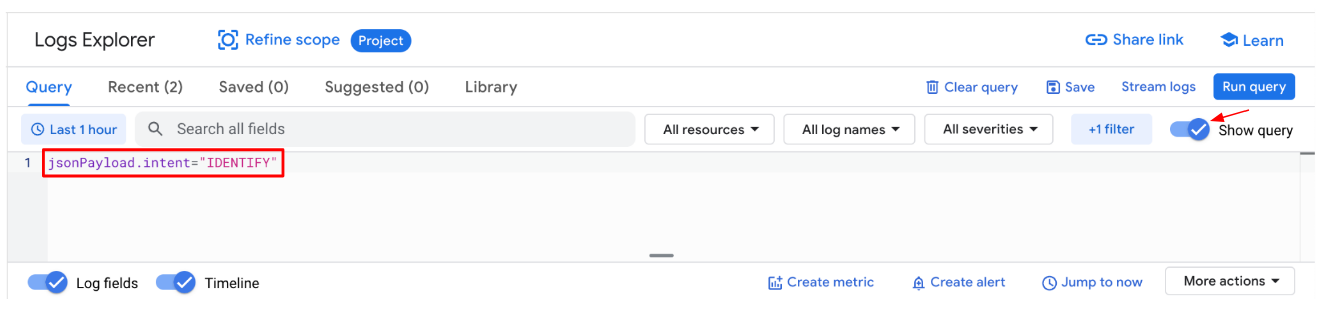
因此,您會取得 IDENTIFY 處理常式中擲回的所有錯誤記錄。接著,展開最後一個錯誤。您會在 IDENTIFY 處理常式中拒絕 Promise 時,找到剛才設定的 errorCode 和 debugString。
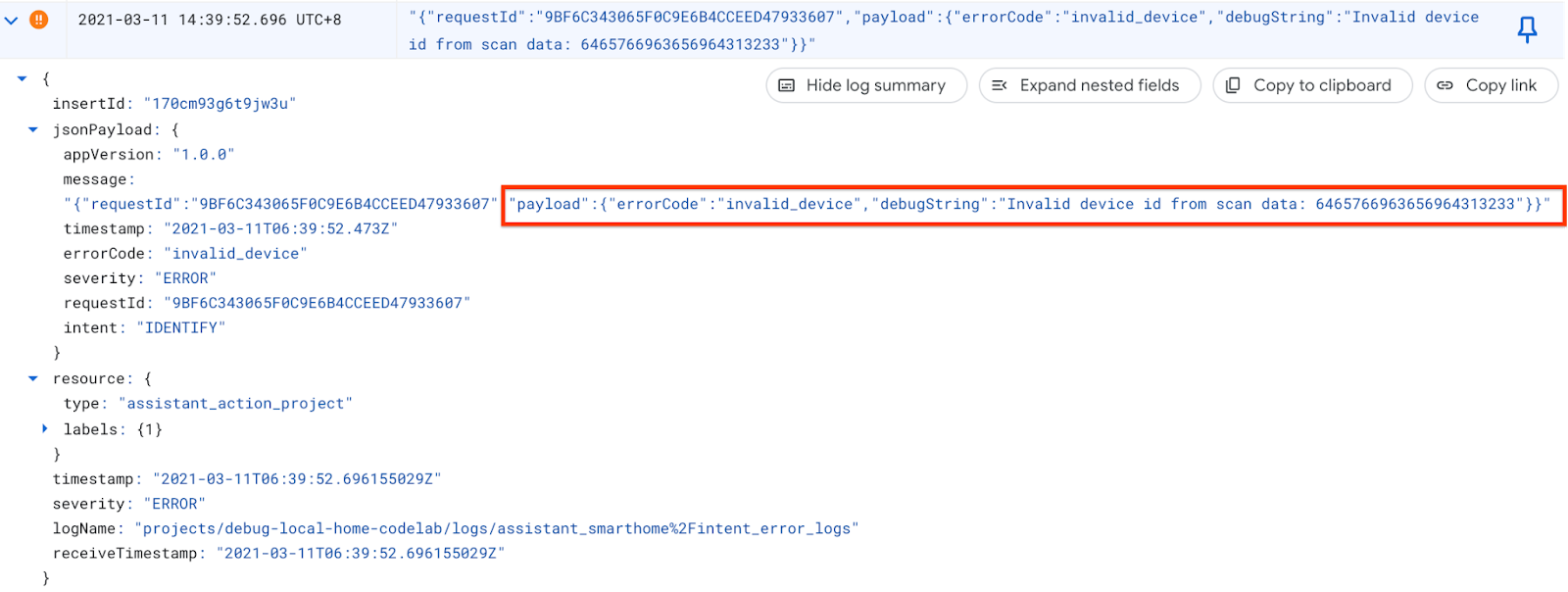
從 debugString 中,我們可以得知本機裝置 ID 的格式不正確。Local Home 應用程式預期會取得以 deviceid 開頭的字串,後面接著 3 個數字,但這裡的本機裝置 ID 是十六進位字串。
修正錯誤
回到從掃描資料剖析本機裝置 ID 的原始碼,我們會發現將字串轉換為位元組時,我們未提供編碼。掃描資料會以十六進位字串的形式接收,因此呼叫 Buffer.from() 時,請將 hex 做為字元編碼傳遞。
local/index.ts
identifyHandler(request: IntentFlow.IdentifyRequest):
    Promise<IntentFlow.IdentifyResponse> {
  console.log("IDENTIFY intent: " + JSON.stringify(request, null, 2));

  const scanData = request.inputs[0].payload.device.udpScanData;
  if (!scanData) {
    const err = new IntentFlow.HandlerError(request.requestId,
        'invalid_request', 'Invalid scan data');
    return Promise.reject(err);
  }

  // In this codelab, the scan data contains only local device id.
  const localDeviceId = Buffer.from(scanData.data, 'hex');
  console.log(`IDENTIFY handler: received local device id
      ${localDeviceId}`);

  if (!localDeviceId.toString().match(/^deviceid[0-9]{3}$/gi)) {
    const err = new IntentFlow.HandlerError(request.requestId,
      'invalid_device', 'Invalid device id from scan data ' +
      localDeviceId);
    return Promise.reject(err);
  }

  const response: IntentFlow.IdentifyResponse = {
    intent: Intents.IDENTIFY,
    requestId: request.requestId,
    payload: {
      device: {
        id: 'washer',
        verificationId: localDeviceId.toString(),
      }
    }
  };
  console.log("IDENTIFY response: " + JSON.stringify(response, null, 2));

  return Promise.resolve(response);
}
此外,請變更本機 Google Home 應用程式版本,方便我們判斷是否使用正確版本。
local/index.ts
const localHomeSdk = new App('1.0.2');
修正錯誤後,請編譯應用程式並重新部署至 Firebase。在 app-faulty/local 中執行:
$ npm run build
$ firebase deploy --only hosting
測試修正結果
部署完成後,請重新啟動 Google Home 裝置,載入更新後的本機住家應用程式。確認本機住家應用程式版本為 1.0.2,這次 Chrome 開發人員工具控制台應該不會顯示任何錯誤。
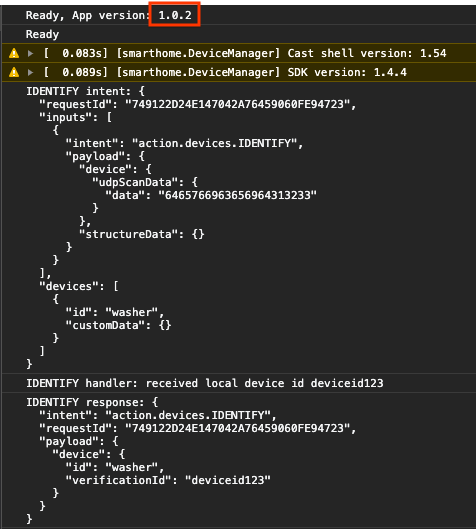
現在可以再次嘗試傳送指令給裝置。
「Ok Google,強制使用當地語言。」
「Ok Google,停止洗衣機。」
「Ok Google,開啟洗衣機。」
...
「Ok Google,強制預設。」
6. 執行智慧型住宅測試套件
使用 Google Home 應用程式中的觸控手勢或語音指令驗證裝置後,即可使用自動化智慧型住宅測試套件,根據與整合項目相關聯的裝置類型和特徵驗證用途。測試套件會執行一系列測試,偵測整合功能中的問題,並針對失敗的測試案例顯示資訊豐富的訊息,讓您在深入研究事件記錄檔之前,就能加快偵錯速度。
執行智慧型住宅測試套件
請按照下列操作說明,透過測試套件測試雲端對雲端整合:
- 在網路瀏覽器中開啟智慧住宅測試套件。
- 按一下右上角的按鈕登入 Google。這樣一來,測試套件就能直接將指令傳送至 Google 助理。
- 在「專案 ID」欄位中,輸入雲端對雲端整合的專案 ID。然後點選「下一步」繼續。
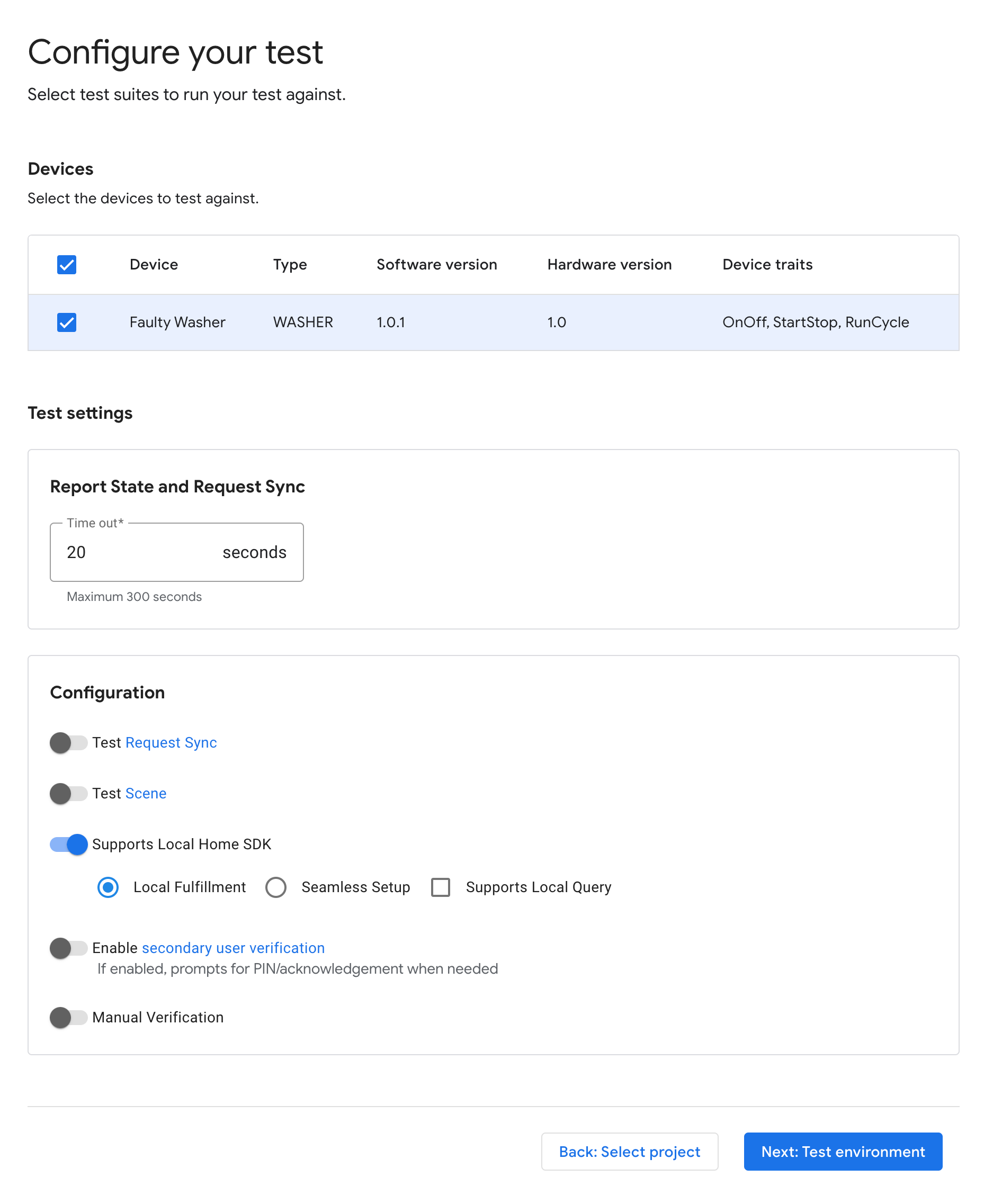
- 在「測試設定」步驟中,「裝置和特徵」部分應會顯示「Faulty Washer」。
- 由於範例洗衣機應用程式沒有新增 / 移除 / 重新命名洗衣機的 UI,請停用「測試要求同步」選項。在實際運作系統中,每當使用者新增 / 移除 / 重新命名裝置時,您都必須觸發「要求同步」。
- 由於我們要測試本機和雲端路徑,請保持啟用「Local Home SDK」選項。
- 按一下「下一步:測試環境」,開始執行測試。
測試完成後,您會發現本機路徑中的暫停/繼續測試失敗,而雲端路徑中的暫停/繼續測試則通過。
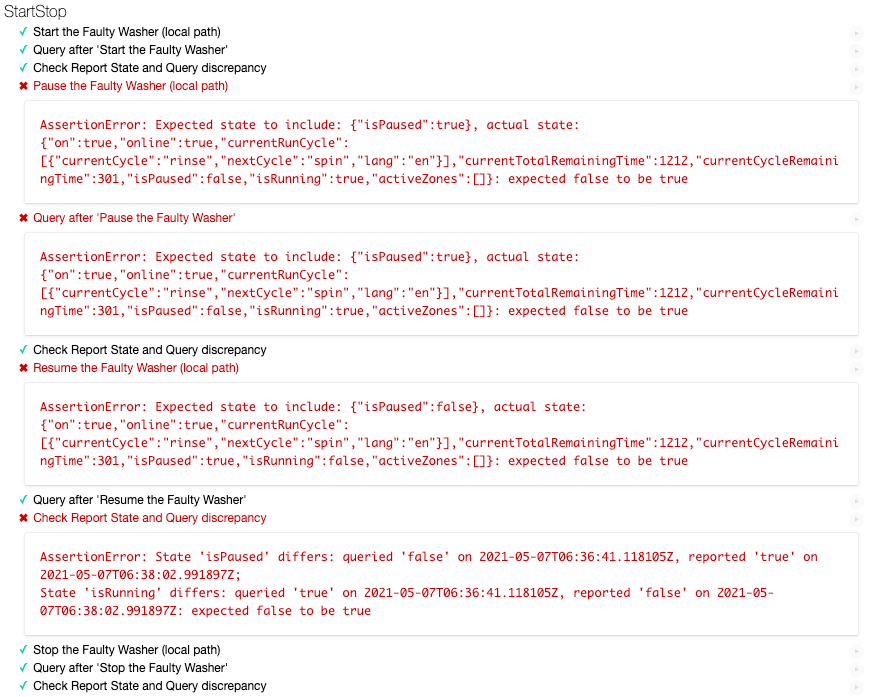
分析錯誤訊息
請仔細查看失敗測試案例中的錯誤訊息。這些狀態會顯示測試的預期狀態和實際狀態。在本例中,對於「暫停洗衣機」,預期狀態為 isPaused: true,但實際狀態為 isPaused: false。同樣地,對於「暫停洗衣機」,預期狀態為 isPaused: true,但實際狀態為 isPaused: false。
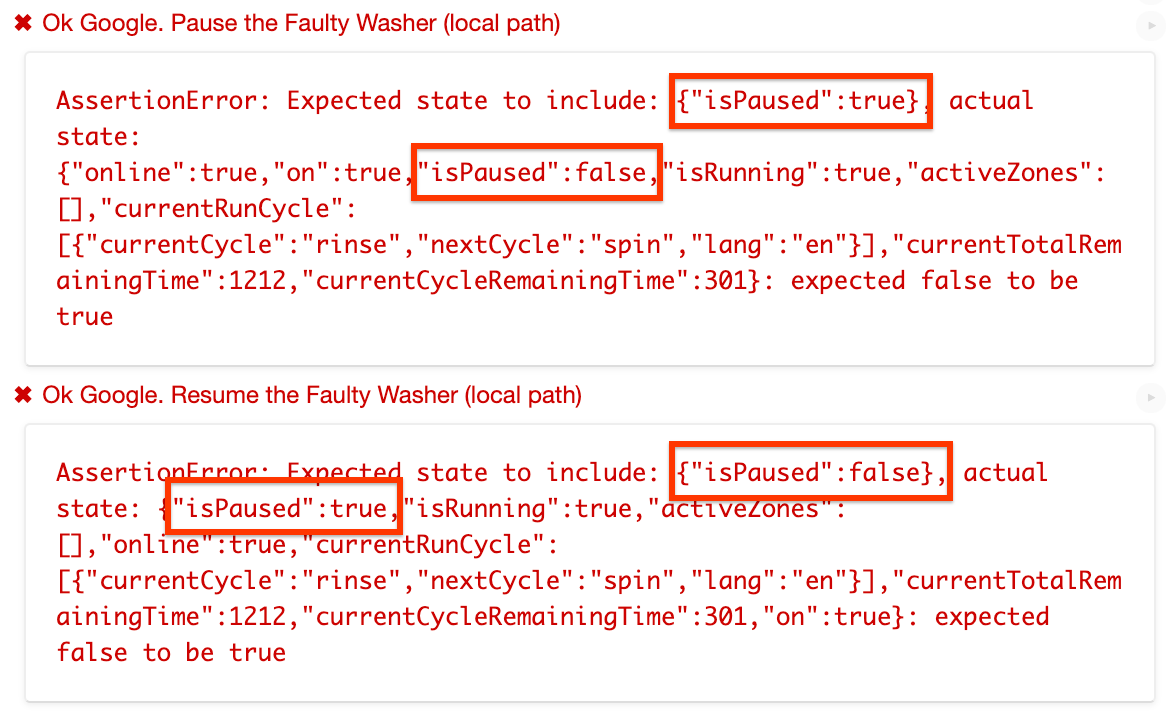
從錯誤訊息來看,我們似乎在本地路徑中反向設定 isPaused 狀態。
找出並修正錯誤
讓我們找出 Local Home 應用程式將執行指令傳送至裝置的原始碼。getDataCommand() 是 executeHandler() 呼叫的函式,用於在傳送至裝置的執行指令中設定 payload。
local/index.ts
getDataForCommand(command: string, params: IWasherParams): unknown {
    switch (command) {
        case 'action.devices.commands.OnOff':
            return {
                on: params.on ? true : false
            };
        case 'action.devices.commands.StartStop':
            return {
                isRunning: params.start ? true : false
            };
        case 'action.devices.commands.PauseUnpause':
            return {
                // Is there something wrong here?
                isPaused: params.pause ? false : true
            };
        default:
            console.error('Unknown command', command);
            return {};
    }
}
我們確實是在反向狀態中設定 isPause,當 params.pause 為 true 時,應設為 true,否則應設為 false。因此,讓我們修正這個問題。
local/index.ts
getDataForCommand(command: string, params: IWasherParams): unknown {
    switch (command) {
        case 'action.devices.commands.OnOff':
            return {
                on: params.on ? true : false
            };
        case 'action.devices.commands.StartStop':
            return {
                isRunning: params.start ? true : false
            };
        case 'action.devices.commands.PauseUnpause':
            return {
                isPaused: params.pause ? true : false
            };
        default:
            console.error('Unknown command', command);
            return {};
    }
}
變更本機 Google Home 應用程式版本,以便我們判斷是否使用正確版本。
local/index.ts
const localHomeSdk = new App('1.0.3');
請記得再次編譯應用程式,然後重新部署至 Firebase。在 app-faulty/local 中執行:
$ npm run build
$ firebase deploy --only hosting
現在請重新啟動 Google Home 裝置,載入更新後的本機住宅應用程式。請確認本機住宅應用程式版本為 1.0.3。
測試修正結果
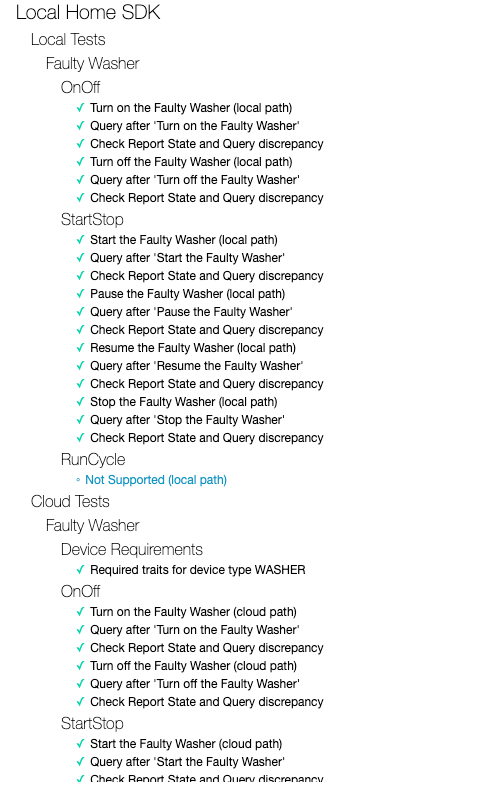
現在,請使用相同設定重新執行智慧住宅測試套件,您會發現所有測試案例都已通過。
7. 恭喜
恭喜!您已成功學會如何使用智慧住宅測試套件和 Cloud Logging,排解本機 Google Home 應用程式的問題。
瞭解詳情
你也可以嘗試下列做法:
- 在裝置中新增更多支援的特徵,並使用測試套件進行測試。
- 在每個意圖處理常式中新增更多自訂記錄,並在 Cloud Logging 中查看。
- 建立資訊主頁、設定快訊,以及以程式輔助方式存取指標資料,取得整合的實用用量指標。
您也可以進一步瞭解如何測試及提交整合功能以供審查,包括將整合功能發布給使用者的認證程序。