

1. Antes de comenzar
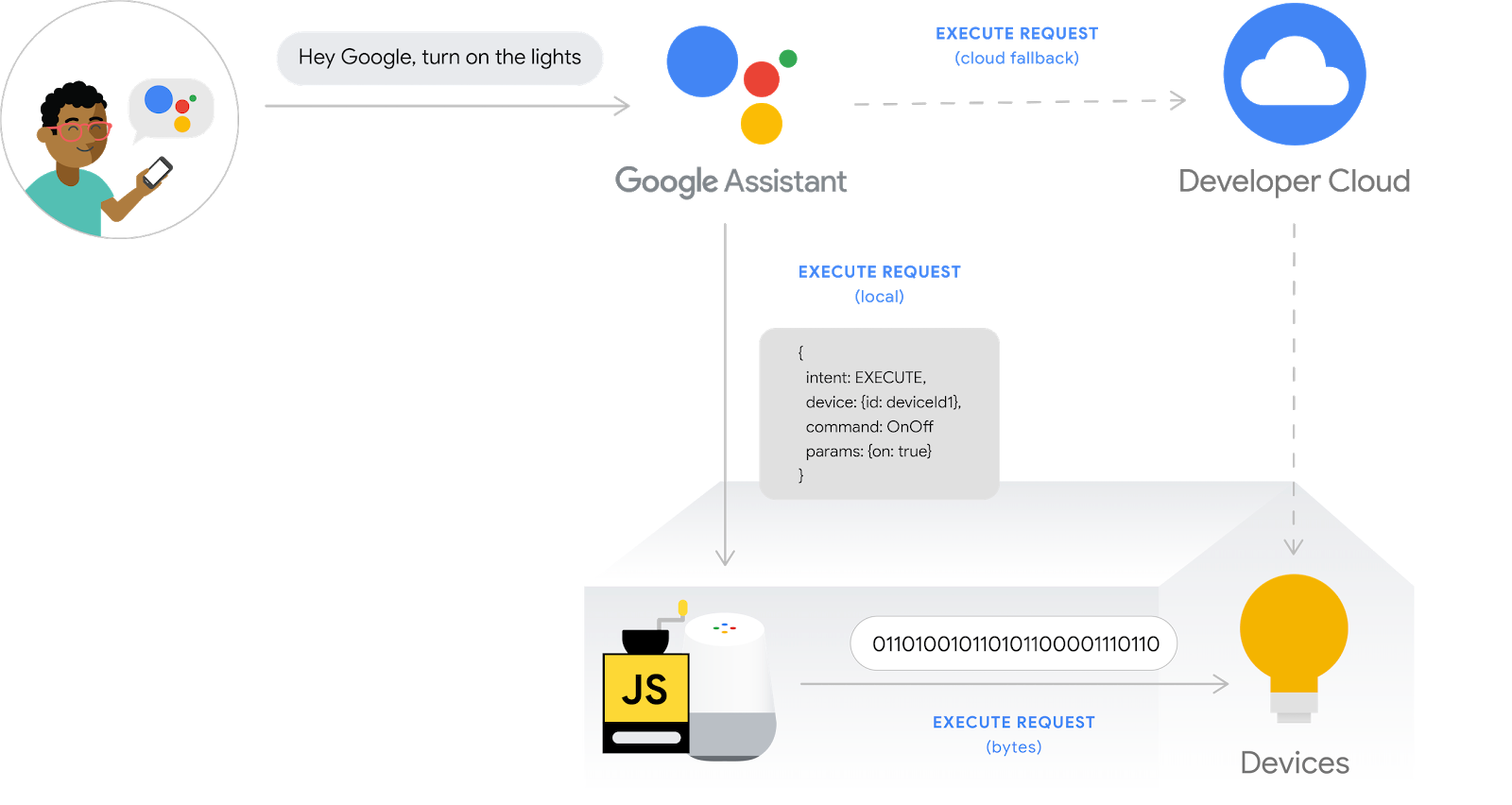
Las integraciones de casa inteligente permiten a Asistente de Google controlar los dispositivos conectados en los hogares de los usuarios. Para crear una integración de nube a nube, debes proporcionar un extremo de webhook de Cloud que pueda manejar intents de casa inteligente. Por ejemplo, cuando un usuario dice "Hey Google, enciende las luces", Asistente envía el comando a tu entrega de nube para actualizar el estado del dispositivo.
El SDK de Local Home mejora la integración de tu casa inteligente ya que agrega una ruta de acceso local para enrutar intents de casa inteligente directamente a un dispositivo compatible con Google Home, lo que mejora la confiabilidad y reduce la latencia al procesar comandos de los usuarios. Te permite implementar y escribir una app de entrega local en TypeScript o JavaScript que identifica dispositivos y ejecuta comandos en cualquier bocina inteligente de Google Home o en una pantalla inteligente Google Nest. Luego, tu app se comunica directamente con los dispositivos inteligentes existentes de los usuarios mediante la red de área local mediante protocolos estándar existentes para completar los comandos.
La depuración de las integraciones de nube a nube es un paso fundamental para crear tus integraciones con calidad de producción, pero es un proceso desafiante y que requiere mucho tiempo sin herramientas de prueba y solución de problemas informativas y fáciles de usar. Para facilitar la depuración de las integraciones de nube a nube, están disponibles las métricas y el registro de Google Cloud Platform (GCP) y el paquete de pruebas para casa inteligente, que te ayudarán a identificar y resolver problemas de tus integraciones.
Requisitos previos
- Guía para desarrolladores de la integración de nube a nube
- Ejecuta el codelab Habilita la entrega local para integraciones de nube a nube
Qué compilarás
En este codelab, compilarás una entrega local para integraciones de nube a nube y la conectarás a Asistente. Luego, depurarás la app de Local Home con el paquete de pruebas para casa inteligente y las métricas y el registro de Google Cloud Platform (GCP).
Qué aprenderás
- Cómo usar las métricas y el registro de GCP para identificar y resolver problemas de producción
- Cómo usar el paquete de pruebas para identificar problemas funcionales y de la API
- Cómo usar las Herramientas para desarrolladores de Chrome mientras desarrollas tu app de Local Home
Requisitos
- La versión más reciente de Google Chrome
- Un dispositivo iOS o Android con la app de Google Home
- Una bocina inteligente Google Home o una pantalla inteligente Google Nest
- Node.js versión 24 o posterior
- Una Cuenta de Google
- Una cuenta de facturación de Google Cloud
2. Ejecuta la app de la lavadora
Obtén el código fuente
Haz clic en el siguiente vínculo para descargar la muestra de este codelab en tu máquina de desarrollo:
O bien, puedes clonar el repositorio de GitHub desde la línea de comandos.
$ git clone https://github.com/google-home/smarthome-debug-local.git
Acerca del proyecto
La app de partida contiene subdirectorios y funciones de Cloud similares a los del codelab Habilita la entrega local para integraciones de nube a nube. Sin embargo, en lugar de app-start, tenemos app-faulty aquí. Comenzaremos con una app de Local Home que funciona, pero no tan bien.
Cómo conectarse a Firebase
Usaremos el mismo proyecto que creaste en el codelab Habilita la entrega local para integraciones de nube a nube, pero implementaremos los archivos descargados en este codelab.
Navega al directorio app-faulty y configura Firebase CLI con tu proyecto de integración creado en el codelab Habilita la entrega local para integraciones de nube a nube:
$ cd app-faulty
$ firebase use <project-id>
Cómo implementar en Firebase
Ve a la carpeta app-faulty/functions y, luego, instala todas las dependencias necesarias mediante npm:
$ cd functions
$ npm install
Nota: Si ves el siguiente mensaje, puedes ignorarlo y continuar. La advertencia se debe a algunas dependencias más antiguas, y puedes encontrar más detalles aquí.
found 5 high severity vulnerabilities
  run `npm audit fix` to fix them, or `npm audit` for details
Navega al directorio app-faulty/local/ y ejecuta los siguientes comandos para descargar el compilador de TypeScript y compilar la app:
$ cd ../local
$ npm install
$ npm run build
Esta acción, compila la fuente index.ts (TypeScript) y coloca el siguiente contenido en el directorio app-faulty/public/local-home/:
bundle.js: Salida de JavaScript compilada que contiene la app y las dependencias locales.index.html: Página de hosting local que se usa para publicar la app a fin de realizar pruebas integrado en el dispositivo.
Ahora que ya instalaste las dependencias y configuraste tu proyecto, tienes todo listo para ejecutar la app por primera vez.
$ firebase deploy
Este es el resultado que debería ver en la consola:
...

✔ Deploy complete!

Project Console: https://console.firebase.google.com/project/<project-id>/overview
Hosting URL: https://<projectcd -id>.web.app
Este comando implementa una app web, junto con varias Cloud Functions para Firebase.
Actualiza HomeGraph
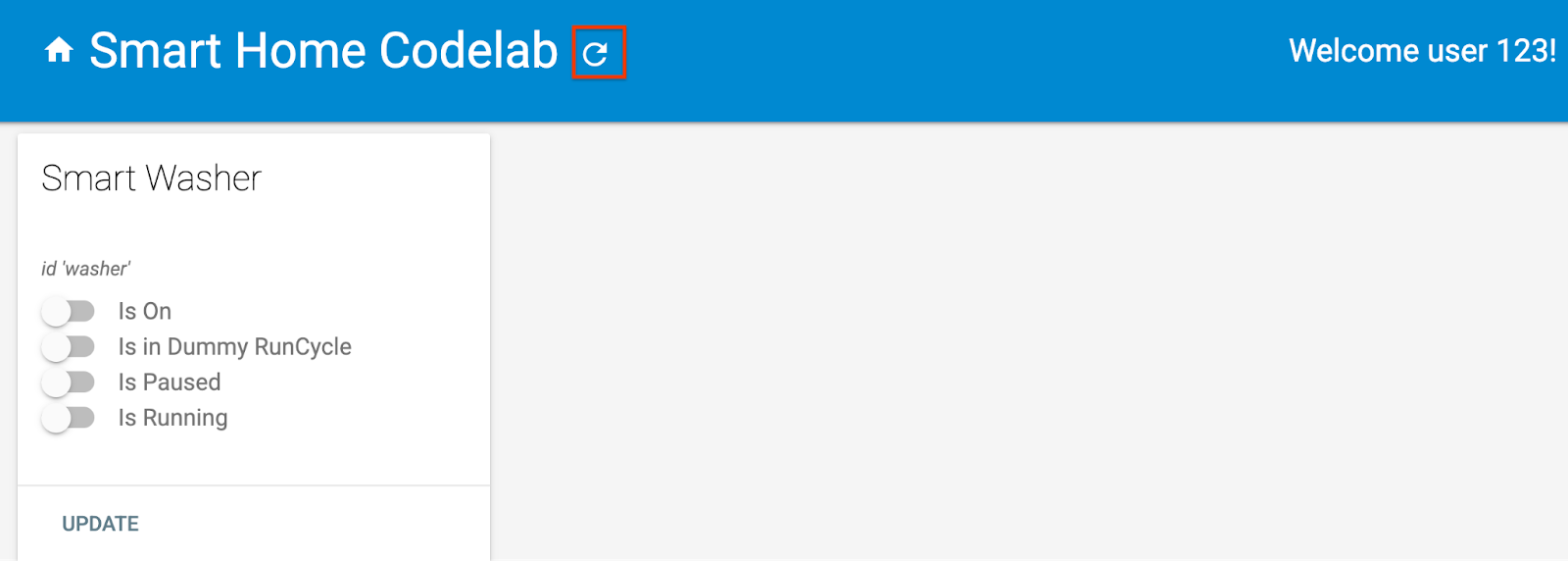
Abre la URL de Hosting en tu navegador (https://<project-id>.web.app) para ver la aplicación web. En la IU web, haz clic en el botón Actualizar para actualizar HomeGraph con los metadatos de dispositivos más recientes de la app de lavadora defectuosa mediante Request Sync.
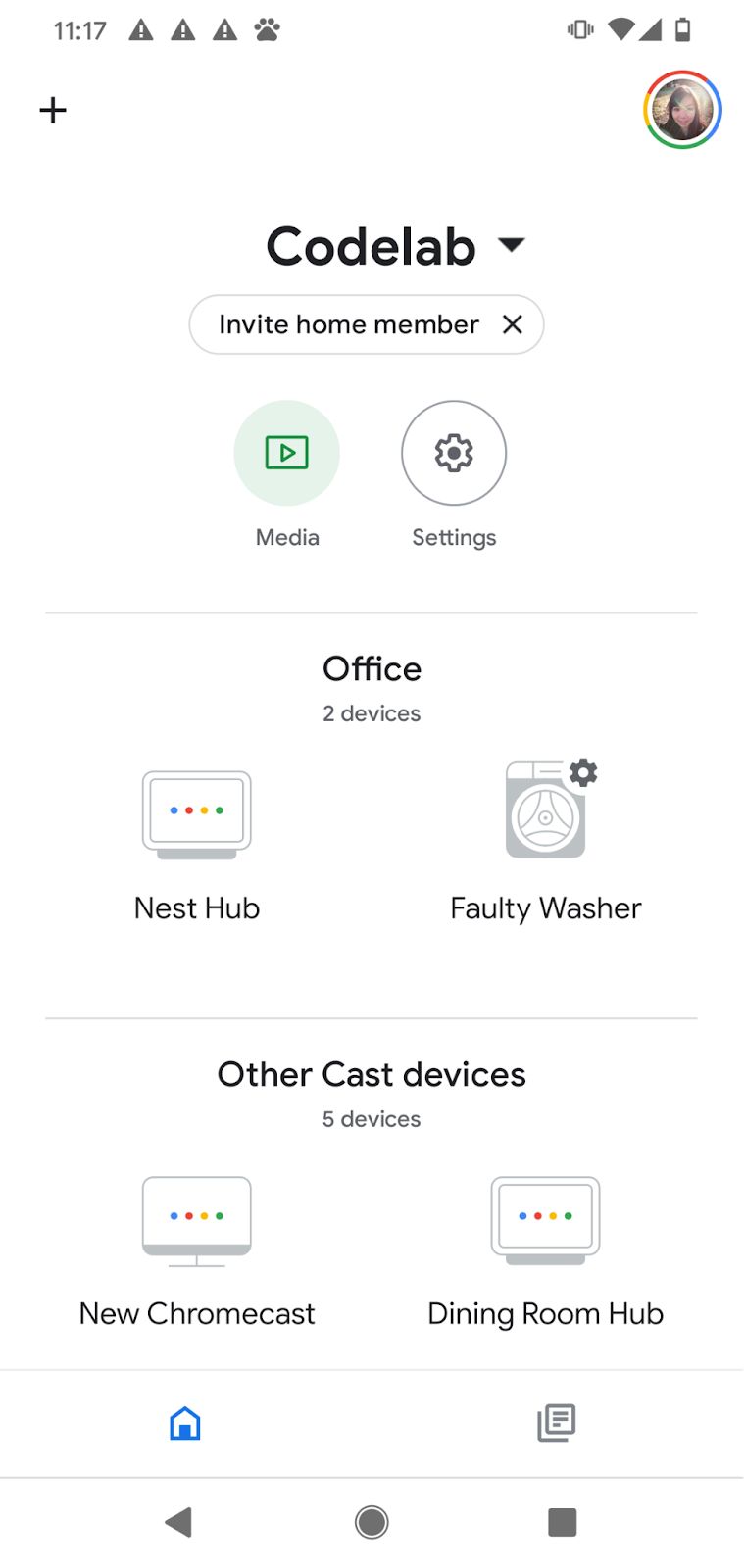
Abre la app de Google Home y verifica que puedas ver el dispositivo de la lavadora con el nuevo nombre "Faulty Washer". Recuerda asignar el dispositivo a una habitación que tenga un dispositivo Nest.
3. Inicia la lavadora inteligente
Si ejecutaste el codelab Habilita la entrega local para integraciones de nube a nube, ya deberías haber iniciado la lavadora inteligente virtual. Si se detuvo, recuerda reiniciar el dispositivo virtual.
Inicia el dispositivo
Ve al directorio virtual-device/ y ejecuta la secuencia de comandos del dispositivo. Para ello, pasa los parámetros de configuración como argumentos:
$ cd ../../virtual-device
$ npm install
$ npm start -- \
  --deviceId=deviceid123 --projectId=<project-id> \
  --discoveryPortOut=3311 --discoveryPacket=HelloLocalHomeSDK
Verifica que la secuencia de comandos del dispositivo se ejecute con los parámetros esperados:
(...): UDP Server listening on 3311
(...): Device listening on port 3388
(...): Report State successful
4. Prueba la app de Local Home
Envía comandos a tu dispositivo mediante comandos por voz al dispositivo compatible con Google Home, como los siguientes:
"Hey Google, enciende la lavadora".
"Hey Google, inicia mi lavadora".
"Hey Google, force local."
"Hey Google, detén la lavadora".
Notarás que Asistente de Google responde con "Lo siento, parece que la lavadora defectuosa no está disponible en este momento" cuando intentas controlar la lavadora después de "force local".
Esto significa que no se puede acceder al dispositivo a través de una ruta de acceso local. Funcionó antes de emitir "Hey Google, force local" porque recurriremos a la ruta de acceso de la nube cuando no se pueda acceder al dispositivo a través de una ruta de acceso local. Sin embargo, después de "force local", se inhabilita la opción de recurrir a la ruta de acceso de la nube.
Para averiguar cuál es el problema, usemos las herramientas que tenemos: las métricas y el registro de Google Cloud Platform (GCP) y las Herramientas para desarrolladores de Chrome.
5. Depura la app de Local Home
En la siguiente sección, usarás las herramientas que proporciona Google para averiguar por qué no se puede acceder al dispositivo a través de la ruta de acceso local. Puedes usar las herramientas para desarrolladores de Chrome para conectarte al dispositivo compatible con Google Home, ver los registros de la consola y depurar la app de Home. También puedes enviar registros personalizados a Cloud Logging para que puedas conocer los principales errores que encuentran tus usuarios en tu app de Home.
Cómo conectar las Herramientas para desarrolladores de Chrome
Para conectar el depurador a tu app de entrega local, sigue estos pasos:
- Asegúrate de haber vinculado tu dispositivo compatible con Google Home a un usuario con permiso para acceder al proyecto de la Consola para desarrolladores.
- Reinicia tu dispositivo compatible con Google Home, lo que te permite obtener la URL del código HTML y la configuración de análisis que se coloca en la Consola para desarrolladores.
- Inicia Chrome en tu máquina de desarrollo.
- Abre una nueva pestaña de Chrome e ingresa
chrome://inspecten el campo de dirección a fin de iniciar el inspector.
Deberías ver una lista de dispositivos en la página y la URL de tu app debería aparecer debajo del nombre de tu dispositivo Google Home.

Cómo iniciar el inspector
Haz clic en Inspeccionar debajo de la URL de tu app para iniciar las Herramientas para desarrolladores de Chrome. Selecciona la pestaña Console y verifica que puedas ver el contenido del intent IDENTIFY impreso por tu app de TypeScript.
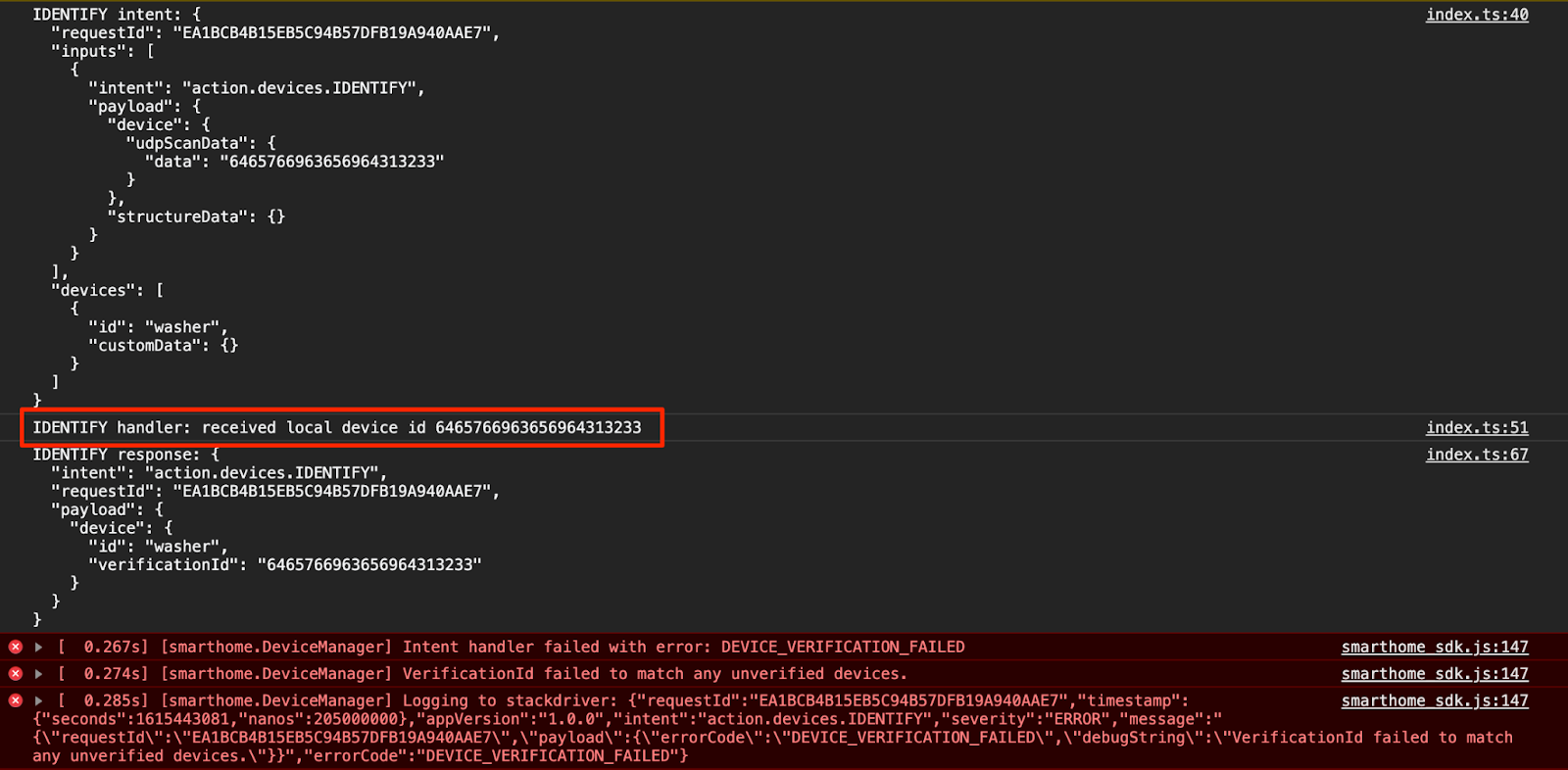
Este resultado significa que el controlador IDENTIFY se activó correctamente, pero el verificationId que se muestra en IdentifyResponse no coincide con ninguno de los dispositivos de tu HomeGraph. Agreguemos algunos registros personalizados para averiguar por qué.
Agrega registros personalizados
Aunque el SDK de Local Home imprime un error DEVICE_VERIFICATION_FAILED, no es de mucha ayuda para encontrar la causa raíz. Agreguemos algunos registros personalizados para asegurarnos de que leamos y procesemos los datos de análisis correctamente, y ten en cuenta que, si rechazamos la promesa con un error, el mensaje de error también se envía a Cloud Logging.
local/index.ts
identifyHandler(request: IntentFlow.IdentifyRequest):
    Promise<IntentFlow.IdentifyResponse> {
  console.log("IDENTIFY intent: " + JSON.stringify(request, null, 2));

  const scanData = request.inputs[0].payload.device.udpScanData;
  if (!scanData) {
    const err = new IntentFlow.HandlerError(request.requestId,
        'invalid_request', 'Invalid scan data');
    return Promise.reject(err);
  }

  // In this codelab, the scan data contains only local device id.
  // Is there something wrong here?
  const localDeviceId = Buffer.from(scanData.data);
  console.log(`IDENTIFY handler: received local device id
      ${localDeviceId}`);

  // Add custom logs
  if (!localDeviceId.toString().match(/^deviceid[0-9]{3}$/gi)) {
    const err = new IntentFlow.HandlerError(request.requestId,
        'invalid_device', 'Invalid device id from scan data ' +
        localDeviceId);
    return Promise.reject(err);
  }

  const response: IntentFlow.IdentifyResponse = {
    intent: Intents.IDENTIFY,
    requestId: request.requestId,
    payload: {
      device: {
        id: 'washer',
        verificationId: localDeviceId.toString(),
      }
    }
  };
  console.log("IDENTIFY response: " + JSON.stringify(response, null, 2));

  return Promise.resolve(response);
}
Además, cambia la versión de la app de Local Home para que podamos identificar si estamos usando la versión correcta.
local/index.ts
const localHomeSdk = new App('1.0.1');
Después de agregar los registros personalizados, debes volver a compilar la app y volver a implementarla en Firebase.
$ cd ../app-faulty/local
$ npm run build
$ firebase deploy --only hosting
Ahora, reinicia tu dispositivo compatible con Google Home para que pueda cargar la app de Local Home actualizada. Puedes ver si el dispositivo compatible con Google Home usa la versión esperada consultando los registros de la Console en las Herramientas para desarrolladores de Chrome.

Accede a Cloud Logging
Veamos cómo usar Cloud Logging para encontrar tus errores. Para acceder a Cloud Logging de tu proyecto, haz lo siguiente:
- En la consola de Cloud Platform, ve a la página Proyectos.
- Selecciona tu proyecto de casa inteligente.
- En Operaciones, selecciona Logging > Explorador de registros.
El acceso a los datos de registro se administra a través de Identity and Access Management (IAM) para los usuarios de tu proyecto de integraciones. Para obtener más detalles sobre las funciones y los permisos de los datos de registro, consulta Control de acceso de Cloud Logging access control.
Usa filtros avanzados
Sabemos que se producen errores en el intent IDENTIFY, ya que la ruta de acceso local no funciona porque no se puede identificar el dispositivo local. Sin embargo, queremos saber exactamente cuál es el problema, por lo que primero filtremos los errores que ocurren en el controlador IDENTIFY.
Haz clic en el botón de activación Mostrar consulta, que debería convertirse en un cuadro Generador de consultas. Ingresa jsonPayload.intent="IDENTIFY" en el cuadro Generador de consultas y haz clic en el botón Ejecutar consulta.
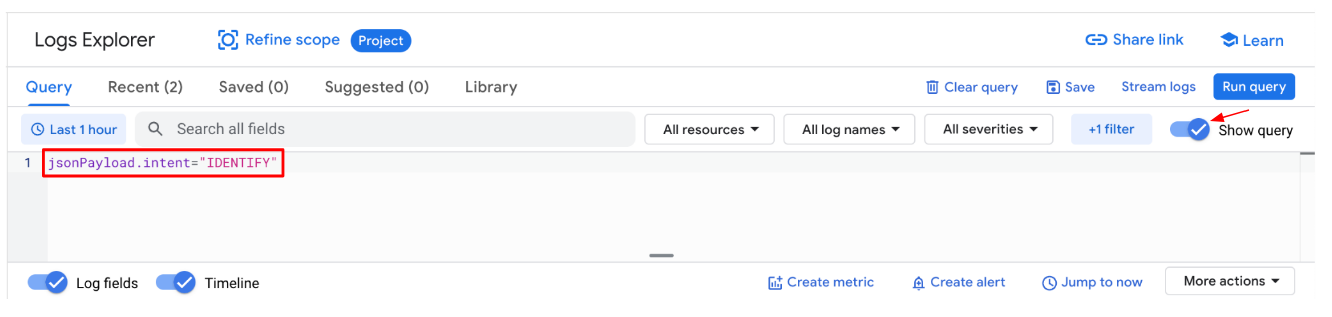
Como resultado, obtendrás todos los registros de errores que se arrojan en el controlador IDENTIFY. A continuación, expande el último error. Encontrarás el errorCode y el debugString que acabas de configurar cuando rechazaste la promesa en el controlador IDENTIFY.
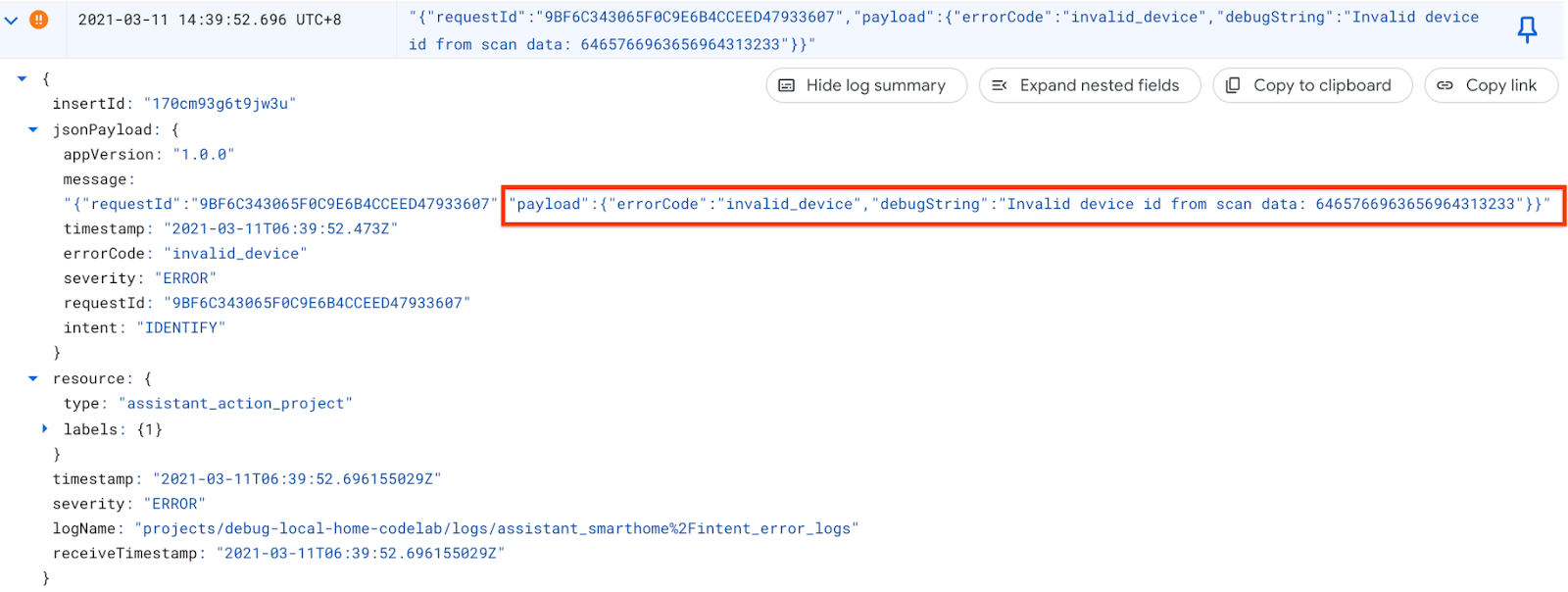
En el debugString, podemos decir que el ID del dispositivo local no tiene el formato esperado. La app de Local Home espera obtener el ID del dispositivo local como una cadena que comienza con deviceid seguida de 3 dígitos, pero el ID del dispositivo local aquí es una cadena hexadecimal.
Corrige el error
Si volvemos al código fuente en el que analizamos el ID del dispositivo local a partir de los datos de análisis, notamos que no proporcionamos la codificación cuando convertimos la cadena en bytes. Los datos de análisis se reciben como una cadena hexadecimal, por lo que se pasa hex como la codificación de caracteres cuando se llama a Buffer.from().
local/index.ts
identifyHandler(request: IntentFlow.IdentifyRequest):
    Promise<IntentFlow.IdentifyResponse> {
  console.log("IDENTIFY intent: " + JSON.stringify(request, null, 2));

  const scanData = request.inputs[0].payload.device.udpScanData;
  if (!scanData) {
    const err = new IntentFlow.HandlerError(request.requestId,
        'invalid_request', 'Invalid scan data');
    return Promise.reject(err);
  }

  // In this codelab, the scan data contains only local device id.
  const localDeviceId = Buffer.from(scanData.data, 'hex');
  console.log(`IDENTIFY handler: received local device id
      ${localDeviceId}`);

  if (!localDeviceId.toString().match(/^deviceid[0-9]{3}$/gi)) {
    const err = new IntentFlow.HandlerError(request.requestId,
      'invalid_device', 'Invalid device id from scan data ' +
      localDeviceId);
    return Promise.reject(err);
  }

  const response: IntentFlow.IdentifyResponse = {
    intent: Intents.IDENTIFY,
    requestId: request.requestId,
    payload: {
      device: {
        id: 'washer',
        verificationId: localDeviceId.toString(),
      }
    }
  };
  console.log("IDENTIFY response: " + JSON.stringify(response, null, 2));

  return Promise.resolve(response);
}
Además, cambia la versión de la app de Local Home para que podamos identificar si estamos usando la versión correcta.
local/index.ts
const localHomeSdk = new App('1.0.2');
Después de corregir el error, compila la app y vuelve a implementarla en Firebase. En app-faulty/local, ejecuta el siguiente comando:
$ npm run build
$ firebase deploy --only hosting
Prueba la corrección
Después de la implementación, reinicia tu dispositivo compatible con Google Home para que pueda cargar la app de Local Home actualizada. Asegúrate de que la versión de la app de Local Home sea 1.0.2 y, esta vez, no deberías ver errores en la consola de las Herramientas para desarrolladores de Chrome.
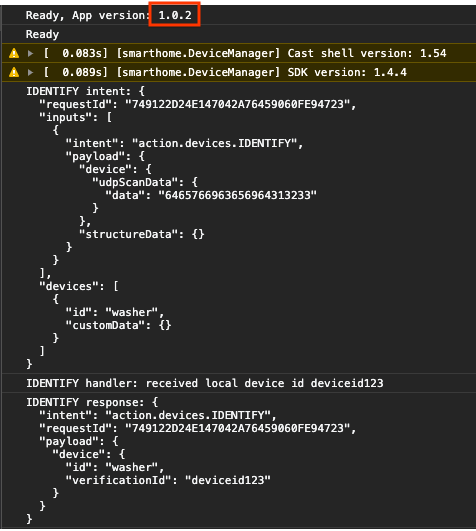
Ahora puedes intentar enviar comandos a tu dispositivo nuevamente.
"Hey Google, force local."
"Hey Google, detén la lavadora".
"Hey Google, enciende la lavadora".
…
"Hey Google, force default."
6. Ejecuta el paquete de pruebas para casa inteligente
Después de verificar tu dispositivo con los controles de tacto en la app de Google Home o mediante comandos por voz, puedes usar el paquete de pruebas automatizado para casa inteligente para validar casos de uso según los tipos de dispositivos y las características asociadas con tu integración. El paquete de pruebas ejecuta una serie de pruebas para detectar problemas en tu integración y muestra mensajes informativos para los casos de prueba fallidos para acelerar la depuración antes de profundizar en los registros de eventos.
Ejecuta el paquete de pruebas para casa inteligente
Sigue estas instrucciones para probar tu integración de nube a nube con el paquete de pruebas:
- En el navegador web, abre el paquete de pruebas para casa inteligente.
- Accede a Google con el botón que se encuentra en la esquina superior derecha. Esto permite que el paquete de pruebas envíe los comandos directamente a Asistente de Google.
- En el campo ID del proyecto, ingresa el ID del proyecto de tu integración de nube a nube. Luego, haz clic en SIGUIENTE para continuar.
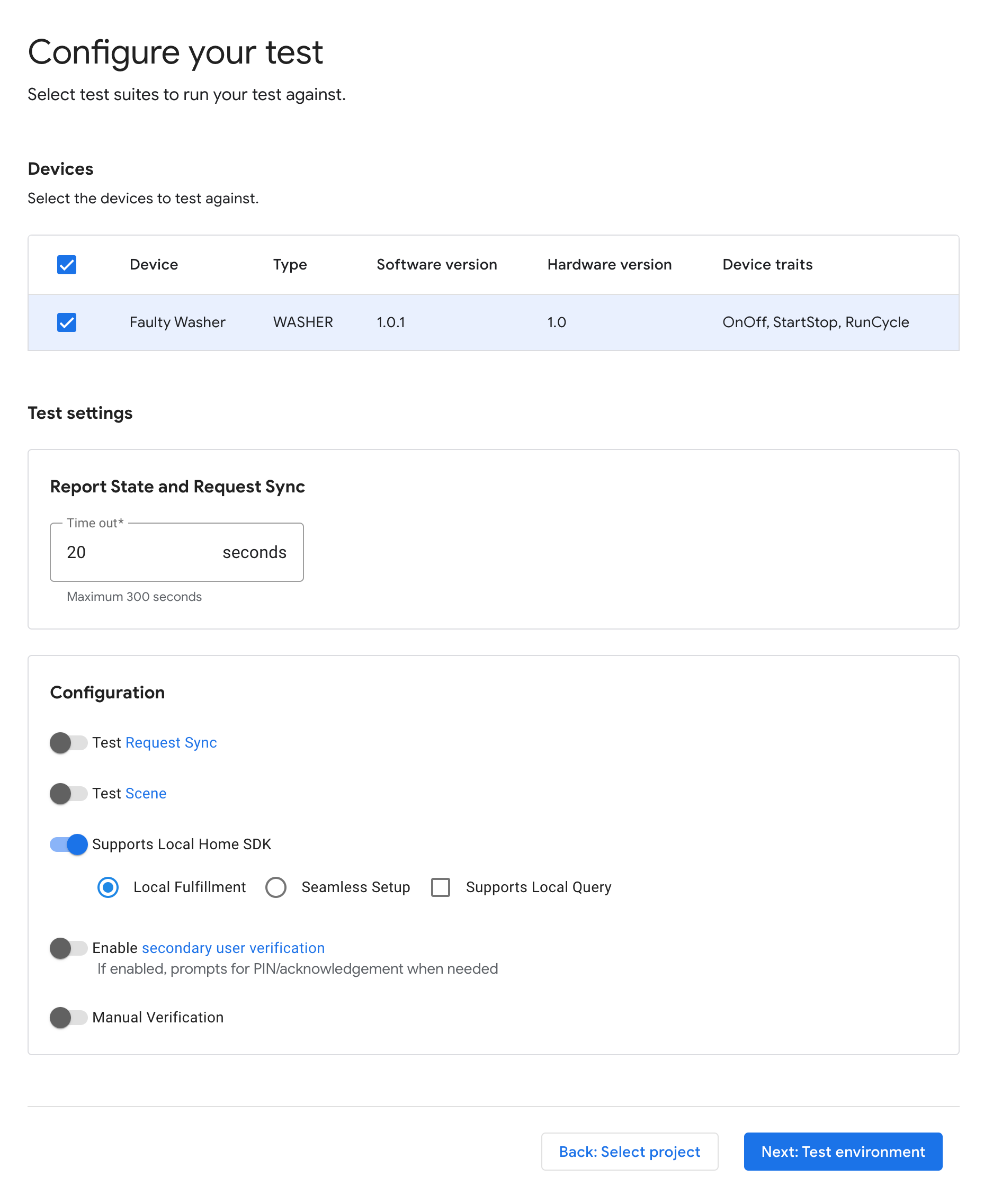
- En el paso Configuración de prueba, deberías ver tu lavadora defectuosa en la sección Dispositivos y características.
- Inhabilita la opción Probar sincronización de solicitudes , ya que la app de lavadora de muestra no tiene una IU para agregar, quitar o cambiar el nombre de la lavadora. En un sistema de producción, debes activar Request Sync cada vez que el usuario agregue, quite o cambie el nombre de los dispositivos.
- Deja habilitada la opción SDK de Local Home , ya que probaremos las rutas de acceso locales y de la nube.
- Haz clic en Siguiente: Entorno de prueba para comenzar a ejecutar la prueba.
Cuando se completen las pruebas, notarás que las pruebas de pausa/reanudación en la ruta de acceso local fallan, mientras que las pruebas de pausa/reanudación en la ruta de acceso de la nube se aprueban.
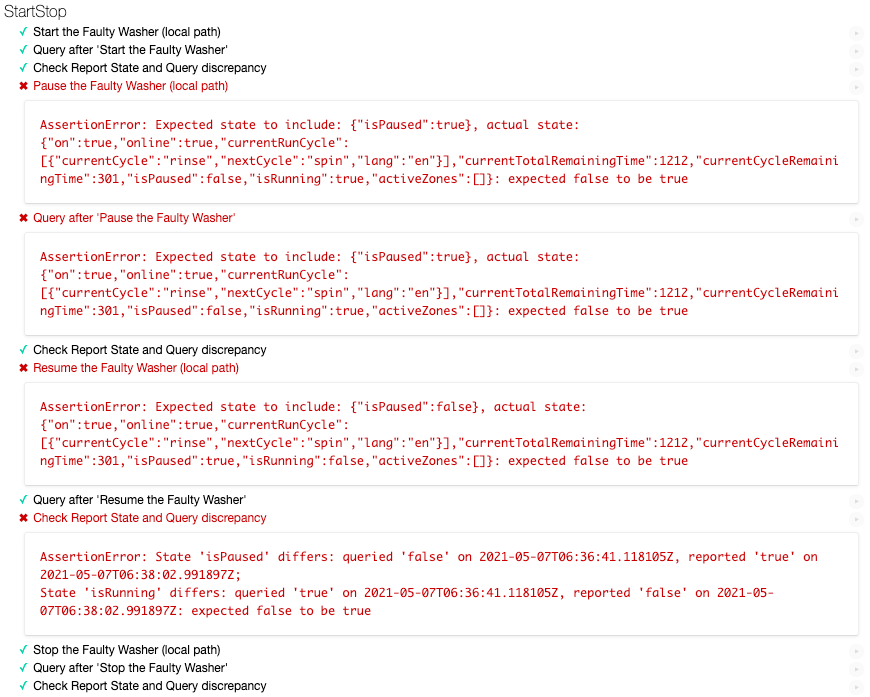
Analiza el mensaje de error
Observa más de cerca los mensajes de error en los casos de prueba fallidos. Te indican cuál es el estado esperado para esa prueba y cuál fue el estado real. En este caso, para "Pausar la lavadora", el estado esperado es isPaused: true, pero en el estado real obtuvimos isPaused: false. Del mismo modo, para "Pausar la lavadora", el estado esperado es isPaused: true, pero en el estado real obtuvimos isPaused: false.
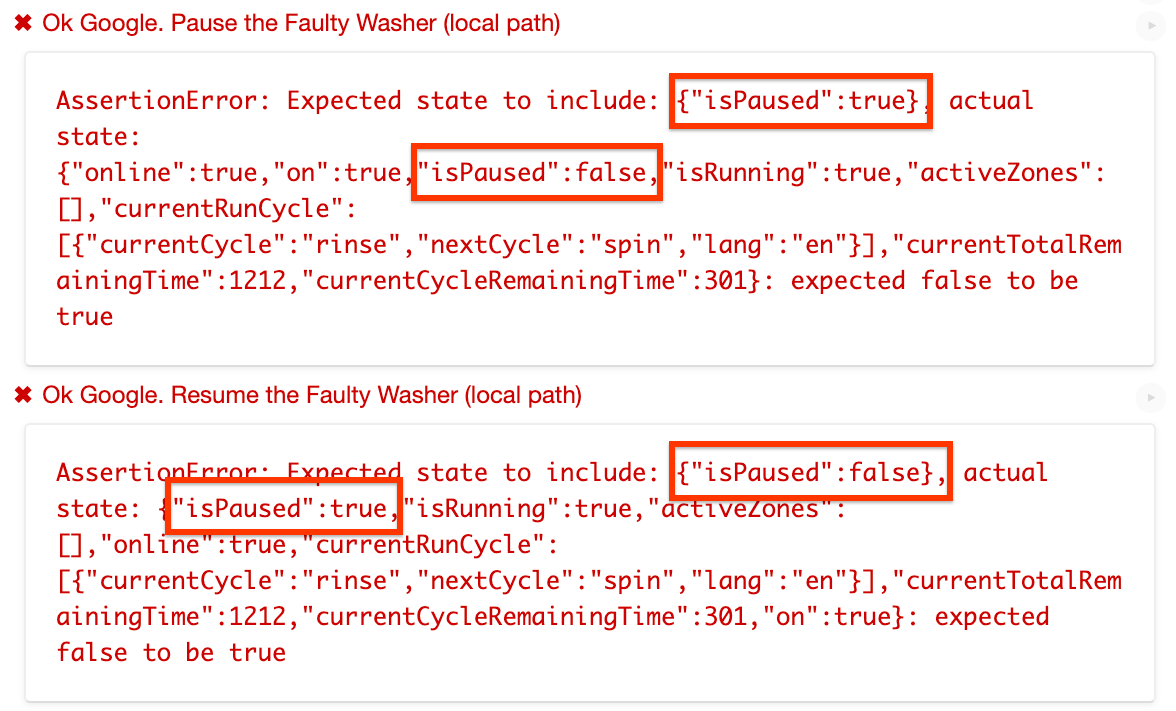
En los mensajes de error, parece que, en la ruta de acceso local, estamos configurando el estado isPaused de forma inversa.
Identifica y corrige el error
Busquemos el código fuente en el que la app de Home local envía el comando de ejecución al dispositivo. getDataCommand() es la función a la que llama executeHandler() para configurar el payload en el comando de ejecución que se envía al dispositivo.
local/index.ts
getDataForCommand(command: string, params: IWasherParams): unknown {
    switch (command) {
        case 'action.devices.commands.OnOff':
            return {
                on: params.on ? true : false
            };
        case 'action.devices.commands.StartStop':
            return {
                isRunning: params.start ? true : false
            };
        case 'action.devices.commands.PauseUnpause':
            return {
                // Is there something wrong here?
                isPaused: params.pause ? false : true
            };
        default:
            console.error('Unknown command', command);
            return {};
    }
}
De hecho, estamos configurando el isPause en el estado inverso. Se debe establecer en true cuando params.pause es true y false en caso contrario. Por lo tanto, corrijamos eso.
local/index.ts
getDataForCommand(command: string, params: IWasherParams): unknown {
    switch (command) {
        case 'action.devices.commands.OnOff':
            return {
                on: params.on ? true : false
            };
        case 'action.devices.commands.StartStop':
            return {
                isRunning: params.start ? true : false
            };
        case 'action.devices.commands.PauseUnpause':
            return {
                isPaused: params.pause ? true : false
            };
        default:
            console.error('Unknown command', command);
            return {};
    }
}
Cambia la versión de la app de Local Home para que podamos identificar si estamos usando la versión correcta.
local/index.ts
const localHomeSdk = new App('1.0.3');
Recuerda volver a compilar la app y volver a implementarla en Firebase. En app-faulty/local, ejecuta el siguiente comando:
$ npm run build
$ firebase deploy --only hosting
Ahora, reinicia tu dispositivo compatible con Google Home para que pueda cargar la app de Local Home actualizada. Asegúrate de que la versión de la app de Local Home sea 1.0.3.
Prueba la corrección
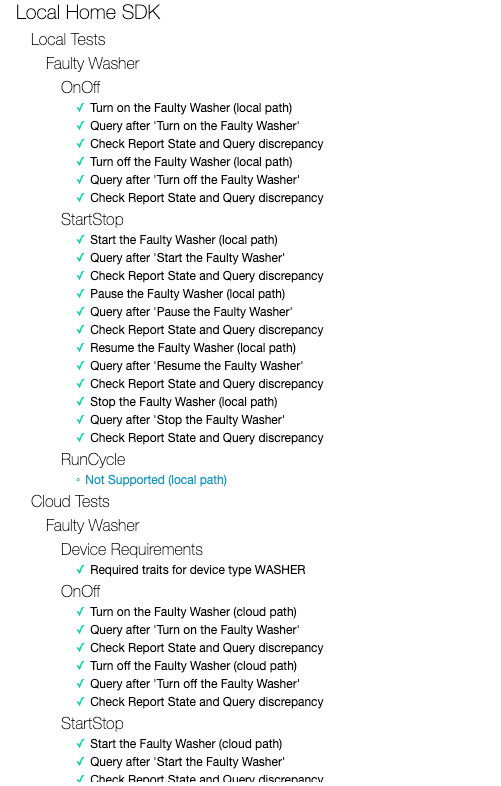
Ahora, vuelve a ejecutar el paquete de pruebas para casa inteligente con las mismas configuraciones y verás que se aprobaron todos los casos de prueba.
7. Felicitaciones
¡Felicitaciones! Aprendiste correctamente a solucionar problemas de una app de Home local con el paquete de pruebas para casa inteligente y Cloud Logging.
Más información
Puedes intentar hacer lo siguiente:
- Agrega más características compatibles a tu dispositivo y prueba con el paquete de pruebas.
- Agrega más registros personalizados en cada uno de los controladores de intents y visualízalos en Cloud Logging.
- Crea paneles, configura alertas y accede a los datos de métricas de forma programática para obtener métricas de uso útiles sobre tu integración.
También puedes obtener más información sobre cómo probar una integración y enviarla a revisión, incluido el proceso de certificación para poner tu integración a disponibilidad de los usuarios.