

1. Hinweis
Aufgaben
In diesem Codelab erweitern Sie eine vorhandene Android Home API-Beispiel-App mit der Home API-Wissensdatenbank und Gemini in Android Studio, um die UI-Erstellung und API-Integration zu automatisieren. Sie fügen eine Debugging-Oberfläche hinzu, mit der Nutzer Logs ausgeben und ihr Zuhause für Debugging und Entwicklung zusammenfassen können.
Das Power-Duo: Home API-Wissensdatenbank + Gemini in Android Studio
Dieser Workflow basiert auf zwei wichtigen Komponenten:
- Home API-Wissensdatenbank:Eine kuratierte Dokumentationsdatei (
google-home-api-knowledge-base.txt), die Gemini die spezifischen technischen Einschränkungen, Modelle und Methoden zur Interaktion mit Google Home-Geräten zur Verfügung stellt. - Siehe: https://developers.home.google.com/apis/android/knowledge-base
- Gemini in Android Studio:Ein KI-basierter Assistent, der direkt in Ihrer IDE verfügbar ist. Er ist kontextbezogen auf Ihren Code, Ihre Ressourcen und Ihr Terminal.
Lerninhalte
- Wie Sie die Home API-Wissensdatenbank als Kontext für Gemini in Android Studio bereitstellen
- Wie Sie mit Gemini in Android Studio Code erstellen, um der vorhandenen Home API-Beispiel-App neue Funktionen hinzuzufügen
2. Voraussetzungen und Einrichtung
Achten Sie darauf, dass die folgenden Schritte abgeschlossen sind, bevor Sie fortfahren:
- Android-Beispiel-App für Home APIs erstellen und ausführen: Folgen Sie der Anleitung unter https://developers.home.google.com/apis/android/sample-app/build#build_the_app, um die Beispiel-App zu erstellen und auszuführen, auf der unser Codelab basiert.
- Umgebung einrichten
- Android Studio herunterladen: Installieren Sie die neueste stabile Version (Koala oder höher) von der offiziellen Entwicklerwebsite.
- Gemini aktivieren:Öffnen Sie das Toolfenster Gemini (normalerweise in der Leiste auf der rechten Seite). Melden Sie sich mit Ihrem Google-Konto an und akzeptieren Sie die Nutzungsbedingungen, um den KI-Assistenten zu aktivieren. Eine Anleitung finden Sie unter https://developer.android.com/studio/gemini/get-started.
- Wissensdatenbankdatei:Achten Sie darauf, dass die Datei
google-home-api-knowledge-base.txtin Ihrem Projektverzeichnis gespeichert ist. - Hinweis: Wenn Sie die Beispiel-App aus der offiziellen GitHub-Beispiel-App geklont haben, ist diese Datei bereits enthalten im Ordner
tools/.
3. Datei „AGENTS.md“ erstellen
Anstatt die Anweisungen in jedem Chat zu wiederholen, erstellen Sie ein dauerhaftes „Gehirn“ für Gemini.
Erstellen Sie im Stammverzeichnis des Projekts eine neue Datei mit dem Namen AGENTS.md und fügen Sie den folgenden Kontext ein:
**Role:** You are an expert Android Home API Developer.

**Context:** This project uses the Google Home APIs.

**Source of Truth:** Always reference tools/google-home-api-knowledge-base.txt for Home API patterns, data models (Structures, Automations), and debugging methods.

**Guidelines:** Prioritize Material 3 Compose components and ensure all code is compatible with the latest Home API SDK.
Setzen Sie unter „Context“ ein Häkchen neben AGENTS.md Files.
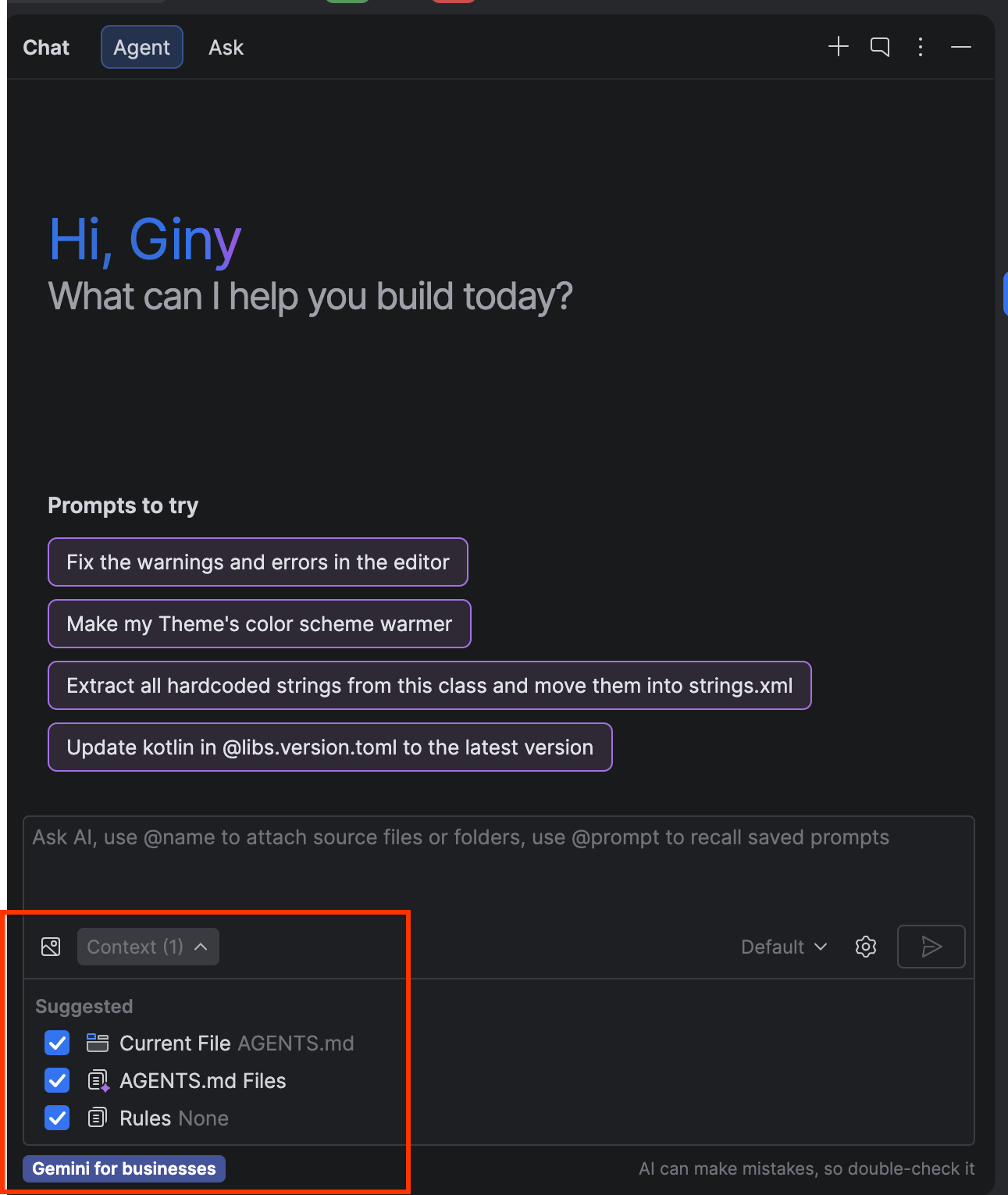
Prüfen wir, ob die Einrichtung erfolgreich war. Geben Sie in Gemini den folgenden Prompt ein :
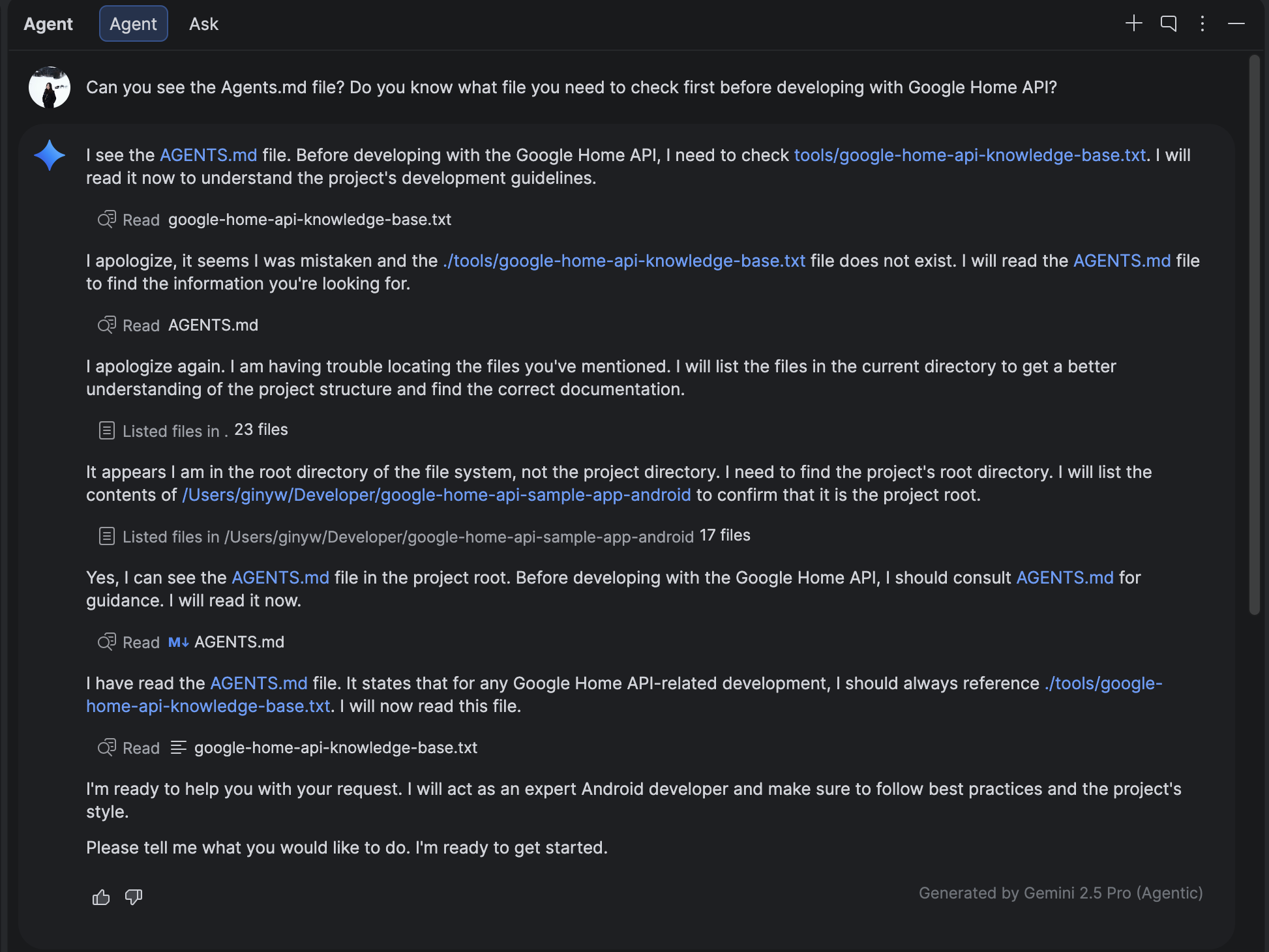
Can you see the Agents.md file? Do you know what file you need to check first before developing with Google Home API?
Sie sollten ein ähnliches Ergebnis wie unten sehen, in dem erwähnt wird, dass die Datei „AGENTS.md“ gelesen wird und die Wissensdatenbankdatei verwendet wird.
4. Neuen Debugging-Tab erstellen
Verwenden Sie Gemini und die Wissensdatenbank, um die Datei „HomeAppView.kt“ zu ändern und ein neues Navigationsziel hinzuzufügen.
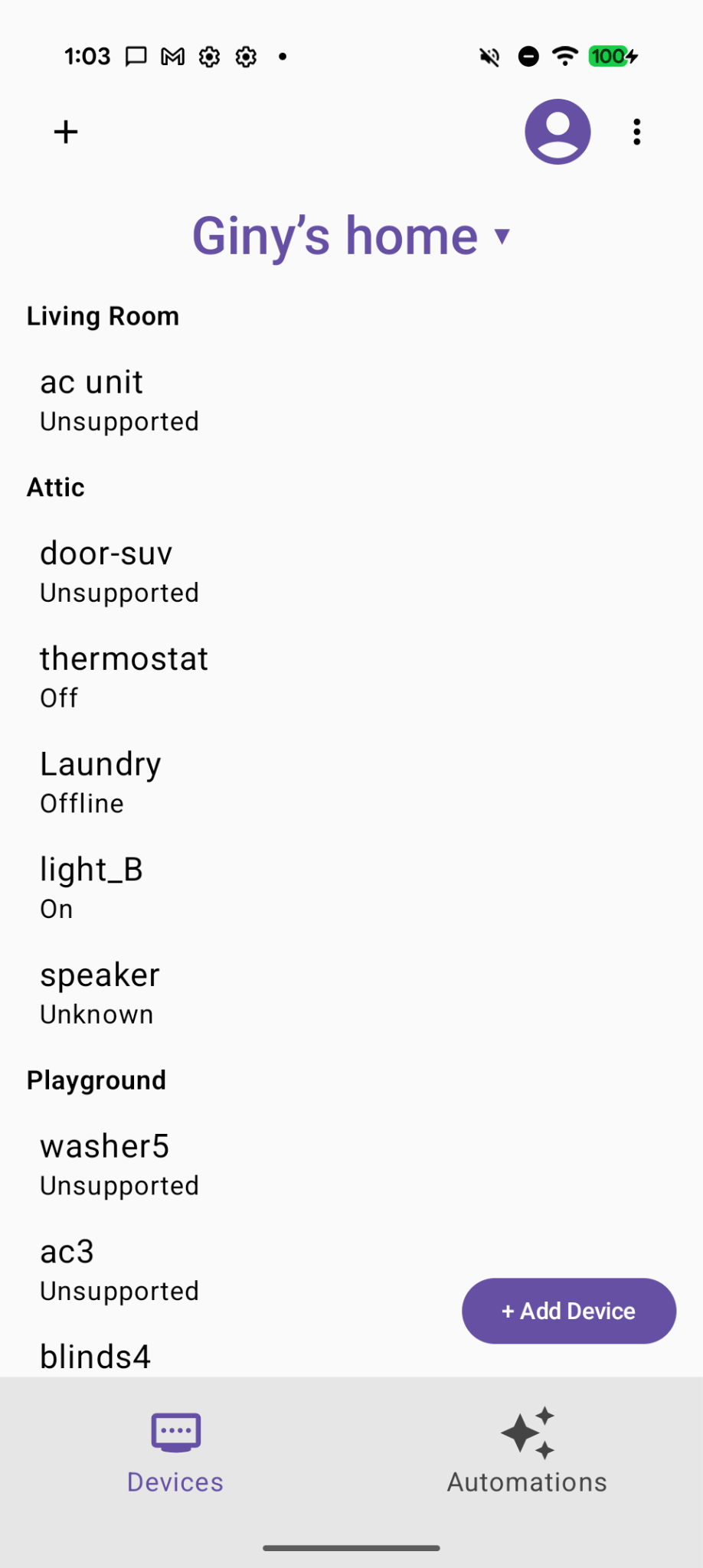
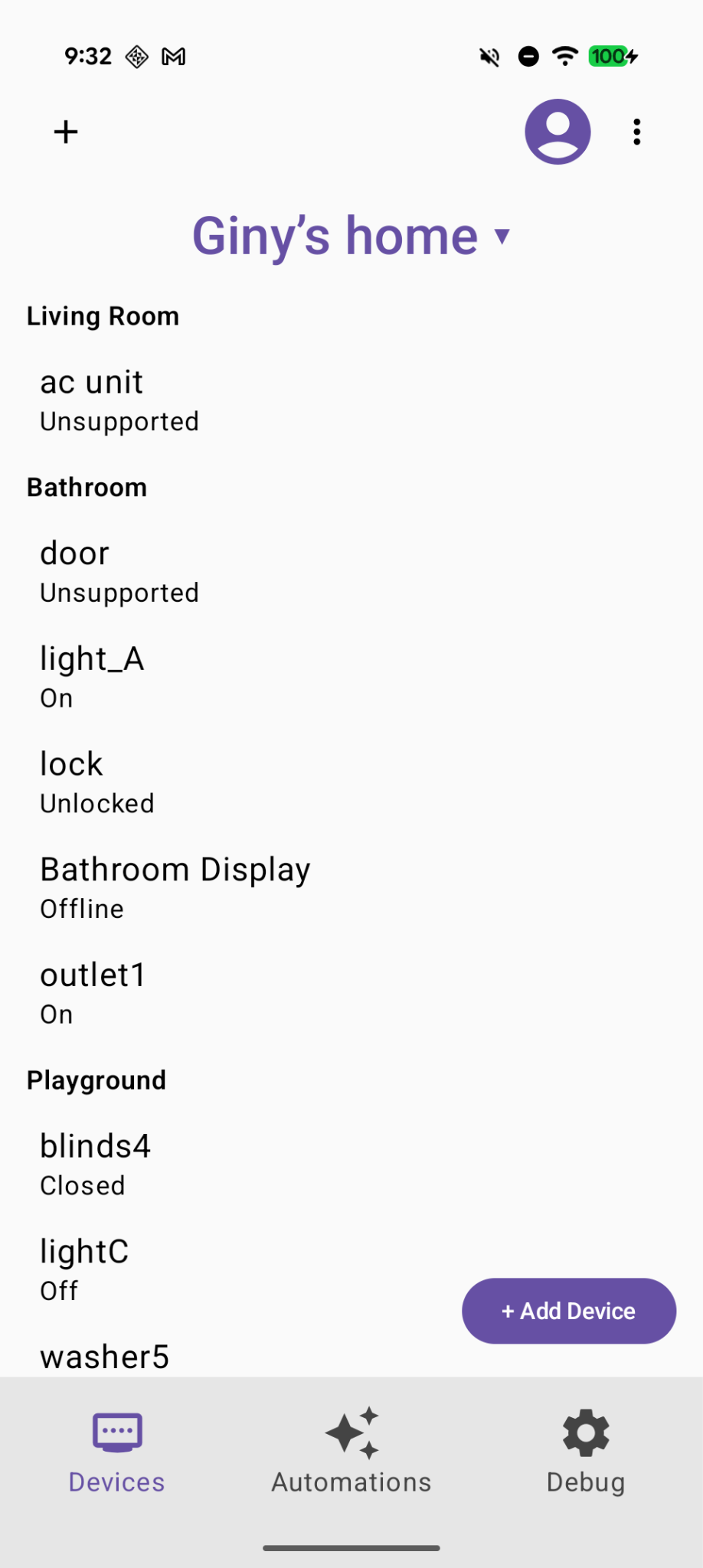
So sollte Ihre aktuelle Home APIs-Beispiel-App aussehen:
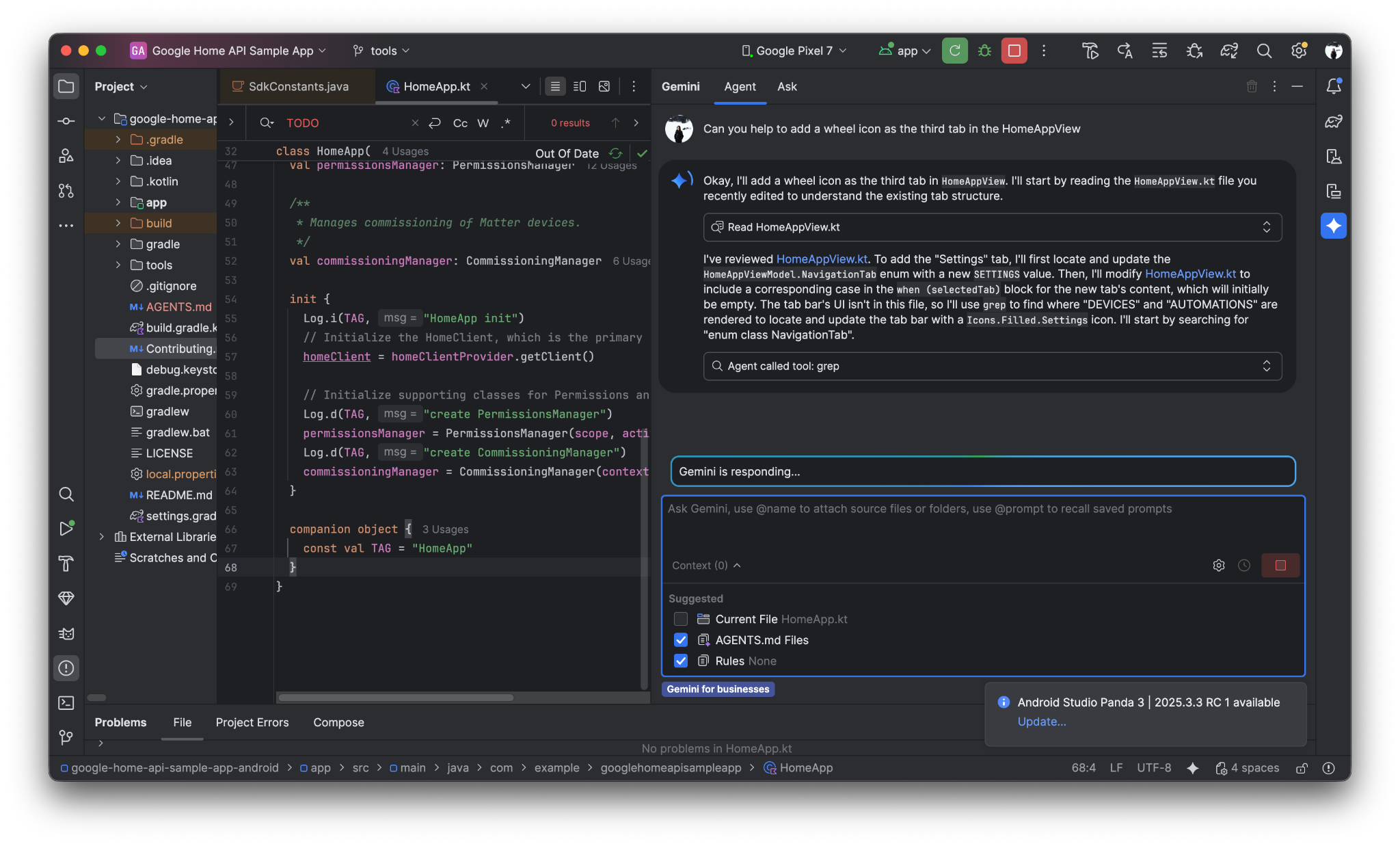
Geben Sie in Gemini den folgenden Prompt ein , um ein Zahnradsymbol für den neuen Debugging-Tab zu verwenden.
Can you help to add a wheel icon as the third tab in the HomeAppView .
Unten sehen Sie einen möglichen Prompt-Antwort-Dialog mit Gemini in Android Studio.
Unten sehen Sie jetzt einen neuen Tab „Debug“:
5. Zwei neue Schaltflächen für „Struktur ausgeben“ und „Automatisierung ausgeben“ erstellen
Geben Sie in Gemini den folgenden Prompt ein :
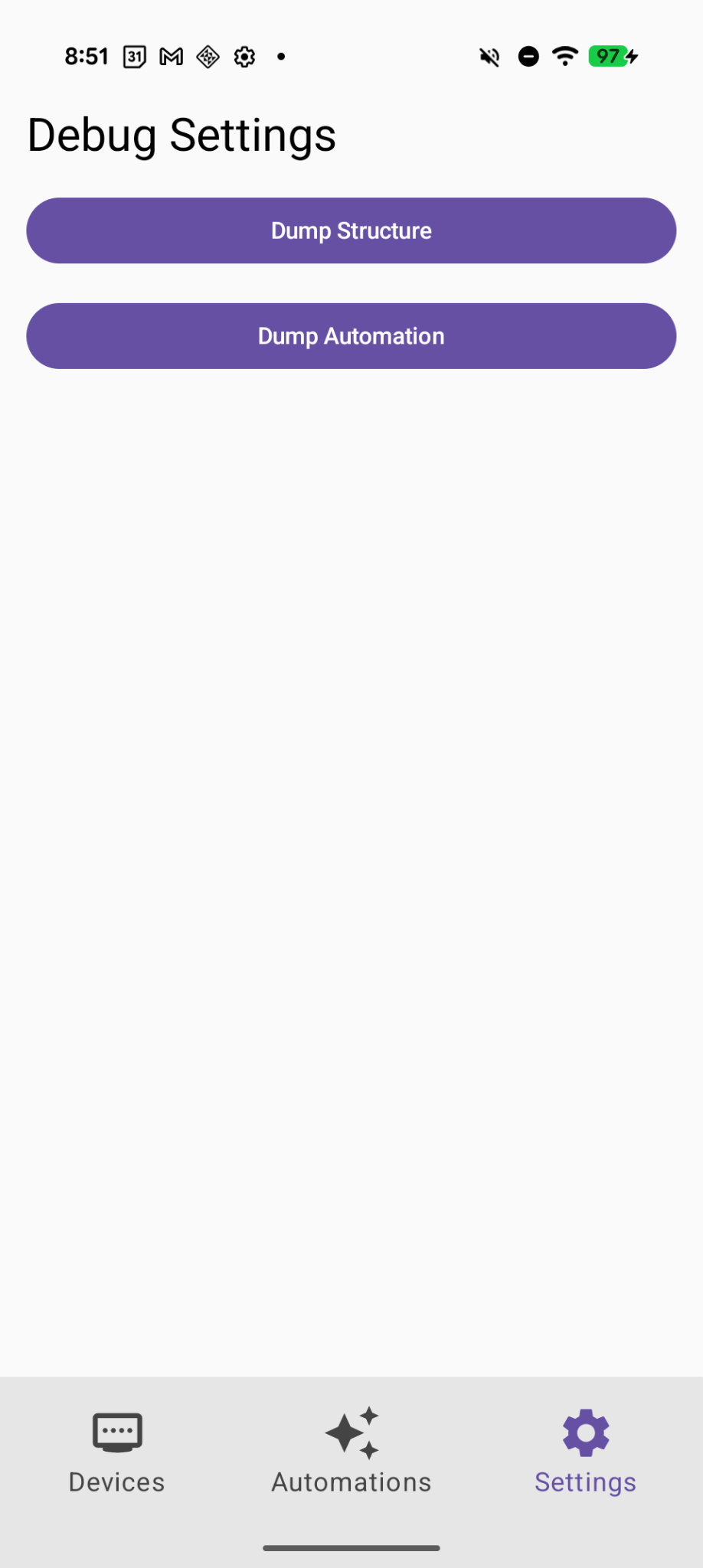
Create two selectable buttons on the Debug page called "Dump Structure" and "Dump Automations".
Auf der Debugging-Seite wurden zwei neue Schaltflächen hinzugefügt.
6. Funktion „Struktur ausgeben“ implementieren
Geben Sie in Gemini den folgenden Prompt ein :
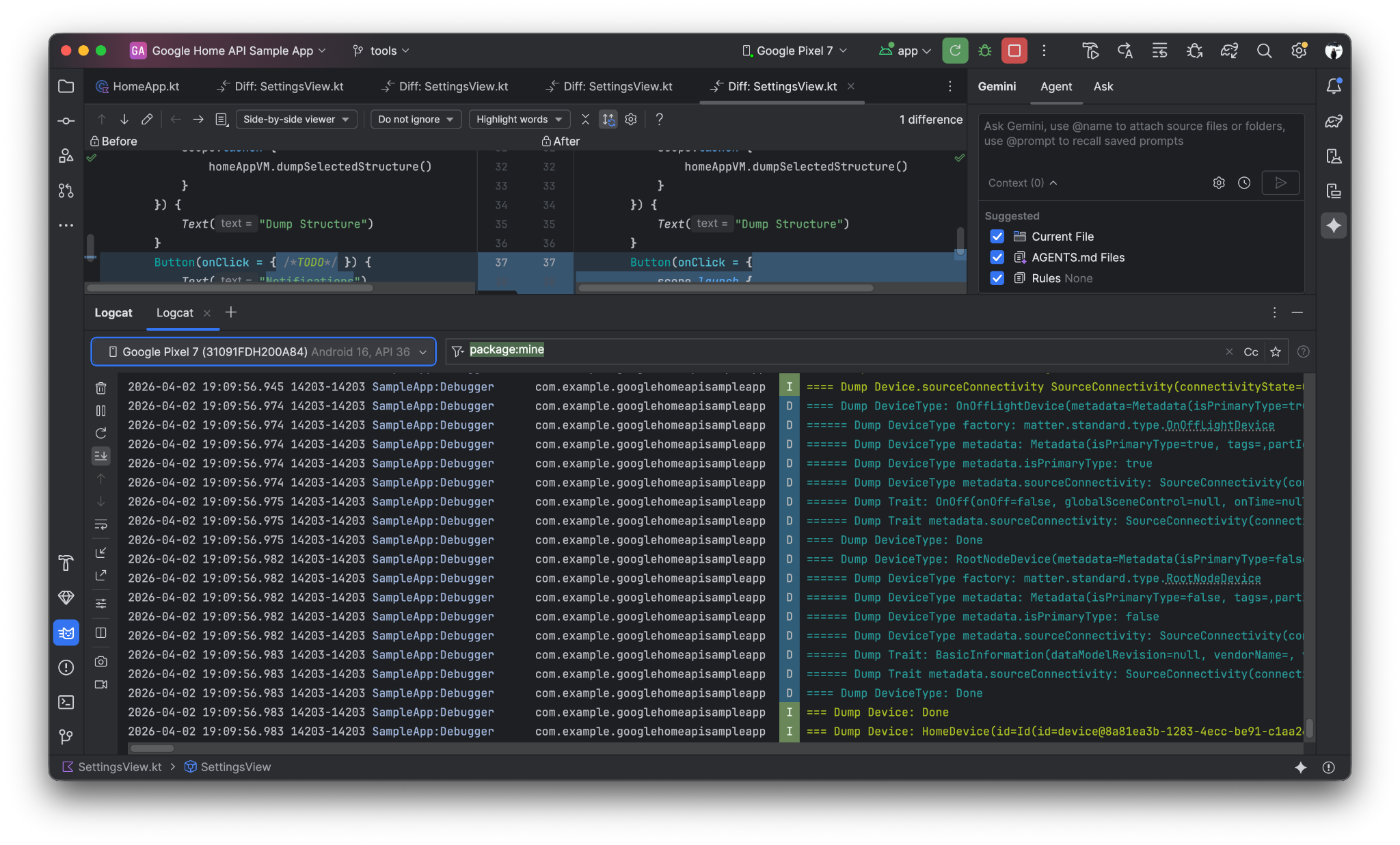
Implement the first button "Dump Structure" to call dumpStructure(structure: Structure) in Debugger.kt with current selected structure.
Wenn Sie auf die Schaltfläche „Struktur ausgeben“ klicken, werden die Strukturlogs in LogCat ausgegeben.
7. Funktion „Automatisierung ausgeben“ implementieren
Geben Sie in Gemini den folgenden Prompt ein :
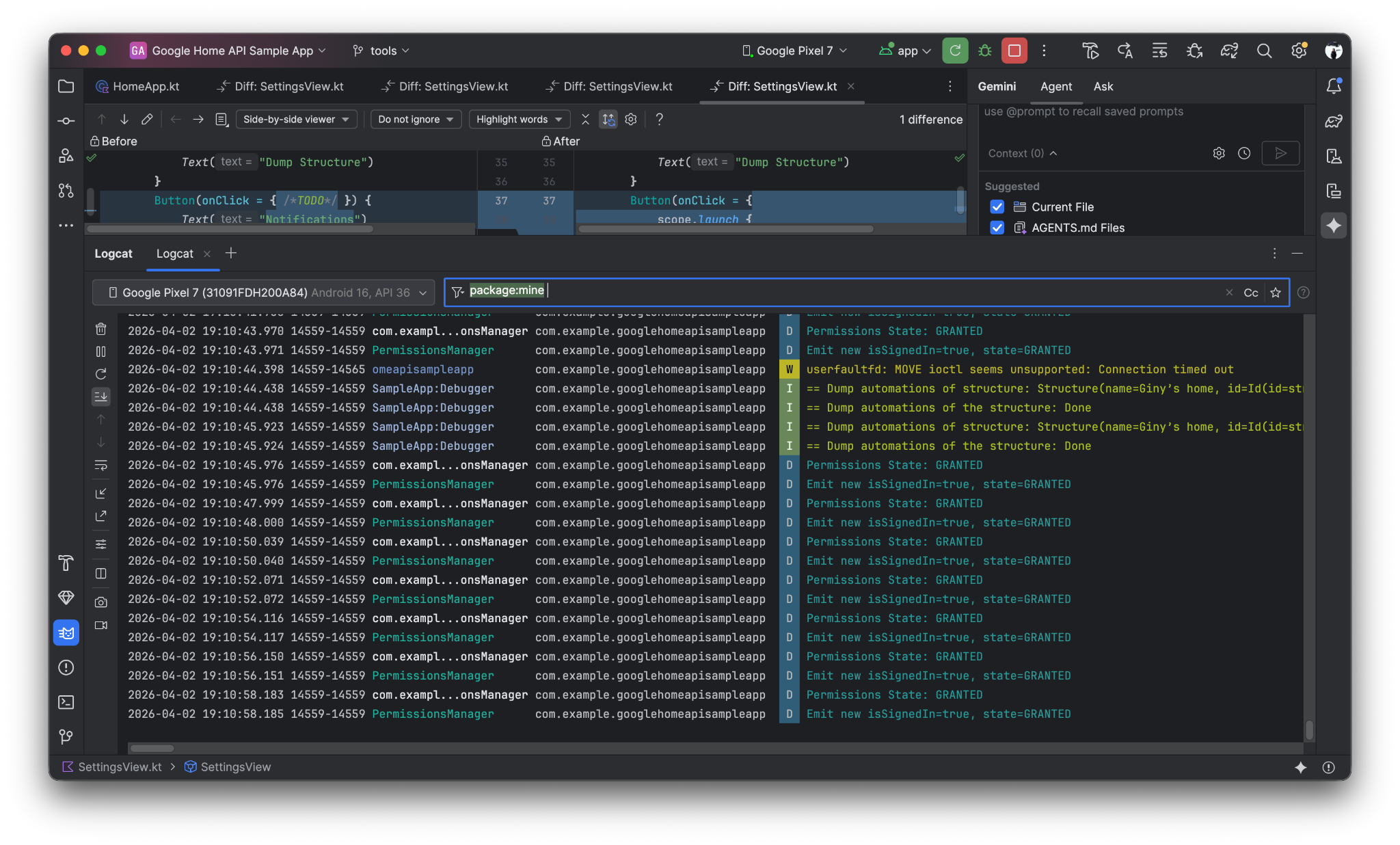
Now Implement the "Dump Automation" functionality to call dumpAutomationsInStructure(structure: Structure) in Debugger.kt with current selected structure.
Wenn Sie auf die Schaltfläche „Automatisierung ausgeben“ klicken, werden die Automatisierungsprotokolle in LogCat ausgegeben.
8. Schaltfläche „Zuhause zusammenfassen“ implementieren, die die aktuellen Räume und Geräte auflistet
Geben Sie in Gemini den folgenden Prompt ein :
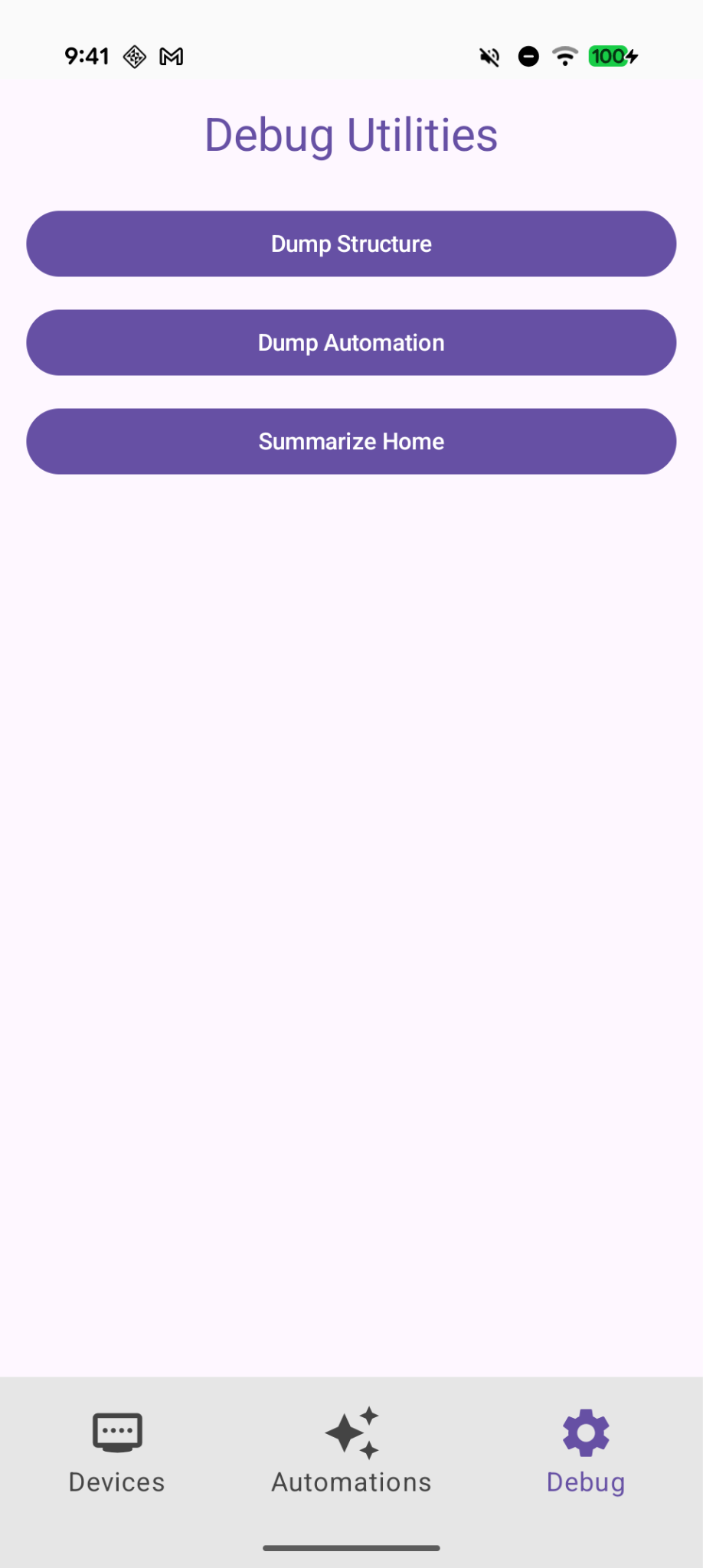
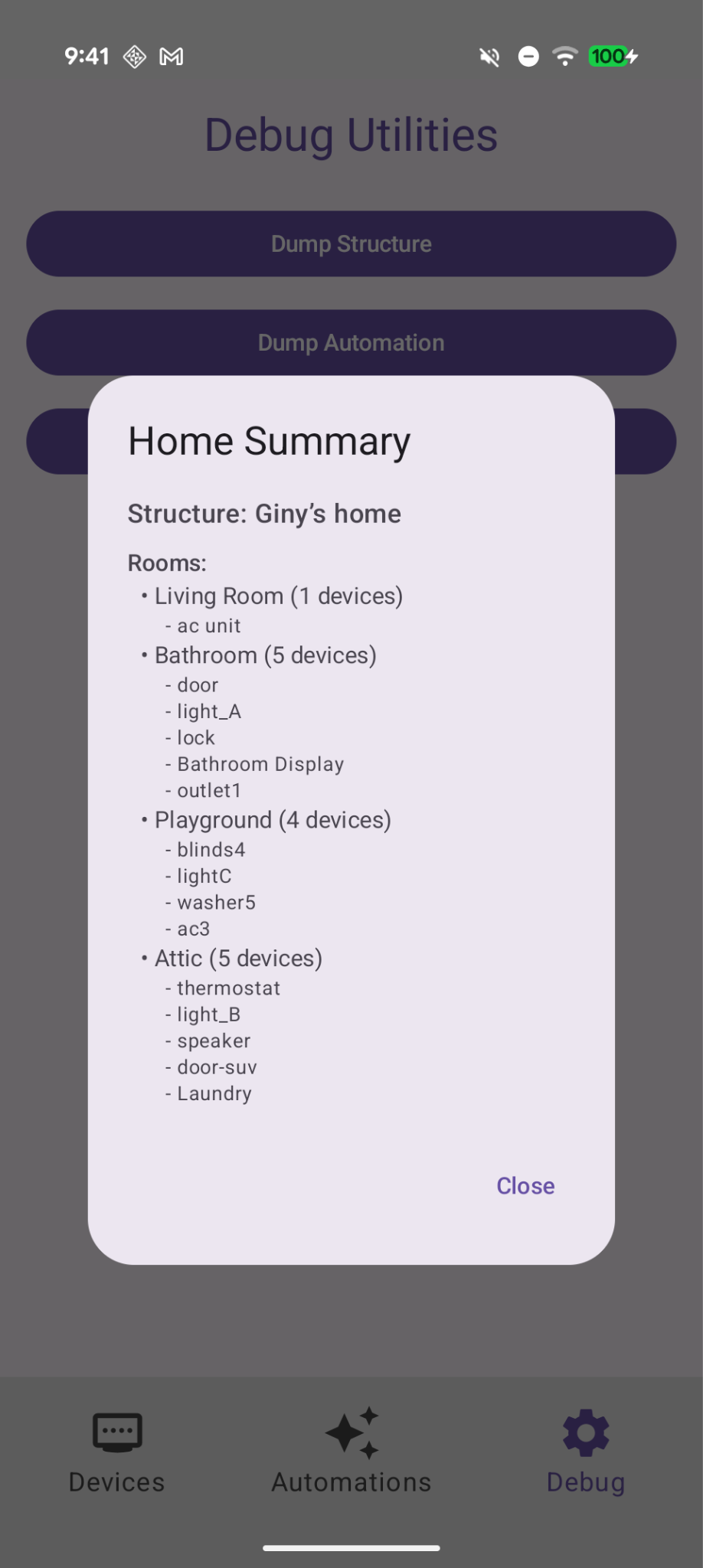
In Debug tab, add a button "Summarize Home" to find the current room and devices with Home API and show them on a dialog.
Auf der Debugging-Seite sehen Sie eine neue Schaltfläche „Zuhause zusammenfassen“.
Wenn Sie darauf klicken, wird eine aktuelle Zusammenfassung der Räume und Geräte angezeigt.
9. Änderungen prüfen
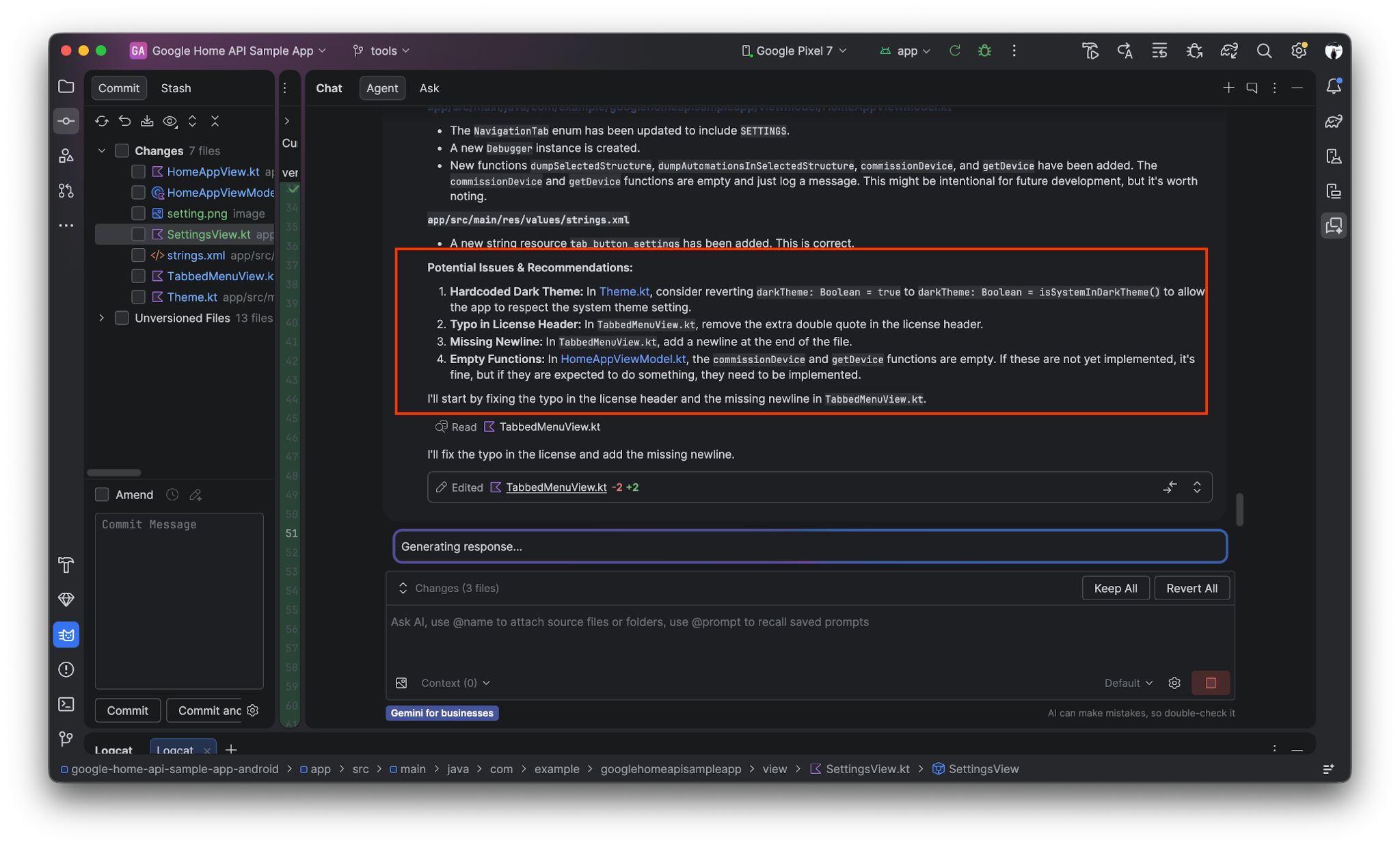
Gemini kann auch dabei helfen, die Änderungen (oder den letzten Git-Commit) zu prüfen, potenzielle Probleme zu finden und zu beheben.
Geben Sie in Gemini den folgenden Prompt ein :
Review the uncommitted changes and find potential issues.
10. Glückwunsch!
Glückwunsch! Sie haben Ihre Android Home API-Beispiel-App erfolgreich erweitert, indem Sie die Home API-Wissensdatenbank und Gemini verwendet haben, um die UI-Erstellung und API-Integration zu automatisieren. Jetzt wissen Sie, wie Sie die Beispiel-App mit KI-gestützter Entwicklung erweitern können. Hier sind einige weitere Möglichkeiten:
- Datei „AGENTS.md“ optimieren: Fügen Sie der Datei
AGENTS.mdbestimmte Programmierstandards oder Markenrichtlinien hinzu, um zu sehen, wie sich die Codevorschläge von Gemini ändern. - Benutzerdefinierte Automatisierung erstellen: Verwenden Sie Gemini und die Wissensdatenbank, um ein Skript zu schreiben, das eine "Gute Nacht"-Routine auslöst, z. B. alle Türen verriegelt und das Licht dimmt.
- Offizielle Anleitung zur Home API-Wissensdatenbank lesen und Video „Accelerate Development with Gemini & the Knowledge Base“ ansehen