

A captura de pacotes Wi-Fi permite conferir detalhes e interações que, de outra forma, seriam mascarados antes de chegar ao software em execução em um dispositivo, tornando essas capturas uma ferramenta importante para alguns tipos de bugs.
As principais etapas envolvidas são:
- Encontre o canal certo para rastrear.
- Capture o tráfego.
- Compartilhe a captura e um hash da sua senha de WLAN.
1. Determine o canal e a largura certos
As redes WLAN operam em:
- um canal, normalmente indicado por um número. 1 a 13 são para canais de 2,4 GHz, 36 a 200 para canais de 5 GHz
- com uma largura específica (20 MHz, 40 MHz, 80 MHz, 160 MHz)
Cada ponto de acesso (por exemplo, roteador, nó de malha) na sua rede normalmente tem um canal exclusivo de 2,4 GHz e um canal de 5 GHz.Você precisa descobrir a qual deles o dispositivo está conectado. Há várias opções:
Usar o painel de controle do roteador
Se você usa Nest WiFi, pule essa opção. As informações não são expostas.
A maioria dos roteadores tem uma lista de dispositivos conectados e o canal e a largura que eles estão usando.
- Encontre o endereço IP do roteador usando este guia.
- Acesse o endereço do roteador no navegador da Web, por exemplo http://192.168.1.1.
- Faça login. Não sabe sua senha? Procure uma tag no roteador ou use Router Passwords.
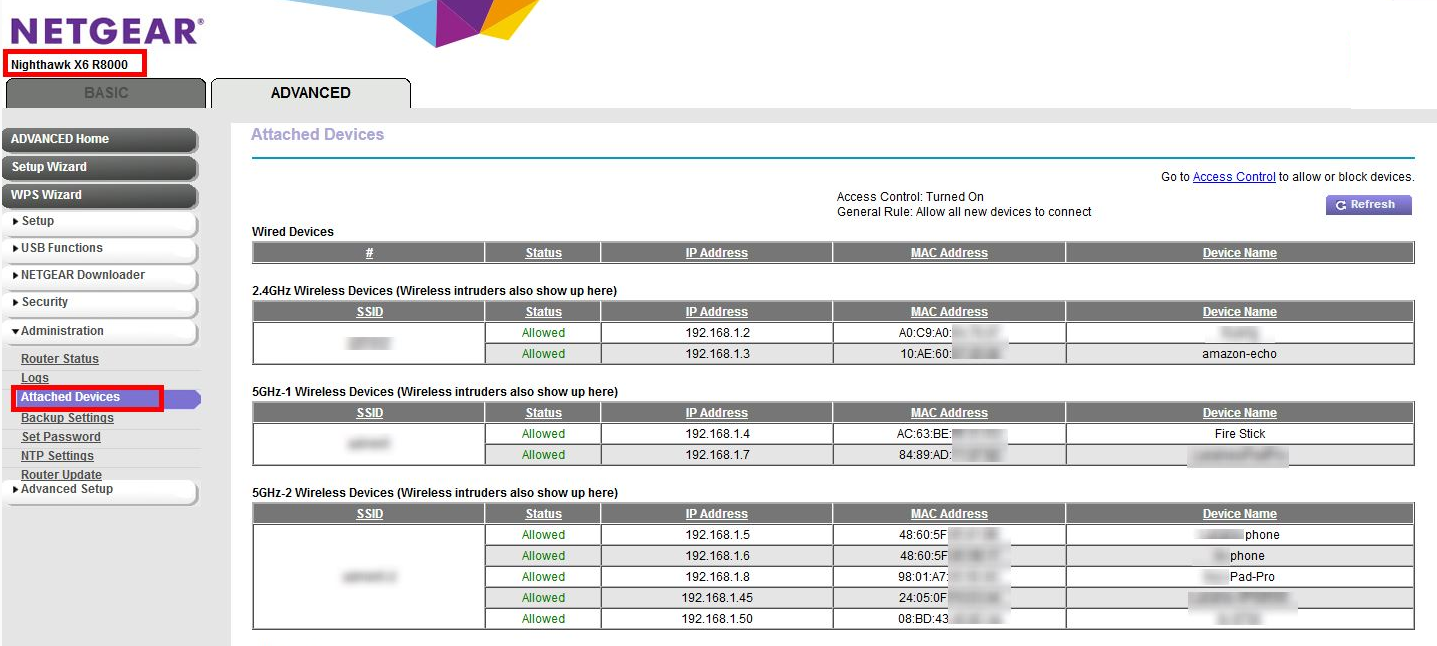
Procure uma página com um nome como "clientes" ou "dispositivos conectados". Por exemplo, uma página de roteador Netgear pode ser parecida com esta ou para dispositivos Eero.
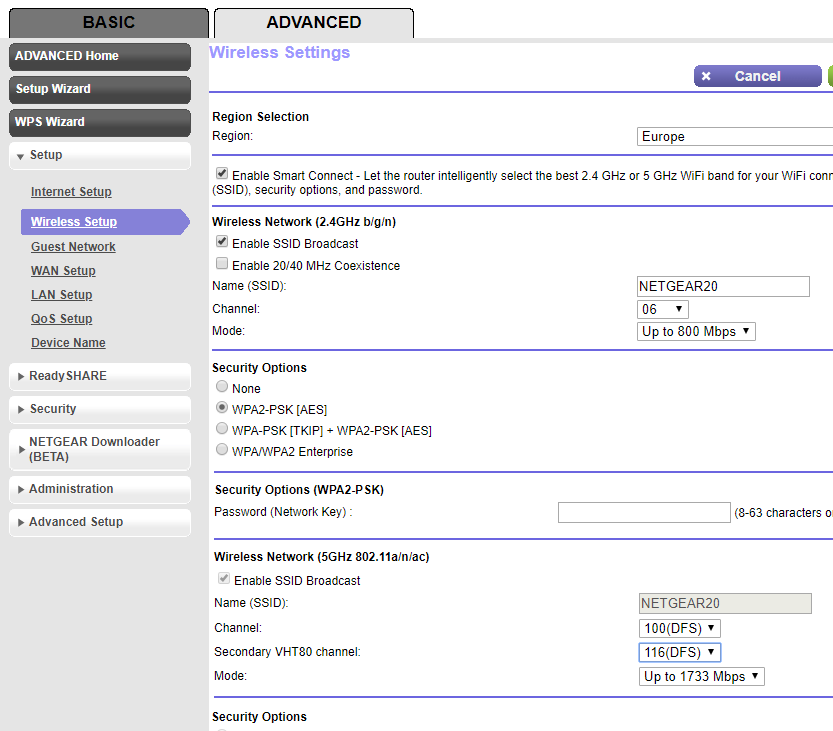
Talvez seja necessário procurar em outro lugar nas configurações para mapear as informações da etapa 4 para um canal e largura de banda específicos. Por exemplo, um roteador Netgear:
Usar o Mac, se ele já estiver conectado ao mesmo canal
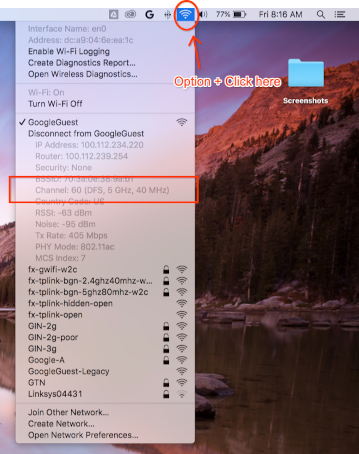
Mantenha a tecla Option pressionada no teclado e clique no ícone de WLAN no canto superior direito da barra de status do Mac. O menu de WLAN normal vai aparecer com mais algumas opções e informações. Confira os itens de menu indisponíveis e procure aquele que menciona o canal:
`Channel 60 (DFS, 5GHz, 40MHz)`
Não é possível encontrar o canal e a largura
Se os outros métodos não funcionarem, tente:
Liste todos os canais que seus PAs estão usando (normalmente 2 para cada PA ou ponto de malha).
a. Recomendado: com um smartphone Android, você pode usar um app como o Wifiman ou o Aruba Utilities.
a. Em um Mac, você pode usar
/System/Library/PrivateFrameworks/Apple80211.framework/Resources/airport-spara listar as opções.Faça uma captura curta (até 15 segundos são suficientes) em cada um desses canais, seguindo as instruções abaixo.
Instale o Wireshark. Para receber ajuda, consulte Instalar o Wireshark.
Abra cada uma das capturas usando o Wireshark, aplique um filtro de exibição de
wlan.addr == YOUR_DEVICE'S_MACe confira se algum pacote aparece.
2. Iniciar a captura
Importante: capturar o handshake de quatro vias
Se a segurança estiver ativada para o Wi-Fi, você precisará saber as chaves de criptografia para descriptografar os pacotes capturados. As chaves de criptografia são derivadas de um handshake de quatro vias que ocorre quando o dispositivo se conecta à rede e são exclusivas para cada conexão entre um dispositivo e o PA.
Por isso, você PRECISA capturar o handshake de quatro vias para descriptografar payloads de Wi-Fi. Se o dispositivo já estiver conectado à rede quando você iniciar a captura, desconecte e reconecte o dispositivo (ou reinicie-o) assim que o rastreamento começar.
Capturar no Mac
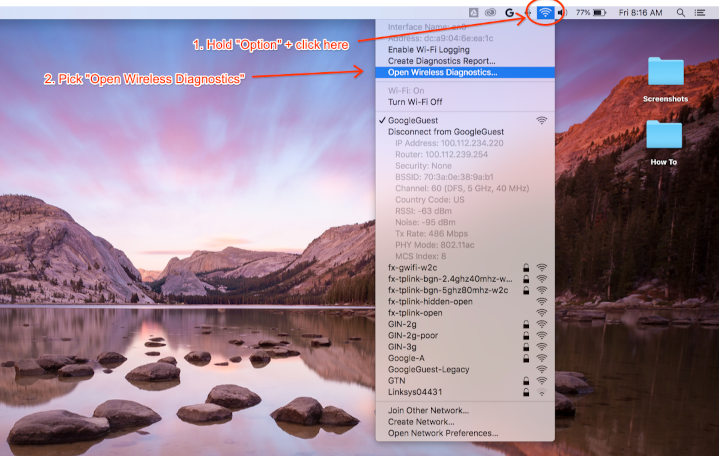
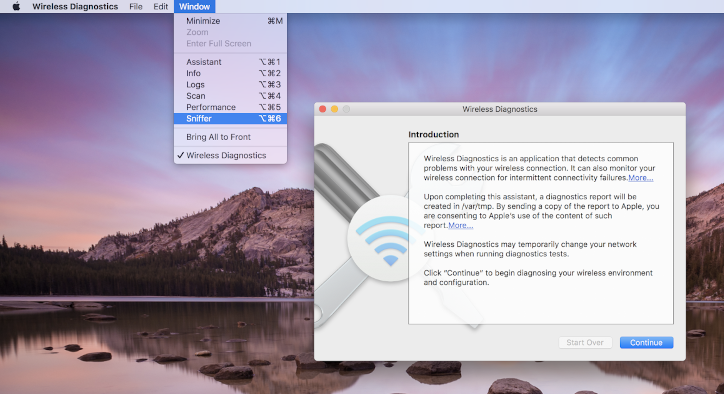
Mantenha a tecla Option pressionada no teclado, clique no ícone de WLAN e selecione "Abrir diagnóstico sem fio…":
Na barra de menus do diagnóstico sem fio, selecione Janela > Sniffer:
Defina o canal e a largura para os valores recuperados anteriormente (o exemplo de captura de tela é para o canal 60 e a largura de 40 MHz):
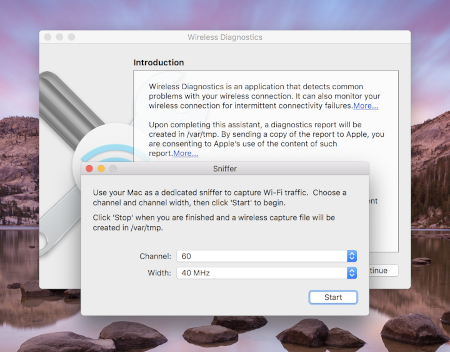
Pressione Start e digite sua senha. Agora, tente reproduzir o problema.
Confira se você capturou o handshake de quatro vias de uma conexão, conforme indicado em
Capturar o handshake de quatro vias.
Quando terminar, pressione Stop. Um novo arquivo *.pcap pode ser encontrado em /var/tmp, que contém todo o tráfego. Um exemplo de nome de arquivo é: (null)_ch100_2018-11-06_10.52.01.pcap.
Capturar no Linux
Desative o Wi-Fi. Isso pode ser feito de duas maneiras:
- Usando a GUI (recomendado)
- Usando a CLI do Network Manager para informar que ele pare de gerenciar a interface WLAN:
sudo nmcli dev set <wlan-ifname> managed on - Se você estiver usando um gerenciador de rede alternativo, ajuste de acordo.
Salve este script. Substitua
<wlan-ifname>pelo nome da sua interface Wi-Fi. Este documento pressupõe que o nome do script sejasetup-wifi-capture.#!/usr/bin/env bash sudo ifconfig <wlan-ifname> down sudo rfkill unblock wifi sudo iwconfig <wlan-ifname> mode monitor sudo ifconfig <wlan-ifname> up sudo iw dev <wlan-ifname> set channel $@Execute o script anterior e transmita o canal e a largura de banda mais alta para rastrear, por exemplo, o canal 153 com largura de banda de 80 MHz:
./setup-wifi-capture chan 153 80 MHzAbra o Wireshark. Agora você poderá capturar pacotes na interface wlan.
3. Compartilhar a captura
Use o gerador de PSK WPA (chave bruta) para gerar um hash da sua senha. Isso permite descriptografar a captura sem saber sua senha de texto simples.
Você também precisa compartilhar o PSK gerado para que outras pessoas possam descriptografar a captura.
Apêndice
Instalar o Wireshark
Você pode instalar o Wireshark usando apt install wireshark no Linux ou fazer o download on-line no site do Wireshark.
Configurar o Wireshark para descriptografar o tráfego
Isso não é necessário para compartilhar seus arquivos de captura. Faça isso apenas se quiser examinar o tráfego descriptografado no Wireshark.
Com a segurança WPA2 no Wi-Fi, o WPA2-PSK não é usado diretamente para criptografia e descriptografia de tráfego. Ele é usado em um handshake de quatro vias, que você precisa capturar para descriptografar pacotes. No entanto, se você estiver tentando capturar apenas problemas de conexão com o Wi-Fi ou quedas de conectividade, que podem ser coletados em frames de gerenciamento de Wi-Fi, não será necessário capturar o handshake de quatro vias. Em qualquer caso, não faz mal capturá-lo.
Abra o Wireshark e a página "Preferências" (menu Wireshark > Preferências ou **Cmd + , **).
Encontre a seção "IEEE 802.11" na categoria "Protocolos" e confira se a opção "Ativar descriptografia" está marcada:
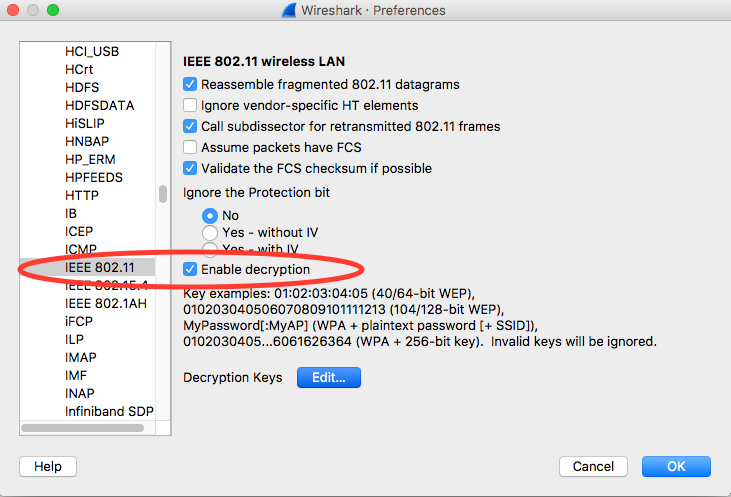
Clique no botão Editar ao lado do rótulo Chaves de descriptografia.
Clique no botão "+" no canto inferior esquerdo e selecione a opção "wpa-pwd".
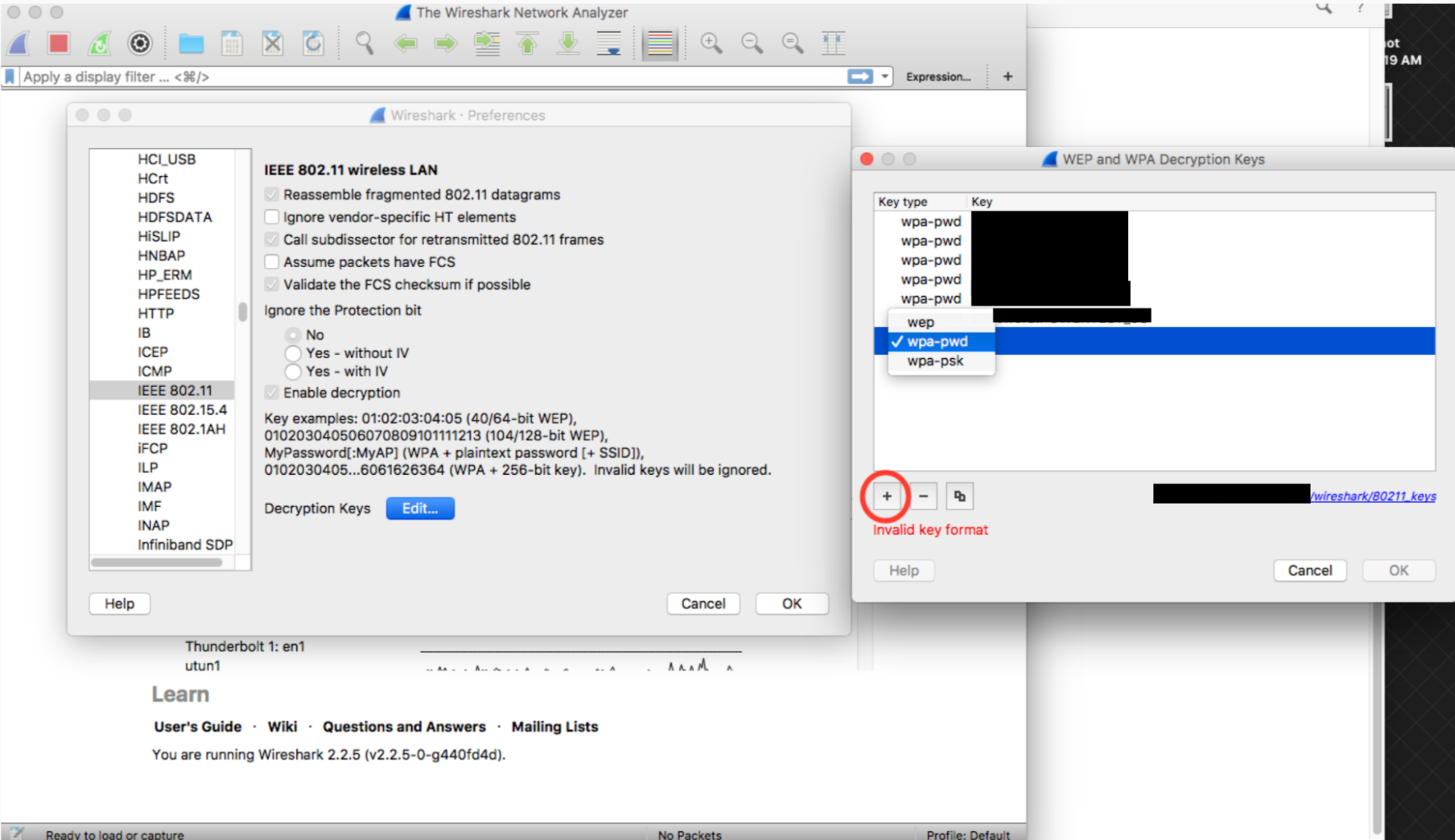
Clique na coluna de chave da linha recém-criada (à direita da string wpa-pwd), digite seu WPA2 PSK e SSID no formato
<password>:<ssid>. Por exemplo, se o nome da rede forMyHomeNetworke o WPA2 PSK formyp4ssword, digitemyp4ssword:MyHomeNetwork.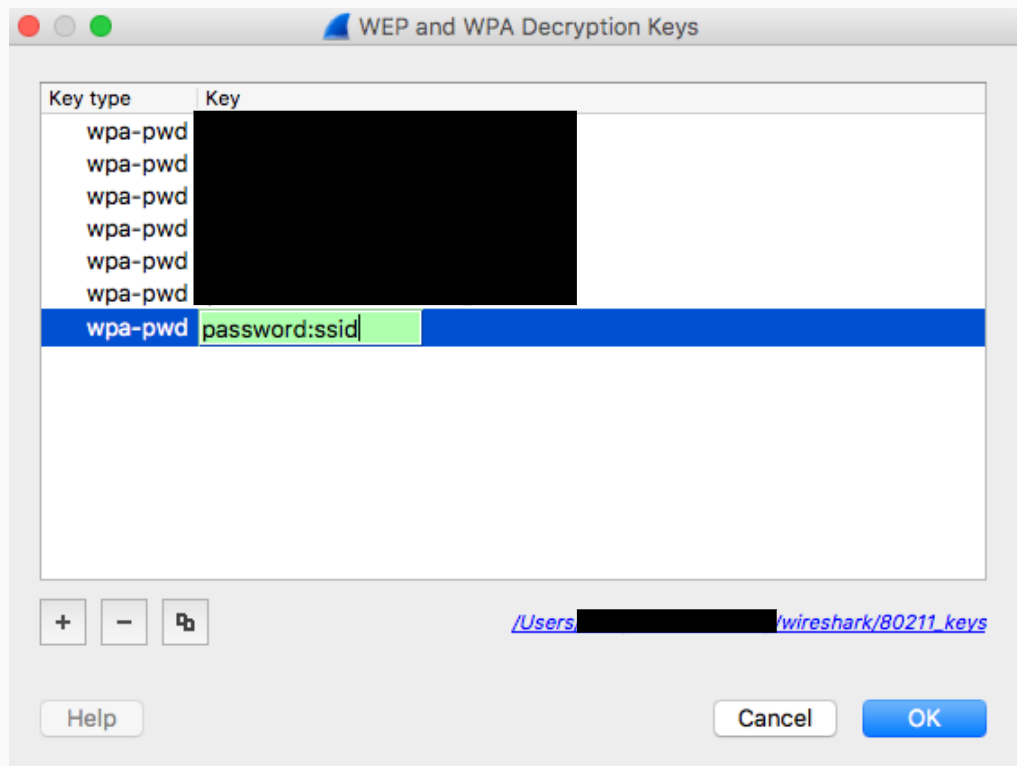
Clique em "OK" para confirmar.
Para mais informações, consulte o guia oficial do Wireshark (com capturas de tela) em Como descriptografar 802.11 (link em inglês).
Se você estiver usando tshark, transmita os seguintes argumentos:
tshark -o wlan.enable_decryption:TRUE -o 'uat:80211_keys:"wpa-pwd","<psk>:<ssid>"'
Colorir dados do Wireshark 802.11
Há um perfil de cores 802.11 útil localizado em metageek.com: Wireshark Configuration Profile (link em inglês).